
Có thể bạn quan tâm: Làm Sao Để Giỏi Excel: Hướng Dẫn Chi Tiết Từ Cơ Bản Đến Nâng Cao
Mở Đầu: Tại Sao Đồ Thị Excel Quan Trọng?
Trong môi trường làm việc hiện đại, dữ liệu luôn là yếu tố quyết định cho mọi quyết định kinh doanh, nghiên cứu hay học tập. Tuy nhiên, dữ liệu thô chỉ là một tập hợp các con số, chữ cái, mà chưa thực sự “nói” được gì cho người dùng nếu không được trình bày một cách trực quan. Đó chính là lý do tại sao đồ thị (chart) trong Excel trở thành công cụ không thể thiếu.
- Biểu diễn dữ liệu một cách nhanh chóng: Thay vì phải đọc hàng trăm dòng số liệu, người xem có thể ngay lập tức hiểu xu hướng, mối quan hệ, và các điểm bất thường qua một hình ảnh.
- Hỗ trợ quyết định: Đồ thị giúp người quản lý, nhà phân tích, giáo viên hay sinh viên nhận ra những thông tin quan trọng, từ đó đưa ra quyết định nhanh chóng và chính xác hơn.
- Tăng tính thuyết phục: Khi trình bày báo cáo hay đề tài, một đồ thị đẹp, rõ ràng sẽ làm tăng tính thuyết phục và chuyên nghiệp.
Vậy làm sao để tạo ra những đồ thị chất lượng trong Excel? Bài viết này sẽ cung cấp cho bạn một hướng dẫn chi tiết, từ cài đặt ban đầu, lựa chọn loại đồ thị phù hợp, tùy chỉnh, cho tới mẹo nâng cao và tránh các lỗi thường gặp. Bạn sẽ có đủ kiến thức để tự tin tạo ra mọi loại biểu đồ, từ biểu đồ cột đơn giản tới biểu đồ kết hợp phức tạp, từ biểu đồ thời gian (timeline) tới biểu đồ địa lý.
Có thể bạn quan tâm: Làm Mờ Hình Trong Excel: Hướng Dẫn Chi Tiết Từ Cơ Bản Đến Nâng Cao
1. Kiến Thức Cơ Bản Về Excel và Đồ Thị
1.1. Excel Là Gì?
Microsoft Excel là một trong những phần mềm bảng tính (spreadsheet) được sử dụng rộng rãi nhất trên thế giới. Nó cho phép người dùng:
- Nhập và lưu trữ dữ liệu dưới dạng bảng.
- Thực hiện tính toán bằng các công thức và hàm.
- Phân tích dữ liệu bằng công cụ PivotTable, Power Query, Power Pivot.
- Trực quan hoá dữ liệu bằng các loại đồ thị (chart) và sơ đồ (diagram).
1.2. Đồ Thị (Chart) Là Gì?
Đồ thị trong Excel là một công cụ trực quan hoá dữ liệu. Nó chuyển đổi các giá trị số và danh mục thành các biểu tượng hình học (cột, đường, tròn, bong bóng …) để người xem dễ dàng nhận ra:
- Mối quan hệ giữa các biến.
- Xu hướng theo thời gian.
- So sánh giữa các nhóm.
- Phân bố và tỷ lệ.
Excel cung cấp hơn 30 loại đồ thị khác nhau, mỗi loại phù hợp với một mục đích và kiểu dữ liệu cụ thể.
1.3. Các Thành Phần Cơ Bản Của Đồ Thị
| Thành phần | Mô tả |
|---|---|
| Chart Area | Toàn bộ vùng chứa đồ thị, bao gồm tiêu đề, trục, legend, và vùng vẽ chính. |
| Plot Area | Vùng vẽ chính, nơi hiển thị các series dữ liệu (cột, đường, tròn…). |
| Axis (Trục) | Trục hoành (X) và trục tung (Y) thể hiện giá trị và danh mục. |
| Legend | Giải thích các series dữ liệu (màu sắc, kiểu đường…). |
| Data Labels | Nhãn dữ liệu, hiển thị giá trị cụ thể trên mỗi điểm dữ liệu. |
| Title | Tiêu đề của đồ thị, giúp người xem hiểu nội dung. |
| Gridlines | Đường lưới, giúp đọc giá trị dễ dàng hơn. |
Có thể bạn quan tâm: Làm Hợp Đồng Bằng Excel: Hướng Dẫn Chi Tiết Từ A Đến Z
2. Chuẩn Bị Dữ Liệu Trước Khi Vẽ Đồ Thị
2.1. Định Dạng Dữ Liệu
- Dữ liệu dạng bảng: Cột đầu tiên thường là danh mục (category), các cột tiếp theo là giá trị (series). Ví dụ:
| Tháng | Doanh thu (triệu) | Lợi nhuận (triệu) |
|---|---|---|
| Jan | 120 | 30 |
| Feb | 150 | 45 |
| Mar | 130 | 38 |
- Không để hàng trống: Excel sẽ coi hàng trống là kết thúc của dải dữ liệu khi tự động chọn phạm vi. Nếu cần bỏ qua, hãy xóa hoàn toàn hàng/ cột, không chỉ để ô trống.
- Định dạng ngày tháng: Khi vẽ đồ thị thời gian, hãy chắc chắn cột ngày được định dạng là Date (ngày), không phải Text.
2.2. Kiểm Tra Dữ Liệu Đầu Vào
- Loại bỏ dữ liệu lỗi: #DIV/0!, #N/A, #VALUE!… sẽ gây lỗi khi vẽ đồ thị. Thay vào đó, có thể dùng hàm
IFERRORđể thay thế bằng 0 hoặc giá trị mặc định. - Đảm bảo tính nhất quán: Nếu một cột là phần trăm, các giá trị phải nằm trong 0-100% và định dạng là Percentage.
2.3. Lựa Chọn Dải Dữ Liệu (Data Range)
Có 2 cách chính:
- Chọn thủ công: Click và kéo chuột để chọn vùng dữ liệu.
- Sử dụng Table: Chuyển dải dữ liệu thành Table (
Ctrl + T). Khi thêm dữ liệu mới, bảng tự động mở rộng và đồ thị sẽ cập nhật.
3. Các Loại Đồ Thị Cơ Bản Trong Excel
3.1. Đồ Thị Cột (Column Chart)
- Mô tả: So sánh các giá trị giữa các danh mục.
- Khi nào dùng: Khi muốn so sánh doanh thu các tháng, số lượng bán hàng theo khu vực, v.v.
- Các biến thể:
- Clustered Column (cột chồng nhau): So sánh nhiều series cùng một danh mục.
- Stacked Column (cột chồng lên nhau): Hiển thị tổng cộng và thành phần của từng danh mục.
- 100% Stacked Column: Hiển thị tỷ lệ phần trăm của từng thành phần trong tổng.
3.2. Đồ Thị Thanh (Bar Chart)
- Mô tả: Tương tự Column nhưng trục hoành và tung hoán đổi.
- Khi nào dùng: Khi danh mục có tên dài hoặc muốn so sánh hàng loạt mục (ví dụ: danh sách sản phẩm).
3.3. Đồ Thị Đường (Line Chart)
- Mô tả: Thể hiện xu hướng theo thời gian.
- Khi nào dùng: Khi có dữ liệu liên tục (ngày, tháng, năm) và muốn nhìn thấy xu hướng tăng/giảm.
- Biến thể:
- Line with Markers: Thêm dấu chấm tại mỗi điểm dữ liệu.
- Smooth Line: Đường cong mượt, thích hợp cho biểu đồ tài chính.
3.4. Đồ Thị Vùng (Area Chart)
- Mô tả: Giống Line nhưng vùng dưới đường được tô màu.
- Khi nào dùng: Khi muốn nhấn mạnh tổng giá trị tích lũy theo thời gian.
3.5. Đồ Thị Tròn (Pie Chart) và Đồ Thị Donut
- Mô tả: Thể hiện tỷ lệ phần trăm của từng thành phần trong tổng.
- Khi nào dùng: Khi số lượng danh mục ít (thường < 7) và muốn hiển thị tỷ lệ.
- Lưu ý: Không dùng cho dữ liệu có nhiều danh mục, vì sẽ gây rối mắt.
3.6. Đồ Thị Bong Bóng (Bubble Chart)
- Mô tả: Mỗi điểm dữ liệu là một vòng tròn, kích thước vòng tròn thể hiện một biến thứ ba.
- Khi nào dùng: Khi muốn phân tích ba biến đồng thời (ví dụ: doanh thu, lợi nhuận, và số lượng khách hàng).
3.7. Đồ Thị Kết Hợp (Combo Chart)
- Mô tả: Kết hợp 2 loại đồ thị (ví dụ: Column + Line) trong cùng một trục.
- Khi nào dùng: Khi một biến có giá trị lớn, một biến khác có giá trị nhỏ, và muốn so sánh chúng trong cùng một biểu đồ.
3.8. Đồ Thị Gantt (đối với Project Management)
- Mô tả: Thực hiện bằng Stacked Bar Chart để hiển thị tiến độ dự án.
- Khi nào dùng: Quản lý dự án, lập kế hoạch thời gian.
4. Hướng Dẫn Tạo Đồ Thị Bước Đầu Tiên
4.1. Sử Dụng Quick Analysis
- Chọn dải dữ liệu muốn vẽ.
- Khi con trỏ di chuột di chuyển, một biểu tượng Quick Analysis (hình thoi) xuất hiện ở góc dưới bên phải.
- Click vào biểu tượng, chọn Charts, sau đó chọn loại đồ thị mong muốn (Column, Line, Pie…).
Mẹo: Quick Analysis rất nhanh cho các đồ thị đơn giản, nhưng nếu muốn tùy chỉnh chi tiết, hãy chuyển sang cách tạo thủ công.
4.2. Tạo Đồ Thị Thủ Công
- Chọn dải dữ liệu (bao gồm tiêu đề cột).
- Vào Insert → Charts → Chọn loại đồ thị (ví dụ: Column → Clustered Column).
- Excel sẽ tự động chèn đồ thị vào sheet hiện tại.
4.3. Di Chuyển và Định Dạng Đồ Thị
- Kéo chuột tới Chart Area để di chuyển đồ thị.
- Kéo các bản lề (cạnh) để thay đổi kích thước.
- Click chuột phải vào bất kỳ thành phần nào (title, legend, axis…) để mở menu Format.
5. Tùy Chỉnh Đồ Thị Để Trở Nên Chuyên Nghiệp
5.1. Thêm và Định Dạng Tiêu Đề
- Click vào Chart Title → Gõ tiêu đề mới.
- Sử dụng Home → Font để thay đổi kiểu chữ, kích thước, màu.
- Đối với tiêu đề dài, bật Wrap Text trong Format Chart Title.
5.2. Định Dạng Trục (Axis)
- Axis Options: Đặt Minimum, Maximum, Major Unit, Minor Unit để kiểm soát khoảng cách.
- Number Format: Định dạng tiền tệ (Currency), phần trăm (Percentage), số thập phân.
- Tick Marks: Đặt vị trí các dấu tick (inside, outside, none).
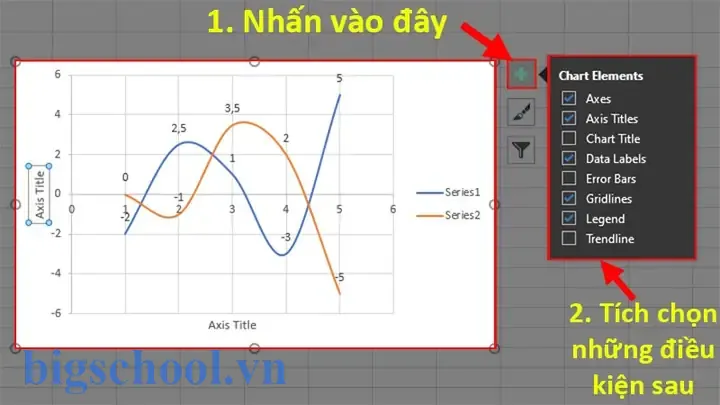
5.3. Thêm Dữ Liệu Nhãn (Data Labels)
Có thể bạn quan tâm: Cách Làm Ô Tick Trong Excel: Hướng Dẫn Chi Tiết Từ Cơ Bản Đến Nâng Cao
- Click vào Series → Add Data Labels.
- Định dạng: hiển thị giá trị, phần trăm, hoặc cả hai.
- Di chuyển nhãn để tránh che khuất các phần khác.
5.4. Thay Đổi Màu Sắc và Kiểu Đồ
- Chart Styles: Trên thanh Chart Tools, chọn Design → Chart Styles.
- Change Colors: Chọn bảng màu phù hợp với brand (Corporate Colors) hoặc màu sắc thân thiện với người màu mù (Colorblind-friendly).
5.5. Thêm Legend (Chú Giải)
- Đặt legend ở right, top, bottom, hoặc left tùy thuộc vào không gian.
- Đối với đồ thị có nhiều series, cân nhắc Legend Options → Overlay để giảm không gian.
5.6. Thêm Gridlines và Đường Trục
- Primary Horizontal/Vertical Gridlines: Giúp người xem dễ đọc giá trị.
- Minor Gridlines: Tùy chọn khi muốn độ chi tiết cao hơn.
- Đối với line chart có nhiều series, có thể tắt vertical gridlines để giảm nhiễu.
5.7. Định Dạng Đồ Thị Nổi Bật (Highlight)
- Conditional Formatting cho chart không có sẵn, nhưng bạn có thể dùng Format Data Series → Fill → Gradient hoặc Pattern để làm nổi bật một series cụ thể.
- Data Point Formatting: Click vào một điểm dữ liệu cá nhân → Format Data Point → thay đổi màu, kích thước.
6. Đồ Thị Nâng Cao
6.1. Đồ Thị Combo (Combination Chart)
- Tạo đồ thị ban đầu (thường là Column).
- Click chuột phải vào Series muốn chuyển đổi → Change Series Chart Type.
- Chọn loại mới (ví dụ: Line) và đánh dấu Secondary Axis nếu cần.
- Điều chỉnh trục phụ (Secondary Axis) để đồng bộ.
Lưu ý: Khi dùng trục phụ, hãy chắc chắn rằng đơn vị đo lường phù hợp, tránh gây hiểu lầm.
6.2. Đồ Thị Động (Dynamic Chart) Với Table
- Khi dữ liệu được lưu trong Table, đồ thị sẽ tự động mở rộng khi thêm dòng mới.
- Để tạo Table: Chọn dữ liệu →
Ctrl + T→ Đánh dấu “My table has headers”.
6.3. Đồ Thị PivotChart
- Khi dữ liệu quá lớn, sử dụng PivotTable để tóm tắt.
- Chọn Insert → PivotChart để tạo đồ thị dựa trên PivotTable.
- PivotChart cho phép drill-down và filter nhanh chóng.
6.4. Đồ Thị Địa Lý (Map Chart)
- Excel 2026 trở lên hỗ trợ Map Chart.
- Dữ liệu cần có cột địa lý (country, state, city) và cột giá trị.
- Chọn Insert → Maps → Filled Map.
- Định dạng màu sắc để biểu thị mức độ (gradient).
6.5. Đồ Thị Waterfall (Thác Nước)
- Thích hợp cho phân tích lợi nhuận, dòng tiền, biến động doanh thu.
- Chọn Insert → Waterfall Chart.
- Đánh dấu các giá trị Start, Increase, Decrease, Total bằng cách chỉnh Set as Total trong Format Data Point.
6.6. Đồ Thị Pareto
- Kết hợp Column và Line (cumulative percentage).
- Thích hợp cho phân tích 80/20 rule (phân tích nguyên nhân chính).
7. Tự Động Hóa Đồ Thị Bằng VBA
Đối với người dùng muốn tự động tạo đồ thị cho nhiều bảng dữ liệu, VBA (Visual Basic for Applications) là công cụ mạnh mẽ.
7.1. Ví Dụ: Tạo Đồ Thị Cột Tự Động
Sub TaoDoThiCot() Dim ws As Worksheet Dim rng As Range Dim cht As ChartObject Set ws = ThisWorkbook.Sheets("Dulieu") Set rng = ws.Range("A1").CurrentRegion ' Lấy vùng dữ liệu có tiêu đề ' Xóa đồ thị cũ nếu có For Each cht In ws.ChartObjects cht.Delete Next cht ' Thêm đồ thị mới Set cht = ws.ChartObjects.Add(Left:=300, Top:=10, Width:=500, Height:=300) With cht.Chart .SetSourceData Source:=rng .ChartType = xlColumnClustered .HasTitle = True .ChartTitle.Text = "Doanh thu theo Tháng" .Axes(xlCategory).HasTitle = True .Axes(xlCategory).AxisTitle.Text = "Tháng" .Axes(xlValue).HasTitle = True .Axes(xlValue).AxisTitle.Text = "Doanh thu (triệu)" End With
End Sub
- Giải thích:
CurrentRegiontự động mở rộng vùng dữ liệu quanh ô A1.- Vòng
For Eachxóa các đồ thị cũ để không trùng lặp. .ChartType = xlColumnClusteredđặt loại đồ thị.- Thêm tiêu đề cho trục và đồ thị.
7.2. Tự Động Cập Nhật Đồ Thị Khi Thêm Dòng Mới
Private Sub Worksheet_Change(ByVal Target As Range) If Not Intersect(Target, Me.Range("A:A")) Is Nothing Then Call TaoDoThiCot End If
End Sub
- Đặt macro này trong Sheet module để mỗi khi cột A thay đổi (thêm ngày, tháng), đồ thị sẽ tự động được tạo lại.
7.3. Lưu Ý Khi Dùng VBA
- Bảo mật macro: Đảm bảo người dùng bật macro hoặc ký số.
- Hiệu năng: Tránh chạy macro quá thường xuyên trên file lớn, có thể gây lag.
- Debug: Sử dụng
Debug.Printđể kiểm tra giá trị biến khi chạy.
8. Kiểm Tra và Đánh Giá Độ Chính Xác Của Đồ Thị
8.1. So Sánh Với Dữ Liệu Gốc
- Kiểm tra Data Labels so với bảng dữ liệu.
- Đảm bảo trục không bị lệch (ví dụ: giá trị 0 không nằm trong trục nếu không muốn).
8.2. Kiểm Tra Độ Nhận Diện Màu
- Sử dụng Color Contrast Analyzer để chắc chắn người dùng màu mù có thể phân biệt.
- Tránh dùng màu đỏ và xanh lá gần nhau nếu không có patterns.
8.3. Kiểm Tra Độ Phù Hợp Với Đối Tượng
- Đối với báo cáo quản lý, đồ thị nên ngắn gọn, đánh dấu các điểm quan trọng.
- Đối với đối tượng học sinh, có thể thêm annotation (chú thích) để giải thích.
9. Các Lỗi Thường Gặp Khi Làm Đồ Thị Và Cách Khắc Phục
| Lỗi | Nguyên nhân | Cách khắc phục |
|---|---|---|
| Chart shows blank | Dải dữ liệu không chứa số, hoặc có lỗi #N/A | Kiểm tra và loại bỏ lỗi, chắc chắn dữ liệu là số |
| Axis values are wrong | Excel tự động nhận dạng dữ liệu ngày tháng là text | Định dạng cột ngày thành Date, hoặc dùng Text to Columns để chuyển đổi |
| Series not showing | Dải dữ liệu không có tiêu đề, hoặc series được đặt sai | Đảm bảo tiêu đề cột nằm trong dải chọn, hoặc sử dụng Select Data để chỉnh sửa |
| Chart looks distorted after adding new rows | Không dùng Table, không cập nhật dải nguồn | Chuyển dữ liệu thành Table hoặc chỉnh Chart Data Range thành động (OFFSET + COUNTA) |
| Colors are too similar | Sử dụng palette mặc định | Chọn palette mới, hoặc tự tạo màu tùy chỉnh |
| Legend missing | Đặt Legend ở vị trí “None” | Vào Chart Elements → Legend và chọn vị trí |
10. Mẹo Thực Tế Để Tối Ưu Đồ Thị Trong Excel
- Sử dụng “Sparklines” cho các bảng tóm tắt: Mini chart trong ô, giúp người dùng nhanh chóng nhìn thấy xu hướng mà không cần mở đồ thị lớn.
- Áp dụng Conditional Formatting cho dữ liệu nguồn: Khi dữ liệu thay đổi, người dùng sẽ ngay lập tức nhận ra phần nào cần chú ý hơn.
- Giữ đồ thị đơn giản: Đừng cố gắng đưa quá nhiều thông tin vào một đồ thị. Nếu cần, hãy chia thành multiple charts.
- Sử dụng “Chart Templates”: Sau khi tạo một đồ thị đẹp, lưu dưới dạng template (
right-click chart → Save as Template). Có thể tái sử dụng cho các dự án sau. - Export đồ thị sang PowerPoint: Sử dụng Copy as Picture để dán vào slide, tránh mất định dạng.
- Kiểm tra trên các thiết bị khác: Đôi khi font hoặc màu sắc có thể thay đổi khi mở file trên máy khác, hãy kiểm tra trước khi gửi.
- Sử dụng “Zoom”: Khi làm việc với đồ thị chi tiết (ví dụ: scatter plot với hàng ngàn điểm), hãy phóng to để chỉnh sửa chính xác hơn.
- Kết hợp với Power Query: Khi dữ liệu được lấy từ nguồn ngoài (CSV, database), dùng Power Query để làm sạch và tạo bảng nguồn cho đồ thị.
11. Ứng Dụng Thực Tế Của Đồ Thị Excel
11.1. Kinh Doanh
- Báo cáo doanh thu quý: Column + Line combo để hiển thị doanh thu và tỷ lệ tăng trưởng.
- Phân tích lợi nhuận: Waterfall chart để thấy các yếu tố tăng/giảm lợi nhuận.
- Đánh giá hiệu suất bán hàng: Bar chart so sánh doanh số các khu vực.
11.2. Giáo Dục
- Theo dõi điểm số học sinh: Line chart cho xu hướng điểm trung bình theo học kỳ.
- Phân tích kết quả khảo sát: Pie chart hoặc Donut cho tỷ lệ đáp án.
- Thống kê thời gian học: Stacked Area Chart cho các môn học.
11.3. Khoa Học và Nghiên Cứu
- Biểu đồ phân tán (Scatter Plot) để phân tích mối quan hệ giữa hai biến.
- Histogram (có trong Data Analysis Toolpak) để kiểm tra phân bố dữ liệu.
- Box & Whisker để tóm tắt thống kê mô tả (median, quartiles).
11.4. Quản Lý Dự Án
- Gantt Chart để hiển thị tiến độ công việc.
- Burn-down Chart (Line) để theo dõi công việc còn lại trong sprint Agile.
- Radar Chart để đánh giá năng lực các thành viên.
12. Tổng Kết: Từ Người Mới Đến Chuyên Gia Đồ Thị Excel
- Hiểu dữ liệu: Đồ thị chỉ hữu ích khi dữ liệu sạch, đúng định dạng.
- Chọn loại đồ thị phù hợp: Không có “đồ thị tốt nhất” cho mọi trường hợp; luôn dựa trên mục tiêu truyền đạt.
- Tùy chỉnh chi tiết: Tiêu đề, trục, legend, data labels, màu sắc – tất cả đều ảnh hưởng đến khả năng truyền đạt.
- Sử dụng Table và PivotChart để tự động cập nhật.
- Áp dụng VBA khi cần tự động hoá quy trình tạo đồ thị.
- Kiểm tra và tối ưu: Đảm bảo độ chính xác, khả năng đọc, và phù hợp với người xem.
Với những kiến thức và kỹ năng trên, bạn đã sẵn sàng tạo ra mọi loại đồ thị trong Excel, từ những biểu đồ đơn giản cho báo cáo hàng ngày tới các biểu đồ phức tạp cho phân tích chuyên sâu. Hãy thực hành, thử nghiệm các kiểu đồ thị khác nhau, và không ngừng cải thiện để truyền tải dữ liệu một cách tối ưu nhất. Chúc bạn thành công!

Tiến sĩ Lê Thống Nhất sinh năm 1955 tại Nghệ An, là nhà giáo, nhà báo và doanh nhân trong lĩnh vực giáo dục. Ông từng giảng dạy Toán học tại Trường THPT Chuyên Phan Bội Châu và đảm nhiệm nhiều vai trò trong ngành giáo dục, từ viết sách, biên soạn tài liệu đến sáng lập các dự án hỗ trợ học tập trực tuyến.
Ông là người sáng lập BigSchool – nền tảng giáo dục trực tuyến kết nối giáo viên và học sinh cả nước. Ngoài ra, ông còn nổi tiếng với vai trò tác giả, diễn giả truyền cảm hứng và khách mời trên nhiều chương trình truyền hình, trong đó có “Ai là triệu phú” trên truyền hình VTV.
Trong suốt sự nghiệp, Tiến sĩ Lê Thống Nhất đã nhận nhiều giải thưởng giáo dục và được biết đến như một người luôn đổi mới, ứng dụng công nghệ vào dạy và học, góp phần lan tỏa tri thức và niềm say mê học tập cho thế hệ trẻ.