
Trong Excel, dấu phẩy thường được sử dụng làm ký hiệu phân tách hàng nghìn trong các giá trị số. Tuy nhiên, trong một số trường hợp người dùng muốn nhập hoặc hiển thị dấu phẩy như một phần của dữ liệu (ví dụ тракт, danh sách, địa chỉ email, hay dữ liệu văn bản), hoặc muốn scala dấu phẩy làm dấu thập phân thay vì dấu chấm, thì cần biết cách thực hiện một cách chính xác. Dưới đây là toàn bộ hướng dẫn chi tiết, bao gồm cách thay đổi cài đặt locale, sử dụng hàm TEXT, định dạng số tùy chỉnh, và cách nhập dấu phẩy trực tiếp trên bàn phím.
Có thể bạn quan tâm: Làm Thế Nào Để Chuyển File Pdf Sang Excel Một Cách Nhanh Chóng Và Chính Xác
1. Khi nào Excel hiển thị dấu phẩy?
Excel sẽ tự động chèn dấu phẩy như dấu phân térence hàng nghìn khi:
– Loại dữ liệu là Số (Number).
– Định dạng ô được đặt thành Number hoặc Currency với tùy chọn “Use 1000 Separator (,)”.
– Cài đặt hệ thống (Windows) đã chọn dấu phẩy làm dấu phân térence hàng nghìn và dấu chấm làm dấu thập phân.
Nếu bạn đang làm việc trong môi trường tiếng Anh (en-US), Excel mặc định sử dụng dấu chấm làm dấu thập phân và dấu phẩy làm dấu phân térence hàng nghìn. Trong khi đó, tiếng Việt (vi-VN) thường dùng dấu phẩy làm dấu thập phân và dấu chấm làm dấu phân térence hàng nghìn.
Có thể bạn quan tâm: Làm Thế Nào Để Sắp Xếp Thứ Tự Trong Excel: Hướng Dẫn Chi Tiết Và Các Mẹo Thực Tiễn
2. Thay đổi cài đặt hệ thống (Locale) để thay đổi dấu phân tến
2.1 Trên Windows 10/11
- Mở Settings btn > Time & Language > Language.
- Chọn Vietnamese (hoặc ngôn ngữ bạn muốn) và click Options.
- Trong mục Regional format, click Change date, time, or number formats.
- Tại tab Formats, chọn Format settings để tùy chỉnh dấu thập phân và dấu phân térence hàng nghìn.
- Đặt dấu thập phân thành , và dấu phân térence hàng nghìn thành . để làm theo chuẩn tiếng Việt.
- Click Apply và thoát.
2.2 Trên macOS
- Vào System Preferences > Language & Region.
- Thêm tiếng Việt hoặc ngôn ngữ mong muốn vào danh sách ưu tiên.
- Click Advanced.
- Tại tab General, bạn sẽ thấy Decimal và Thousands.
- Đặt dấu thập phân thành , và dấu phân térence hàng nghìn thành ..
- Đóng cửa sổ, tính năng đã áp dụng.
Như vậy, khi nhập số vào ô, Excel sẽ tự động hiển thị dấu phẩy như dấu thập phân hoặc dấu phân térence tùy theo cài đặt.
Có thể bạn quan tâm: Làm Sao Để Mở 2 File Excel Cùng Lúc
3. Nhập dấu phẩy vào dữ liệu văn bản
Nếu mục tiêu là nhập một chuỗi ký tự có dấu phẩy (ví dụ: Alice, Bob, Charlie), hãy làm theo các bước sau:
- Chọn ô cần nhập.
- Nhấn F2 để vào chế độ chỉnh sửa ô (hoặc nhấp vào thanh công cụ công thức).
- Nhập nội dung, bao gồm dấu phẩy.
- Nhấn Enter.
Excel sẽ không tự động chuyển dấu phẩy thành dấu thập phân vì nội dung được nhận dạng là Text. Nếu Excel vẫn tự động chuyển đổi, bạn có thể:
– Đặt định dạng ô thành Text trước khi nhập.
– Thêm dấu ' (apostrophe) ở đầu chuỗi (ví dụ 'Alice, Bob). Dấu ' sẽ làm Excel coi dữ liệu là văn bản, bỏ qua bất kỳ định dạng số nào.
4. Hiển thị dấu phẩy trong số học: Hàm TEXT và Định dạng tùy chỉnh
4.1 Sử dụng hàm TEXT
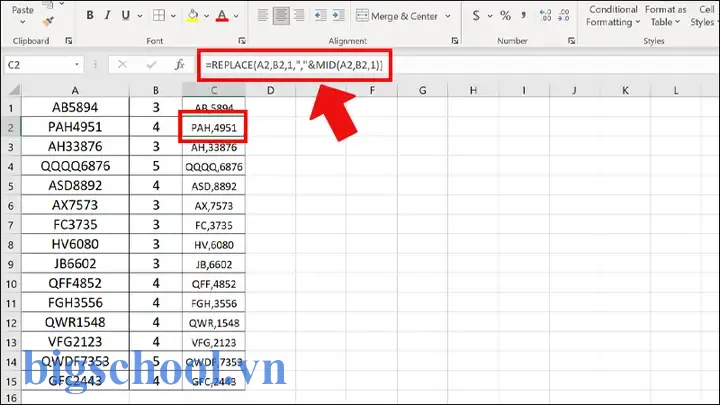
Hàm TEXT(value, format_text) cho phép bạn chuyển một giá trị số thành văn bản với định dạng tùy chỉnh. Định dạng được viết theo quy tắc tương tự như trong ô Excel.
Ví dụ: Hiển thị số 1234567.89 dưới dạng 1.234.567,89 (định dạng tiếng Việt).
=TEXT(1234567.89, "#,##0.00")
Kết quả là 1,234,567.89 nếu hệ thống dùng dấu phẩy làm dấu thập phân. Nếu muốn thay đổi dấu phẩy thành dấu chấm, ta có thể thay đổi ký tự trong mẫu:
=TEXT(1234567.89, "#.##0,00")
Điều quan trọng là định dạng số trong hàm phải phù hợp với cài đặt locale. Khi locale được đặt Việt Nam (dấu thập phân là dấu phẩy), mẫu #,##0.00 sẽ hiển thị 1.234.567,89. Nếu muốn đảo ngược, hãy đặt dấu chấm làm dấu phân térence hàng nghìn và dấu phẩy làm dấu thập phân.
Có thể bạn quan tâm: Làm Thế Nào Để Chèn Hình Ảnh Vào Excel: Hướng Dẫn Chi Tiết Từng Bước
4.2 Định dạng ô tùy chỉnh
Bạn có thể tùy chỉnh định dạng ô để hiển thị dấu phẩy ngay trong ô số:
- Chọn ô (hoặc dải ô) cần định dạng.
- Nhấn chuột phải → Format Cells → tab Number → chọn Custom.
Nhập mẫu như sau:
Định dạng tiếng Việt:
#,##0.00(đặt dấu chấm làm dấu phân térence và dấu phẩy làm dấu thập phân).- Định dạng tiếng Anh:
#,##0.00(động tự động tùy theo locale). - Định dạng tùy chỉnh cho phép dấu phẩy làm dấu thập phân:
#,##0,00.
Nhấn OK. Excel sẽ hiển thị dữ liệu theo mẫu đã đặt.
5. Kiểm tra và sửa lỗi khi Excel chuyển dấu
5.1 Khi Excel tự động chuyển dấu phẩy thành dấu thập phân stendur
Nếu bạn nhập 1,234.56 nhưng Excel hiển thị 1234.56, điều này có thể do:
- Locale: Excel nhận dạng dấu phẩy là dấu phân térence hàng nghìn và dấu chấm là dấu thập phân.
- Định dạng ô: Định dạng hiện tại có thể là Number với
Use 1000 Separator (,).
Giải pháp: Thay đổi locale hoặc điều chỉnh định dạng ô, hoặc nhập dữ liệu dưới dạng văn bản.
5.2 Khi dấu phẩy bị mất trong dữ liệu nhập
Nếu bạn nhập chuỗi có dấu phẩy và Excel tự động chuyển thành dấu thập phân, thử:
- Thêm ký tự
': `’1,234. “); - Định dạng ô thành Text: Chọn ô → Format Cells → Number → Text.
- Sử dụng hàm SUBSTITUTE:
=SUBSTITUTE(A1, ",", ".")nếu bạn muốn chuyển đổi dấu phẩy sang dấu chấm.
6. Nhập dấu phẩy bằng phím tắt
Trong nhiều hệ thống tiếng mascul, phím , (dấu phẩy) nằm ngay trên phím . (dấu chấm). Để nhập dấu phẩy mà không bị Excel chuyển đổi thành dấu thập phân:
- Nhấn Shift + ,: Dấu phẩy.
- Nếu bạn đang làm việc trong môi trường dạng văn bản, không cần Shift.
Nếu bạn muốn nhập dấu phẩy như dấu thập phân trong một ô dạng số, hãy nhập số đã rồi áp dụng định dạng tùy chỉnh hoặc thay đổi locale.
7. Tự động chuyển đổi dấu trong bảng tính
Giả sử bạn nhập một dải ô có dữ liệu số, nhưng Excel tự động chuyển dấu phẩy thành dấu thập phân. Bạn có thể áp dụng một công thức để tự động sửa:
=SUBSTITUTE(TEXT(A1,"#,##0.00"),".",",")
Công thức này:
1. Chuyển giá trị số trong A1 thành văn bản với định dạng số (đặt dấu thập phân là dấu chấm).
2. Sau đó, thay thế dấu chấm bằng dấu phẩy.
Bạn có thể kéo công thức này xuống dải ô cần sửa.
8. Thực hành: Bảo vệ dữ liệu khi nhập dấu phẩy
Để tránh mất dữ liệu khi nhập dấu phẩy trong dữ liệu dày đặc (ví dụ danh sách email, dữ liệu CSV):
- Sử dụng dấu nháy kép: Khi nhập chuỗi có dấu phẩy, bao quanh bằng
". Ví dụ"Alice, Bob". Excel sẽ coi toàn bộ chuỗi là một ô duy nhất. - Sử dụng Import Wizard: Khi nhập dữ liệu từ file CSV, chọn “Delimited” và đặt dấu phẩy là delimiter, nhưng chọn “Text qualifier” là dấu nháy kép.
- Kiểm invert: Sử dụng “Replace” (Ctrl+Hлаг) để thay thế dấu phẩy bất hợp lý bằng dấu khác.
9. Cách kiểm tra local và định dạng
Bạn có thể kiểm tra locale hiện tại bằng cách:
=TEXTJOIN("; ", TRUE, TEXT(NOW(), "dddd, mmmm dd yyyy hh:mm:ss AM/PM"))
Hoặc, dùng hàm CELL:
=CELL("format", A1)
Nếu kết quả là G, ô có định dạng General. Để chuyển thành Text, dùng:
=CELL("type", A1)
10. Kết luận
Việc “có dấu phẩy trong Excel” phụ thuộc vào mục đích: nhập dấu phẩy như ký tự văn bản hay làm dấu thập phân/dấu phân tến của số. Bằng cách:
– Thay đổi cài đặt locale (Windows/macOS) để chuyển đổi dấu thập phân và dấu phân tến.
– Định dạng ô thành Text khi cần nhập văn bản có dấu phẩy.
– Sử dụng hàm TEXT, SUBSTITUTE và định dạng coa tùy chỉnh để hiển thị dấu phẩy theo ý muốn.
– Nhấn F2 hoặc ' (apostrophe) để bảo vệ chuỗi văn bản.
Bạn có thể kiểm soát hoàn toàn cách Excel hiển thị, nhập và xử lý dấu phẩy, tránh những lỗi phổ biến khi làm việc với dữ liệu số và văn bản.

Tiến sĩ Lê Thống Nhất sinh năm 1955 tại Nghệ An, là nhà giáo, nhà báo và doanh nhân trong lĩnh vực giáo dục. Ông từng giảng dạy Toán học tại Trường THPT Chuyên Phan Bội Châu và đảm nhiệm nhiều vai trò trong ngành giáo dục, từ viết sách, biên soạn tài liệu đến sáng lập các dự án hỗ trợ học tập trực tuyến.
Ông là người sáng lập BigSchool – nền tảng giáo dục trực tuyến kết nối giáo viên và học sinh cả nước. Ngoài ra, ông còn nổi tiếng với vai trò tác giả, diễn giả truyền cảm hứng và khách mời trên nhiều chương trình truyền hình, trong đó có “Ai là triệu phú” trên truyền hình VTV.
Trong suốt sự nghiệp, Tiến sĩ Lê Thống Nhất đã nhận nhiều giải thưởng giáo dục và được biết đến như một người luôn đổi mới, ứng dụng công nghệ vào dạy và học, góp phần lan tỏa tri thức và niềm say mê học tập cho thế hệ trẻ.