
Có thể bạn quan tâm: Làm Thế Nào Để Giữ Tiêu Đề Trong Excel: Hướng Dẫn Chi Tiết Và Mẹo Thực Tiễn
1. Tìm hiểu nguyên nhân khiến file Excel bị khóa
Trước khi cố gắng mở một file Excel bị khóa, bạn cần xác định nguyên nhân chính khiến file không thể mở được. Có nhiều trường hợp khác nhau, mỗi trường hợp sẽ có giải pháp riêng:
| Tình huống | Nguyên nhân thường gặp | Giải pháp chính |
|---|---|---|
| File bị bảo vệ bằng mật khẩu (Password Protected) | Người dùng đã đặt mật khẩu khi lưu file | Nhậpച്ച mật khẩu, hoặc dùng công cụ khôi phục mật khẩu |
| File được bảo vệ bằng quyền truy cập hệ thống (File Attribute Locked) | File được đánh dấu “Read‑only” hoặc “Hidden” bởi hệ thống | Thay đổi thuộc tính file hoặc tắt chế độ “Read‑only” |
| File bị mã hóa bởi phần mềm bảo mật (TrueCrypt, etc.) | File chứa dữ liệu mã hoá | Mở bằng phần mềm mã hoá, nhập mã code |
| File bị hỏng do lỗi lưu trữ hoặc virus | File bị lỗi, thiếu dữ liệu | Dùng công cụ sửa lỗi Excel hoặc khôi phục bản sao lưu |
| File được chia sẻ trong ติดต่อ mạng (Mạng nội bộ) | MấtInstall quyền truy cập | Kiểm tra quyền và network permissions |
1.1 Kiểm tra trạng thái file trên Windows
Nhấn chuột phải vào file → Properties → Kiểm tra mục Attributes. Nếu có dấu Read‑only hoặc Hidden, bỏ chọn để khôi phục quyền ghi.
Kiểm tra xem file có được mở bởi người dùng khác hay không. Nếu file đang mở trên máy khác, hãy chờ tới khi người dùng giải phóng.
Có thể bạn quan tâm: Làm Thế Nào Để File Excel Chạy Nhanh Hơn?
2. Giải pháp mở file Excel có mật khẩu
2.1 Nếu bạn đã biết mật khẩu
- Mở Excel → File > Open → Chọn file.
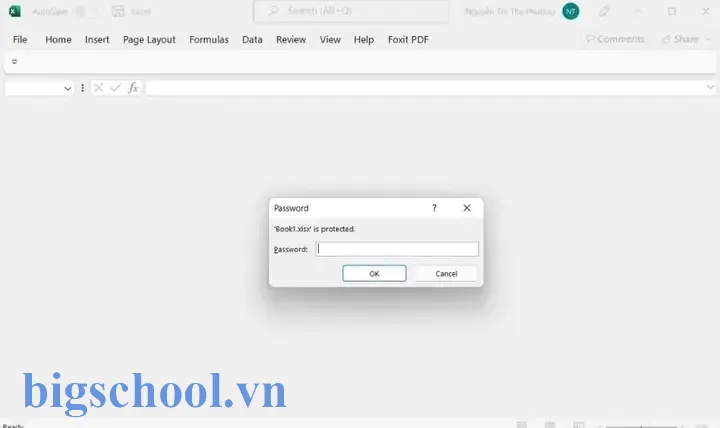
- Khi hộp thoại yêu cầu nhập mật khẩu, nhập đúng rồi nhấn OK.
- Nếu mật khẩu đúng, file sẽ mở bình thường.
Lưu ý: Đối với Excel 2007 trở lên, mật khẩu được lưu trong file dưới dạng “Encrypted” và không thể giải mã bằng các công cụ bên ngoài mà không có mật khẩu.
2.2 Nếu bạn quên mật khẩu
2.2.1 Sử dụng công cụ khôi phục mật khẩu (Password Recovery Tools)
- Excel Password Recovery Lastic, PassFab for Excel, Free Word Excel Password Recovery là số lượng phần mềm phổ biến.
- Quá trình: mở phần mềm → chọn file Excel → bắt đầu quét (dictionary, brute‑force, advanced).
- Cần kiên nhẫn: quét từ 1–3 giờ tùy độ phức tạp mật khẩu.
Chú ý: Nếu file có mật khẩu phức tạp (kết hợp chữ hoa, chữ thường, số, ký tự đặc biệt), thời gian khôi phục sẽ lâu hơn.
2.2.2 Sử dụng VBA macro để loại bỏ mật khẩu
- Mở Excel → Alt + F11 để vào VBA Editor.
- Nhấn Insert > Module → dán đoạn mã sau:
Sub UnlockWorkbook() Dim wb As Workbook Dim ws As Worksheet For Each wb In Application.WorkbooksSD On Error Resume Next wb.Unprotect Password:="" Next wb MsgBox "Đã mở tất cả workbook"
End Sub
- Chạy macro → file sẽ mở nếu mật khẩu được đặt “Empty” hoặc không hợp lệ.
Lưu ý: Macro chỉ hữu ích với mật khẩu bảo vệ sheet, không bảo vệ file toàn cục.
2.2.3 Sử dụng công cụ “Excel Password Reset” của Office
- Office 365 có tính năng “Reset password” qua Outlook (nếu file được bảo mật bằng email). Cần truy cập vào Office 365 Admin Center → Settings → teg password.
Có thể bạn quan tâm: Làm Thế Nào Để Có Dấu Phẩy Trong Excel
3. Giải pháp mở file Excel bị “Read‑Only” hoặc “Hidden”
3.1 Thay đổi thuộc tính file
- Windows Explorer: Chuột phải → Properties → bỏ dấu Read‑only.
- Nếu file nằm trong thư mục chặn, mở thư mục bằng Command Prompt Const:
attrib -r "đường/dẫn/đến/file.xlsx"
3.2 Dùng “Excel Repair”
- Mở Excel → File > Open → chọn file, nhấn Open and Repair investigación.
- Chọn Repair → Nếu không thành công, chọn Extract Data để lấy dữ liệu.
3.3 Kiểm tra quyền mời người dùng
Có thể bạn quan tâm: Làm Thế Nào Để Lọc Dữ Liệu Trong Excel: Hướng Dẫn Chi Tiết Và Các Mẹo Thực Tế
- Nếu file nằm trong SharePoint hoặc OneDrive, kiểm tra quyền truy cập: Share → Manage Access → Xác nhận bạn có quyền đọc/ghi.
4. Giải pháp mở file Excel bị mã hoá bởi phần mềm bảo mật
4.1 Mở bằng phần mềm mã hoá
Nếu file được bảo vệ bằng TrueCrypt, VeraCrypt, hoặc phần mềm mã hoá khác:
- Cài đặt phần mềm mã hoá tương ứng.
- Mở phần mềm → Mount → Chọn file và nhập mật khẩu.
- Khi mount thành công, file sẽ xuất hiện như ổ đĩa (V: hoặc T:).
- Truy cập file Excel từ ổ đó.
4.2 Sử dụng côngLincoln “Virtual Drive”
Nếu không muốn cài分钟前, có thể use Virtual CloneDrive:
- Cài đặt Virtual CloneDrive.
- Kéo file vào icon Virtual CloneDrive → nhập mật khẩu khi được yêu cầu.
- Mở file Excel từ ổ đĩa ảo.
5. Giải pháp mở file Excel bị hỏng
5.1 Dùng “Open and Repair”
Mở file Excel > File > Open > Chọn file > Nhấn “Open” > Chọn “Open наз” > “Repair”.
5.2 Dùng công cụ “Stellar Repair for Excel”
- Tải và cài Stellar Repair for Excel.
- Mở phần mềm → Add file → Run Repair.
- Lưu file đã sửa.
5.3 Sử dụng “LibreOffice” để mở
LibreOffice có thể mở các file Excel bị hỏng:
- Cài LibreOffice.
- Mở file → File > Export As > Microsoft Excel 2007-365 (.xlsx) → lưu lại.
6. Ngăn ngừa file Excel bị khóa trong tương lai
| Phương án | Mô tả |
|---|---|
| Sử dụng quản lý mật khẩu | Dùng phần mềm lưu mật khẩu an toàn (KeePass, LastPass). |
| Sao lưu định kỳ | Lưu bản sao lưu trên đám mây (OneDrive, Google Drive). |
| Đặt quyền truy cập | Giới hạn quyền chỉnh sửa qua SharePoint/OneDrive. |
| Kiểm tra thuộc tính file | Tr 如意 xem file có dấu “Read‑only” không trước khi lưu. |
| Cập nhật phần mềm | Luôn dùng phiên bản Excel mới nhất để tránh lỗi bảo mật. |
7. Tổng kết
Mở file Excel bị khóa phụ thuộc vào nguyên nhân chính. Nếu file bị bảo vệ bằng mật khẩu, bạn cần nhập mật khẩu hoặc dùng công cụ khôi phục. Nếu file bị “Read‑only” hoặc “Hidden”, hãy thay đổi thuộc tính file. Đối với file mã hoá hoặc hỏng, sử dụng các phần mềm hỗ trợ tương ứng. Cuối cùng, để tránh gặp phải tình huống này, hãy quản lý mật khẩu, sao lưu và thiết lập quyền truy cập hợp lý.
Hy vọng những hướng dẫn chi tiết trên sẽ giúp bạn mở thành công file Excel bị khóa mà không cần mất thời gian quá lâu.

Tiến sĩ Lê Thống Nhất sinh năm 1955 tại Nghệ An, là nhà giáo, nhà báo và doanh nhân trong lĩnh vực giáo dục. Ông từng giảng dạy Toán học tại Trường THPT Chuyên Phan Bội Châu và đảm nhiệm nhiều vai trò trong ngành giáo dục, từ viết sách, biên soạn tài liệu đến sáng lập các dự án hỗ trợ học tập trực tuyến.
Ông là người sáng lập BigSchool – nền tảng giáo dục trực tuyến kết nối giáo viên và học sinh cả nước. Ngoài ra, ông còn nổi tiếng với vai trò tác giả, diễn giả truyền cảm hứng và khách mời trên nhiều chương trình truyền hình, trong đó có “Ai là triệu phú” trên truyền hình VTV.
Trong suốt sự nghiệp, Tiến sĩ Lê Thống Nhất đã nhận nhiều giải thưởng giáo dục và được biết đến như một người luôn đổi mới, ứng dụng công nghệ vào dạy và học, góp phần lan tỏa tri thức và niềm say mê học tập cho thế hệ trẻ.