
Có thể bạn quan tâm: Lập Bảng Thống Kê Doanh Thu Trong Excel – Hướng Dẫn Chi Tiết
1. Giới thiệu
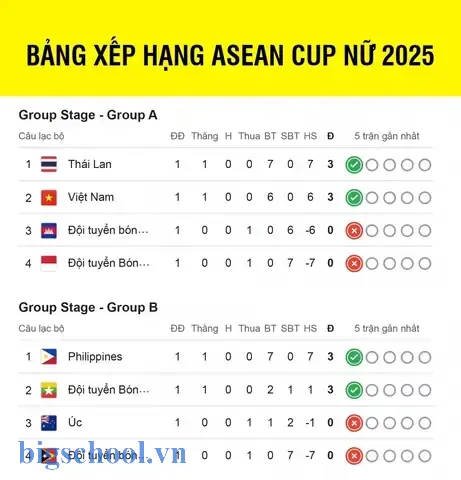
Bảng xếp hạng bóng đá là công cụ quan trọng giúp các nhà quản lý, huấn luyện viên, hay những người yêu thể thao theo dõi tiến độ, so sánh kết quả và đưa ra quyết định chiến thuật. Trong thời đại số, Excel đã trở thành một trong những phần mềm phổ biến nhất để thực hiện công việc này nhờ tính linh hoạt, dễ sử dụng và khả năng xử lý dữ liệu lớn. Bài viết dưới đây sẽ hướng dẫn bạn từng bước, từ cách nhập dữ liệu cơ bản, tính toán điểm, tính tổng số trận thắng, thua, hòa, số bàn thắng và bàn thua, đến cách tạo bảng xếp hạng tương tác, sử dụng hàm điều kiện, biểu đồ và thậm chí làm sao để tự động cập nhật khi dữ liệu thay đổi.
Có thể bạn quan tâm: Lấy Lại File Excel Khi Bị Mất Điện: Hướng Dẫn Chi Tiết Từng Bước
2. Mục tiêu của bảng xếp hạng
Trước khi bắt đầu, hãy định rõ mục tiêu của bảng xếp hạng bạn muốn tạo:
- Theo dõi thành tích các đội trong một giải đấu: điểm, vòng đấu, tỷ lệ thắng, thua, hòa, số bàn thắng/thoát, tỷ lệ điểm trên trận.
- So sánh các đội với nhau: sắp xếp nhanh, lọc, thống kê.
- Phân tích dữ liệu: xem đội nào có tỉ lệ ghi bàn cao, đội nào có phòng ngự tốt.
- Cập nhật dữ liệu tự động: khi có kết quả trận đấu mới, bảng cập nhật ngay.
Có thể bạn quan tâm: Lấy Giá Trị Sau Ký Tự Trong Excel: Hướng Dẫn Chi Tiết Và Các Phương Pháp Thực Tế
3. Chuẩn bị dữ liệu
3.1. Cấu trúc bảng dữ liệu gốc
Bảng dữ liệu gốc thường gồm các cột sau:
| Cột | Mô tả | Định dạng |
|---|---|---|
| A | STT (Số thứ tự) | Số nguyên |
| B | Tên đội | Văn bản |
| C | Vòng đấu (Round) | Văn bản hoặc số |
| D | Đối thủ | Văn bản |
| E | Kết quả (Ví dụ: 2-1) | Văn bản |
| F | Bàn thắng | Số nguyên |
| G | Bàn thua | Số nguyên |
| H | Điểm | Số nguyên (tính theo quy tắc: 3 điểm cho thắng, 1 điểm cho hòa) |
| I | Tổng điểm | Số nguyên (được tính tổng cộng) |
| J | … | Các cột bổ sung như tỷ lệ ghi bàn, số trận, tỉ lệ thắng,… |
Bạn có thể mở một file Excel mới, ghi tiêu đề cột ở hàng 1, sau đó điền dữ liệu các trận đấu. Đối với các giải đấu lớn, bạn có thể nhập dữ liệu trong file riêng và dùng công thức trong file bảng xếp hạng chính để lấy dữ liệu.
3.2. Định dạng dữ liệu
- Bàn thắng và bàn thua: Đặt kiểu số (Number) với 0 chữ số thập phân.
- Kết quả: Đặt kiểu văn bản (Text) để tránh Excel tự chuyển thành số.
- Ngày giờ: Nếu có dữ liệu ngày giờ, đặt kiểu ngày (Date).
4. Tính toán điểm và tổng điểm
4.1. Công thức tính điểm (cột H)
Excel có thể tự động tính điểm dựa trên quy tắc:
- Thắng: 3 điểm
- Hòa: 1 điểm
- Thua: 0 điểm
Công thức trong ô H2 (giả sử dữ liệu bắt đầu từ hàng 2):
=IF(LEFT(E2, FIND("-", E2)-1) > MID(E2, FIND("-", E2)+1, LEN(E2)), 3, IF(LEFT(E2, FIND("-", E2)-1) = MID(E2, FIND("-", E2)+1, LEN(E2)), 1, 0))
Giải thích:
– LEFT(E2, FIND("-", E2)-1) lấy số bàn thắng của đội.
– MID(E2, FIND("-", E2)+1, LEN(E2)) lấy số bàn thua.
– So sánh để quyết định thắng, hòa, thua.
Bạn có thể thả công thức xuống các dòng tiếp theo.
4.2. Tổng điểm (cột I)
Tổng điểm của mỗi đội được tính bằng cách cộng điểm của tất cả các trận đấu mà đội đó tham gia. Công thức trong ô I2:
=SUMIFS($H$2:$H$100, $B$2:$B$100, B2)
$H$2:$H$100là dải điểm đã tính.$B$2:$B$100là dải tên đội.B2là tên đội cần tính tổng.
Tương tự, bạn có thể tạo cột Tổng trận, Tổng bàn thắng, Tổng bàn thua với các công thức COUNTIF, SUMIF.
5. Tạo bảng xếp hạng
5.1. Sắp xếp dữ liệu
Bạn có thể sử dụng tính năng Sort trong Excel:
- Chọn toàn bộ bảng dữ liệu (cột B đến I).
- Đi tới
Data→Sort. - Thêm tiêu chí sắp xếp:
- Sắp xếp theo
Tổng điểm(I) giảm dần. - Nếu điểm bằng nhau, thứ tự theo
Tổng bàn thắnggiảm dần. - Tiếp tục sắp xếp theo
Tổng bàn thuatăng dần. - Nhấn OK.
5.2. Đánh số thứ tự
Có thể bạn quan tâm: Lập Bảng Tiến Độ Công Việc Bằng Excel: Hướng Dẫn Chi Tiết Cho Người Mới Bắt Đầu
Thêm cột STT (Số thứ tự) ở cột A:
=RANK.EQ(I2, $I$2:$I$100, 0)
Điều này sẽ tự động đánh số theo thứ tự điểm.
5.3. Thêm cột tỷ lệ thắng
Tỷ lệ thắng = Số trận thắng / Tổng số trận. Đầu tiên, cần tính số trận thắng:
=COUNTIFS($B$2:$B$100, B2, $H$2:$H$100, 3)
Sau đó, tổng số trận:
=COUNTIF($B$2:$B$100, B2)
Tỷ lệ thắng:
=C2/D2
Trong đó C2 là số trận thắng, D2 là tổng số trận.
6. Tạo bảng xếp hạng tổng hợp
6.1. Tạo bảng tóm tắt
Bên trái hoặc bên phải bảng dữ liệu gốc, tạo bảng tóm tắt với cột Tên đội, Tổng điểm, Tổng bàn thắng, Tổng bàn thua, Tỷ lệ thắng. Bạn có thể dùng công thức UNIQUE (Excel 365) để lấy danh sách đội duy nhất:
=UNIQUE($B$2:$B$100)
Sau đó, dùng SUMIFS, COUNTIFS để tính các giá trị.
6.2. Định dạng điều kiện
Sử dụng Conditional Formatting để làm nổi bật những đội có điểm cao nhất:
- Chọn cột
Tổng điểm. Home→Conditional Formatting→Top/Bottom Rules→Top 10 Items…→ chọn màu vàng.
Hoặc dùng Custom Format để màu đỏ cho đội thua nhiều trận.
7. Tạo biểu đồ
Biểu đồ giúp trực quan hóa dữ liệu:
- Chọn bảng tóm tắt.
Insert→Charts→Column(cột).- Tùy chỉnh tiêu đề, trục X là
Tên đội, trục Y làTổng điểm. - Thêm
Data Labelsđể hiển thị số điểm.
Bạn cũng có thể tạo biểu đồ Radar để so sánh các chỉ số (điểm, bàn thắng, bàn thua).
8. Tự động cập nhật khi nhập dữ liệu mới
8.1. Dùng PivotTable
PivotTable giúp tự động tính tổng, đếm, sắp xếp:
- Chọn dữ liệu gốc.
Insert→PivotTable.- Kéo
Tên độivàoRows. - Kéo
ĐiểmvàoValues(đặtSum of Điểm). - Kéo
Bàn thắngvàBàn thuavàoValues.
PivotTable sẽ cập nhật khi bạn thêm dữ liệu mới vào bảng gốc.
8.2. Dùng hàm OFFSET và COUNTA để tạo phạm vi động
Ví dụ, trong công thức tính tổng điểm:
=SUMIFS(OFFSET($H$1,1,0,COUNTA($B:$B)-1), OFFSET($B$1,1,0,COUNTA($B:$B)-1), B2)
Điều này cho phép công thức tự động mở rộng phạm vi khi có thêm dữ liệu.
9. Thực hành: Tạo bảng xếp hạng cho giải Premier League
Giả sử bạn muốn tạo bảng xếp hạng Premier League 2026/24. Bạn có thể làm như sau:
- Thu thập dữ liệu: Tải dữ liệu trận đấu từ trang web chính thức hoặc Wikipedia.
- Chèn dữ liệu vào Excel: Dùng công cụ
Data→Get & Transformđể nhập dữ liệu trực tiếp từ web. - Xử lý dữ liệu: Dùng
Text to Columnsđể táchKết quảthành bàn thắng và bàn thua. - Tính điểm: Áp dụng công thức như trên.
- Tạo bảng xếp hạng: Sử dụng PivotTable hoặc công thức
SUMIFS. - Biểu đồ: Thêm biểu đồ cột hiển thị điểm của từng đội.
10. Mẹo nâng cao
- Sử dụng
XLOOKUPđể tra cứu nhanh thông tin đội. - Định dạng bảng (
Ctrl + T) giúp Excel tự động mở rộng phạm vi khi bạn thêm dòng mới. - Kết hợp VBA: Nếu bạn muốn tự động nhập dữ liệu từ trang web qua macro, hãy viết VBA để điều khiển quá trình này.
- Sử dụng Power Query: Dễ dàng kết nối, làm sạch dữ liệu và tạo báo cáo động.
11. Kết luận
Excel là công cụ mạnh mẽ giúp bạn lập bảng xếp hạng bóng đá một cách nhanh chóng và chính xác. Bằng cách áp dụng các công thức tính toán, định dạng điều kiện, PivotTable và biểu đồ, bạn có thể tạo ra một bảng xếp hạng chuyên nghiệp, dễ dàng cập nhật và phân tích. Hãy thử nghiệm với dữ liệu của giải đấu yêu thích và tận hưởng quá trình khám phá những con số thú vị trong thế giới bóng đá!

Tiến sĩ Lê Thống Nhất sinh năm 1955 tại Nghệ An, là nhà giáo, nhà báo và doanh nhân trong lĩnh vực giáo dục. Ông từng giảng dạy Toán học tại Trường THPT Chuyên Phan Bội Châu và đảm nhiệm nhiều vai trò trong ngành giáo dục, từ viết sách, biên soạn tài liệu đến sáng lập các dự án hỗ trợ học tập trực tuyến.
Ông là người sáng lập BigSchool – nền tảng giáo dục trực tuyến kết nối giáo viên và học sinh cả nước. Ngoài ra, ông còn nổi tiếng với vai trò tác giả, diễn giả truyền cảm hứng và khách mời trên nhiều chương trình truyền hình, trong đó có “Ai là triệu phú” trên truyền hình VTV.
Trong suốt sự nghiệp, Tiến sĩ Lê Thống Nhất đã nhận nhiều giải thưởng giáo dục và được biết đến như một người luôn đổi mới, ứng dụng công nghệ vào dạy và học, góp phần lan tỏa tri thức và niềm say mê học tập cho thế hệ trẻ.