
Có thể bạn quan tâm: Làm Thế Nào Để Viết 2 Dòng Trong Excel: Hướng Dẫn Chi Tiết, Bắt Đầu Từ Cơ Bản Đến Nâng Cao
Giới thiệu
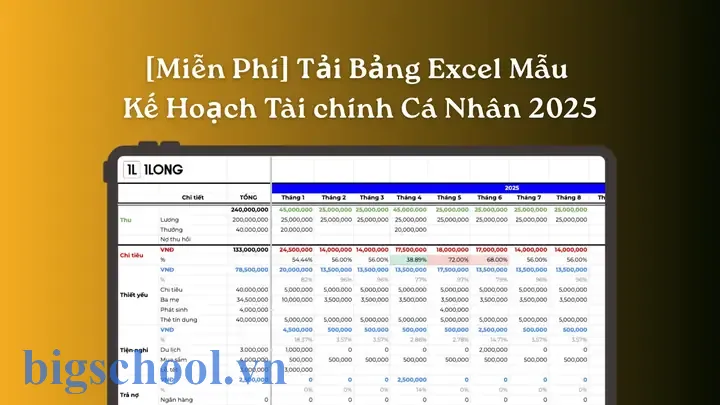
Trong thời đại số hóa, công cụ Excel đã trở thành “bàn phím” thông minh giúp mọi người quản lý tài chính cá nhân một cách hiệu quả. Bằng cách linh hoạt và dễ tiếp cận, Excel cho phép bạn tạo các bảng tính tùy chỉnh, theo dõi thu chi, lập ngân sách, phân tích chi phí và dự báo tài chính trong tương lai. Bài viết này sẽ hướng dẫn bạn cách lập kế hoạch tài chính cá nhân bằng Excel từ đầu, bao gồm các bước chuẩn bị, thiết kế bảng tính, các công thức hữu ích, cũng như mẹo tối ưu để sử dụng Excel một cách chuyên nghiệp.
Điểm mạnh của Excel trong quản lý tài chính cá nhân:
– Tùy chỉnh linh hoạt: Bạn có thể xây dựng bảng tính theo nhu cầu riêng.
– Tính新闻: Nhiều hàm tính toán tự động giúp nhận diện xu hướng chi tiêu.
– Tích hợp dữ liệu: Kết nối với dữ liệu ngân hàng, thẻ tín dụng, hay các nguồn dữ liệu tài chính khác.
– Tự động hóa: Dùng macro, VBA để giảm thời gian nhập liệu và tính toán.
Có thể bạn quan tâm: Làm Thế Nào Để Sắp Xếp Tên Trong Excel: Hướng Dẫn Chi Tiết Từng Bước
1. Xác Định Mục Tiêu Tài Chính
Trước khi bắt đầu xây dựng bảng tính, bạn nên đặt ra những mục tiêu tài chính rõ ràng:
| Loại Mục Tiêu | Mô Tả | Thời Hạn |
|---|---|---|
| Tiết kiệm | Tiết kiệm cho kỳ nghỉ, quỹ khẩn cấp, hay mua nhà | 1–3 năm |
| Đầu tư | Đầu tư vào cổ phiếu, quỹ tương hỗ, hay bất động sản | 3–10 năm |
| Chi tiêu | Giảm chi tiêu hàng tháng, tối ưu hóa chi phí | Ngắn hạn |
| Nợ | Trả nợ vay ngân hàng, thẻ tín dụng | Ngắn hạn |
Bài tập thực hành: Viết ra 3 mục tiêu tài chính cá nhân và đặt ra mức độ ưu tiên (độ quan trọng) cho từng mục.
Có thể bạn quan tâm: Làm Thế Nào Để Mở Invisible Excel Bị Khóa: Hướng Dẫn Chi Tiết
2. Chuẩn Bị Dữ Liệu
2.1 Thu Thập Thông Tin Thu Nhập
- Lương thực nhận: Lương cơ bản, phụ cấp, thưởng, hoa hồng.
- Thu nhập phụ: Thu nhập từ việc bán hàng, làm thêm, đầu tư.
2.2 Thu Thập Thông Tin Chi Phí
Chia chi phí thành 2 nhóm:
| Loại | Mô tả |
|---|---|
| Chi tiêu cố định | Tiền thuê nhà, điện nước, bảo hiểm, học phí מצ |
| Chi tiêu biến đổi | Thực phẩm, giải trí, mua sắm, du lịch |
2.3 Thu Thập Dữ Liệu Về Nợ
- Lãi suất
- Thời hạn
- Số tiền phải trả hàng tháng
3. Thiết Kế Bảng Tính Excel
3.1 Cấu Trúc Bảng Tính
- Sheet1 – Tổng Quan: Tổng hợp các mục tiêu, tiến độ, và cảnh báo.
- Sheet2 – Thu nhập: Cập nhật lương, phụ cấp, thu nhập phụ.
- Sheet3 – Chi tiêu: Ghi chép chi tiêu hàng ngày, phân loại theo danh mục.
- Sheet4 – Nợ: Theo dõi số dư nợ, lãi suất, lịch trả nợ.
- Sheet5 – Dự báo: Dự tính thu chi trong tương lai (12–24 tháng).
3.2 Định Dạng
- Cột A: Thời gian (ngày/tháng/năm).
- Cột B: Mô tả (ví dụ: Lương, Thuê nhà).
- Cột C: Số tiền.
- Cột D: Loại (Thu nhập/Chi tiêu/ Nợ).
- Cột E: Ghi chú.
4. Công Thức Mạnh Mẽ Trong Excel
4.1 Tổng Cộng Thu Nhập và Chi Phí
=SUMIF(D:D, "Thu nhập", C:C)
=SUMIF(D:D, "Chi tiêu", C:C)
4.2 Tính Tiết Kiệm Tháng
=SUMIF(D:D, "Thu nhập", C:C) - SUMIF(D:D, "Chi tiêu", C:C)
4.3 Tính Lãi Suất và Số Phải Trả
=Số dư nợ Lãi suất / 12 (định dạng phần trăm)
4.4 Dự Đoán Thu Chi
Có thể bạn quan tâm: Lấy Tên File Trong Thư Mục Và Chèn Vào Excel: Hướng Dẫn Chi Tiết
=FORECAST.LINEAR(Tiền cần dự báo, Thu nhập thực tế, Thời gian thực tế)
4.5 Kiểm Tra Ngân Sách
=IF(Số Tiết kiệm > Mục Tiêu, "Đạt mục tiêu", "Cần cải thiện")
5. Tạo Đồ Thị Hình Học
- Đồ thị thanh البيانات: So sánh thu chi hàng tháng.
- Đồ thị tròn: Phân bố chi tiêu theo danh mục.
- Đồ thị đường: Xu hướng dự báo tài chính.
Mẹo: Sử dụng tính năng Conditional Formatting để làm nổi bật các giá trị vượt giới hạn.
6. Tự Động Hóa với VBA ( Görung)
Nếu bạn muốn giảm thời gian nhập liệu và tự động gửi báo cáo qua email, hãy thử viết một macro đơn giản:
Sub GửiEmailBáoCáo() Dim Outlook As Object Set Outlook = CreateObject("Outlook.Application") Dim Mail As Object Set Mail = Outlook.CreateItem(0) Mail.Subject = "Báo Cáo Tài Chính Tháng " & Format(Date, "mm-yyyy") Mail.Body = "Xem tệp đính kèm để biết chi tiết." Mail.Attachments.Add (" '..\BảngTính.xlsx") Mail.Send
End Sub
Lưu ý: Để macro hoạt động, bạn cần bật tính năng “Developer” và “Enable Macros” trong Excel.
7. Bảo Mật và Lưu Trữ
- Mật khẩu bảo vệ bảng tính: File > Info > Protect Workbook > Encrypt with Password.
- Lưu bản sao: Đặt lịch lưu tự động, lưu bản sao theo thời gian (1 tuần, 1 tháng).
- Đồng bộ: Sử dụng OneDrive hoặc Google Drive để chia sẻ và đồng bộ dữ liệu.
8. Kiểm Tra và Điều Chỉnh
8.1 Phân Tích Dữ Liệu
- Tỷ lệ tiết kiệm riche:
= (Tiết kiệm / Thu nhập) 100. - Tỷ lệ chi tiêu:
= (Chi tiêu / Thu nhập) 100.
8.2 Điều Chỉnh Ngân Sách
Nếu tỷ lệ chi tiêu vượt quá 50%, hãy xem xét cắt giảm các chi tiêu không cần thiếtjit.
8.3 Học Hỏi từ Lỗi
- Ghi chú những sai lầm (ví dụ: giảm chi tiêu sai mục tiêu).
- Đánh giá lại mục tiêu hàng 3 tháng.
9. Kết Luận
Excel là công cụ mạnh mẽ giúp bạn lập kế hoạch tài chính cá nhân một cách khoa học và chi tiết. Bằng cách xác định mục tiêu, thu thập dữ liệu, thiết kế bảng tính, áp dụng công thức, và tự động hóa, bạn có thể theo dõi tiến trình tài chính của mình một cách minh bạch và hiệu quả.
Khuyến nghị: Đừng ngần ngại mở rộng bảng tính lên các phần như đầu tư, quỹ hưu trí, hay bảo hiểm. Khi bảng tính trở nên chi tiết, bạn sẽ nhận ra những cơ hội tối ưu hoá tài chính và đạt được mục tiêu cá nhân nhanh hơn.
10. Tài Nguyên Tham Khảo
| Tài Nguyên | Mô tả |
|---|---|
| Microsoft Excel Official Documentation | Hướng dẫn sử dụng hàm, macro. |
| Excel Easy | Cours và bài tập thực hành. |
| YouTube – Excel Tips | Video hướng dẫn thực tế. |
| Coursera – Excel for Business | Khóa học chuyên sâu. |
| Google Sheets | Nếu bạn muốn làm việc online, Google Sheets cũng hỗ trợ nhiều chức năng tương tự. |
11. Bài Tập Thực Hành
- Tạo Bảng Tính: Xây dựng bảng tính theo mô hình trên, nhập dữ liệu 3 tháng.
- Tính Toán: Sử dụng công thức để tính tổng thu nhập, chi tiêu, và tiết kiệm.
- Đồ Thị: Tạo đồ thị thanh và tròn để phản ánh chi tiêu श्र.
- Macro: Viết macro để gửi báo cáo qua email.
Chú ý: Kiểm tra tính chính xác của công thức trước khi thực hiện macro.
Tóm tắt: Bằng cách áp dụng Excel một cách có hệ thống, bạn có thể quản lý tài chính cá nhân một cách minh bạch, linh hoạt và hiệu quả, từ việc lập ngân sách hàng tháng đến dự báo tài chính dài hạn. Hãy bắt đầu ngay hôm nay và cảm nhận sự khác biệt trong quản lý tài chính của mình!

Tiến sĩ Lê Thống Nhất sinh năm 1955 tại Nghệ An, là nhà giáo, nhà báo và doanh nhân trong lĩnh vực giáo dục. Ông từng giảng dạy Toán học tại Trường THPT Chuyên Phan Bội Châu và đảm nhiệm nhiều vai trò trong ngành giáo dục, từ viết sách, biên soạn tài liệu đến sáng lập các dự án hỗ trợ học tập trực tuyến.
Ông là người sáng lập BigSchool – nền tảng giáo dục trực tuyến kết nối giáo viên và học sinh cả nước. Ngoài ra, ông còn nổi tiếng với vai trò tác giả, diễn giả truyền cảm hứng và khách mời trên nhiều chương trình truyền hình, trong đó có “Ai là triệu phú” trên truyền hình VTV.
Trong suốt sự nghiệp, Tiến sĩ Lê Thống Nhất đã nhận nhiều giải thưởng giáo dục và được biết đến như một người luôn đổi mới, ứng dụng công nghệ vào dạy và học, góp phần lan tỏa tri thức và niềm say mê học tập cho thế hệ trẻ.