
Có thể bạn quan tâm: Lưu 1 Sheet Trong Excel: Hướng Dẫn Chi Tiết Từ Cơ Bản Đến Nâng Cao
1. Giới thiệu chung
Trong môi trường thiết kế kỹ thuật, AutoCAD (hoặc các phần mềm CAD tương tự) và Microsoft Excel là hai công cụ không thể thiếu. AutoCAD giúp chúng ta tạo ra các bản vẽ kỹ thuật chính xác, trong khi Excel là công cụ mạnh mẽ để quản lý, tính toán và lưu trữ dữ liệu số liệu. Khi làm việc trên các dự án lớn, việc kết nối dữ liệu Excel vào bản vẽ CAD giúp giảm thiểu sai sót, tăng tốc độ làm việc và nâng cao tính đồng nhất giữa các bộ phận. Bài viết này sẽ cung cấp một hướng dẫn chi tiết, từng bước một, giúp bạn lấy file Excel trong CAD, đồng thời giải thích các phương pháp, công cụ và lưu ý quan trọng để đạt được kết quả tối ưu.
Có thể bạn quan tâm: Làm Đồ Thị Trong Excel: Hướng Dẫn Chi Tiết Từ Cơ Bản Đến Nâng Cao
2. Tại sao cần lấy dữ liệu Excel vào CAD?
2.1. Đồng bộ thông tin
- Dữ liệu thay đổi liên tục: Khi số liệu trong Excel được cập nhật (ví dụ: khối lượng vật liệu, kích thước, giá thành), bạn muốn bản vẽ CAD tự động phản ánh những thay đổi này mà không cần chỉnh sửa thủ công.
- Giảm lỗi nhập liệu: Việc sao chép thủ công từ Excel sang CAD dễ gây lỗi do nhập sai số, đặc biệt khi dữ liệu lớn.
2.2. Tự động hoá quy trình
- Tạo bảng khối lượng (Bill of Quantities – BOQ): Tự động chèn bảng khối lượng từ Excel vào bản vẽ để trình bày chuyên nghiệp.
- Gắn nhãn, ghi chú: Dùng dữ liệu Excel để tạo nhãn, chú thích trên bản vẽ một cách tự động.
2.3. Tiết kiệm thời gian
- Batch processing: Khi có nhiều bản vẽ cần cùng một tập dữ liệu, việc lấy file Excel một lần và áp dụng cho toàn bộ bản vẽ sẽ giảm thời gian đáng kể.
Có thể bạn quan tâm: Cách Làm Ô Tick Trong Excel: Hướng Dẫn Chi Tiết Từ Cơ Bản Đến Nâng Cao
3. Các phương pháp lấy file Excel trong CAD
Có ba cách chính để tích hợp dữ liệu Excel vào AutoCAD:
- Sử dụng Data Link (Liên kết dữ liệu)
- Sử dụng Lệnh ATTACH (gắn bảng)
- Sử dụng Lập trình VBA hoặc LISP
Mỗi phương pháp có ưu, nhược điểm riêng. Dưới đây, chúng ta sẽ đi sâu vào từng cách.
3.1. Phương pháp Data Link (Liên kết dữ liệu)
3.1.1. Khái niệm
Data Link là tính năng có sẵn trong AutoCAD cho phép bạn liên kết một bảng dữ liệu (table) trong bản vẽ với một file Excel. Khi file Excel thay đổi, dữ liệu trong CAD sẽ tự động cập nhật.
3.1.2. Các bước thực hiện
Bước 1: Chuẩn bị file Excel
– Đảm bảo dữ liệu được sắp xếp dưới dạng bảng (table) trong Excel.
– Đặt tiêu đề cột rõ ràng, không để ô trống giữa các hàng dữ liệu.
– Lưu file ở định dạng .xlsx hoặc .xls.
Bước 2: Mở bản vẽ AutoCAD
– Mở bản vẽ mà bạn muốn chèn dữ liệu.
Bước 3: Tạo Data Link
1. Vào menu Insert → Link → Data Link (hoặc gõ lệnh TABLELINK).
2. Chọn Create a new Excel Data Link và đặt tên cho link (ví dụ: BOQ_Link), nhấn OK.
3. Hộp thoại Data Link Manager xuất hiện, bấm Browse để chọn file Excel đã chuẩn bị.
4. Trong Data Source chọn Worksheet chứa dữ liệu cần lấy.
5. Range: Đánh dấu vùng dữ liệu (ví dụ: $A$1:$D$30). Bạn có thể để trống để tự động lấy toàn bộ bảng.
6. Options: Đánh dấu Link to source data để dữ liệu luôn đồng bộ. Nếu muốn dữ liệu cố định, bỏ đánh dấu.
7. Nhấn OK để hoàn tất tạo Data Link.
Bước 4: Chèn bảng vào bản vẽ
1. Gõ lệnh TABLE.
2. Trong hộp thoại Insert Table, chọn From Data Link.
3. Chọn Data Link bạn vừa tạo (BOQ_Link), nhấn OK.
4. Đặt vị trí cho bảng trên bản vẽ, kéo thả để định kích thước.
Bước 5: Cập nhật dữ liệu
– Khi file Excel được thay đổi, quay lại AutoCAD, nhấp chuột phải vào bảng → Update Table Data.
– Hoặc dùng lệnh TABLEUPDATE để cập nhật toàn bộ bảng có liên kết.
3.1.3. Lưu ý quan trọng
- Đường dẫn file: Đảm bảo đường dẫn tới file Excel không chứa ký tự đặc biệt hoặc khoảng trắng quá dài, tránh lỗi khi AutoCAD không tìm thấy file.
- Quyền truy cập: File Excel phải được mở ở chế độ Read/Write; nếu đang mở ở chế độ chỉ đọc, AutoCAD có thể không cập nhật được.
- Phiên bản AutoCAD: Tính năng Data Link có sẵn từ AutoCAD 2006 trở lên. Đối với các phiên bản cũ, cần dùng LISP hoặc VBA.
3.2. Phương pháp ATTACH (Gắn bảng)
3.2.1. Khái niệm
ATTACH là lệnh cho phép gắn một file OLE Object (như file Excel) vào bản vẽ như một đối tượng nhúng. Khi bạn mở file OLE trong CAD, Excel sẽ khởi chạy và hiển thị dữ liệu.
3.2.2. Các bước thực hiện
- Mở bản vẽ CAD.
- Gõ lệnh
ATTACH. - Trong hộp thoại Select Object, chọn OLE Object → Create from file → Browse và chọn file Excel.
- Đánh dấu Link nếu muốn liên kết (không nhúng) để khi Excel thay đổi, CAD cũng thay đổi.
- Đặt vị trí và kích thước cho OLE Object trên bản vẽ.
- Nhấn Enter hoàn tất.
3.2.3. Ưu nhược điểm
- Ưu điểm: Dễ thực hiện, không cần cấu hình Data Link phức tạp.
- Nhược điểm:
- Khi mở OLE Object, Excel sẽ khởi chạy, gây chậm trễ.
- Không thể tùy chỉnh hiển thị bảng trong CAD (độ phân giải thấp).
- Không tự động cập nhật khi file Excel thay đổi (trừ khi dùng Link).
3.3. Phương pháp Lập trình (VBA/LISP)
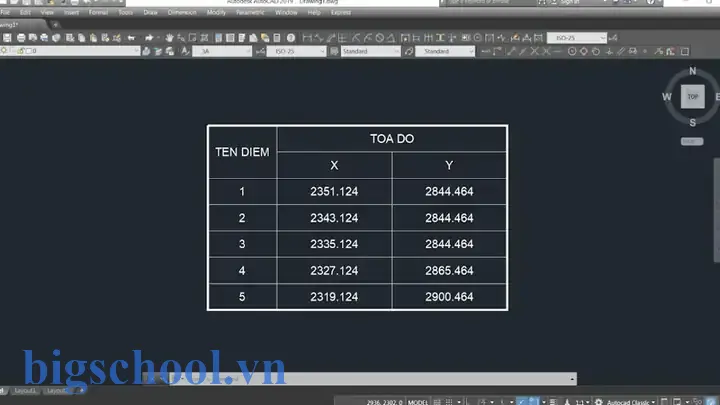
Đối với các dự án yêu cầu tự động hoá cao, lập trình là giải pháp mạnh mẽ. Dưới đây là một ví dụ sử dụng VBA để đọc dữ liệu Excel và tạo bảng trong AutoCAD.
Có thể bạn quan tâm: Lưu Trang Tính Trong Excel: Hướng Dẫn Chi Tiết Từ Cơ Bản Đến Nâng Cao
3.3.1. Chuẩn bị môi trường VBA
- Mở AutoCAD.
- Gõ lệnh
VBAMANđể mở Visual Basic for Applications Manager. - Tạo một New Project → VBA Project.
- Thêm Reference tới Microsoft Excel xx.x Object Library (đi tới
Tools→References).
3.3.2. Mã VBA mẫu
Sub InsertExcelDataAsTable() Dim xlApp As Excel.Application Dim xlWb As Excel.Workbook Dim xlWs As Excel.Worksheet Dim rng As Excel.Range Dim i As Long, j As Long Dim acadTable As AcadTable Dim insertionPt(0 To 2) As Double ' Đường dẫn tới file Excel Dim excelPath As String excelPath = "C:\Project\Data\BOQ.xlsx" ' Mở Excel Set xlApp = New Excel.Application Set xlWb = xlApp.Workbooks.Open(excelPath, ReadOnly:=True) Set xlWs = xlWb.Worksheets(1) ' Lấy sheet đầu tiên ' Xác định vùng dữ liệu Set rng = xlWs.Range("A1").CurrentRegion ' Định vị chèn bảng trong CAD insertionPt(0) = 0: insertionPt(1) = 0: insertionPt(2) = 0 ' Tạo bảng trong CAD Set acadTable = ThisDrawing.ModelSpace.AddTable(insertionPt, _ rng.Rows.Count, rng.Columns.Count, 0.2, 0.2) ' Đổ dữ liệu vào bảng For i = 1 To rng.Rows.Count For j = 1 To rng.Columns.Count acadTable.SetText i, j, CStr(rng.Cells(i, j).Value) Next j Next i ' Định dạng bảng (tùy chọn) acadTable.RegenerateTableSuppressed = True acadTable.Update ' Đóng Excel xlWb.Close False xlApp.Quit Set xlWs = Nothing: Set xlWb = Nothing: Set xlApp = Nothing MsgBox "Đã chèn dữ liệu Excel vào bản vẽ thành công!", vbInformation
End Sub
3.3.3. Giải thích mã
- Khởi tạo Excel Object: Dùng
Excel.Applicationđể mở file Excel. - Xác định vùng dữ liệu:
CurrentRegiontự động lấy vùng liền kề chứa dữ liệu. - Tạo bảng CAD:
AddTabletạo bảng tại vị trí chỉ định, với số hàng và cột dựa trên dữ liệu. - Đổ dữ liệu: Vòng lặp
Forghi từng giá trị vào ô bảng CAD. - Đóng Excel: Giải phóng bộ nhớ, tránh treo ứng dụng.
3.3.4. Lợi ích
- Tự động hoá hoàn toàn: Khi chạy macro, toàn bộ quá trình từ đọc Excel tới tạo bảng CAD được thực hiện trong giây lát.
- Tùy chỉnh linh hoạt: Bạn có thể thêm định dạng, màu sắc, tính toán trên dữ liệu trước khi đưa vào CAD.
3.3.5. Nhược điểm
- Cần kiến thức lập trình VBA.
- Phụ thuộc vào môi trường Office (phiên bản Excel phải tương thích).
4. So sánh các phương pháp
| Tiêu chí | Data Link | ATTACH (OLE) | VBA/LISP |
|---|---|---|---|
| Dễ sử dụng | Trung bình (cần thiết lập Data Link) | Rất dễ (chỉ vài bước) | Khó (cần lập trình) |
| Cập nhật tự động | Có (khi Excel thay đổi) | Không (cần mở lại) | Có (có thể viết script cập nhật) |
| Hiệu suất | Tốt, không mở Excel | Chậm (mở Excel) | Tốt, tùy thuộc code |
| Độ linh hoạt | Giới hạn định dạng CAD | Hạn chế (định dạng OLE) | Rất cao (có thể tính toán, định dạng) |
| Yêu cầu phần mềm | AutoCAD 2006+ | AutoCAD bất kỳ | AutoCAD + VBA/LISP môi trường |
5. Thực hành: Tạo bảng khối lượng BOQ từ Excel vào CAD
5.1. Chuẩn bị dữ liệu Excel
| STT | Mã vật liệu | Tên vật liệu | Đơn vị | Số lượng |
|---|---|---|---|---|
| 1 | C001 | Cát | m³ | 120.5 |
| 2 | S002 | Sắt | t | 45.2 |
| 3 | B003 | Bê tông | m³ | 250 |
| … | … | … | … | … |
- Lưu file dưới tên
BOQ.xlsxtrong thư mục dự án.
5.2. Áp dụng Data Link (bước chi tiết)
- Tạo Data Link:
INSERT → LINK → DATA LINK → CREATE. - Chọn file:
BOQ.xlsx, sheetSheet1, range$A$1:$E$20. - Chèn bảng:
TABLE → FROM DATA LINK → BOQ_Link. - Định dạng: Chọn Table Style →
Standard. Thay đổi độ cao dòng (Row Height) để phù hợp. - Cập nhật: Khi thay đổi số lượng trong Excel, nhấn Ctrl+Shift+U hoặc TABLEUPDATE.
5.3. Tự động hoá bằng VBA
- Dán macro trên vào VBAMAN, chỉnh
excelPaththành đường dẫn thực tế. - Chạy macro
InsertExcelDataAsTable. - Kết quả: Bảng BOQ xuất hiện ở gốc tọa độ (0,0), bạn có thể di chuyển bằng lệnh
MOVE.
5.4. Kiểm tra và in ấn
- Kiểm tra lại số liệu trên bảng CAD và Excel.
- Sử dụng lệnh
PLOTđể in ấn bản vẽ, đảm bảo bảng hiển thị đúng kích thước và phông chữ.
6. Các vấn đề thường gặp và cách khắc phục
| Vấn đề | Nguyên nhân | Giải pháp |
|---|---|---|
| Bảng không cập nhật sau khi sửa Excel | Data Link không được bật Link to source data | Mở Data Link Manager, bật tùy chọn Link to source data. |
| Lỗi “Cannot find file” | Đường dẫn file Excel chứa ký tự đặc biệt hoặc đã di chuyển | Đặt file trong thư mục không có dấu cách, cập nhật lại đường dẫn trong Data Link. |
| Khi mở OLE Object, Excel không khởi động | Excel chưa cài hoặc bị khóa | Cài đặt lại Microsoft Office, hoặc mở file Excel độc lập để kiểm tra. |
| VBA macro không chạy, báo lỗi “Object required” | Thư viện Excel chưa được tham chiếu | Vào Tools → References, đánh dấu Microsoft Excel xx.x Object Library. |
| Bảng xuất hiện lệch vị trí | Tọa độ chèn không đúng | Kiểm tra insertionPt trong macro hoặc di chuyển bảng bằng lệnh MOVE. |
7. Một số mẹo nâng cao
7.1. Sử dụng Dynamic Data Link
- Khi bạn cần nhiều bảng từ cùng một file Excel, hãy tạo nhiều Data Link với các range khác nhau. Điều này giúp quản lý từng bảng độc lập.
7.2. Định dạng bảng tự động
- Sử dụng Table Styles trong AutoCAD để chuẩn hoá màu nền, viền, và phông chữ cho mọi bảng được chèn.
- Trong VBA, sau khi tạo bảng, bạn có thể gọi
acadTable.SetColumnWidthvàacadTable.SetRowHeightđể tùy chỉnh kích thước.
7.3. Gắn nhãn theo dữ liệu Excel
- Nếu muốn đặt text labels (ví dụ: “Cột X”) dựa trên dữ liệu Excel, bạn có thể viết script VBA:
vba Dim txt As AcadText Set txt = ThisDrawing.ModelSpace.AddText(rng.Cells(1,2).Value, insertionPt, 2.5)
Điều này giúp tự động tạo nhãn dựa trên tiêu đề cột.
7.4. Sử dụng LISP cho phiên bản không hỗ trợ VBA
- Đối với AutoCAD LT hoặc môi trường không có VBA, sử dụng AutoLISP:
lisp (defun c:ImportExcel ( / xlApp xlWb xlWs rng i j pt tbl ) (setq xlApp (vlax-get-or-create-object "Excel.Application")) (setq xlWb (vlax-invoke xlApp 'Workbooks.Open "C:\\Project\\Data\\BOQ.xlsx")) (setq xlWs (vlax-get-property xlWb 'Worksheets 1)) (setq rng (vlax-get-property xlWs 'UsedRange)) (setq pt (list 0 0 0)) (setq tbl (vla-AddTable (vla-get-ModelSpace (vla-get-ActiveDocument (vlax-get-acad-object))) pt (vla-get-rows rng) (vla-get-columns rng) 0.2 0.2)) (repeat (vla-get-rows rng) (repeat (vla-get-columns rng) (vla-SetText tbl i j (vla-get-Value (vla-item (vla-get-Cells rng i j) 1))) ) ) (vlax-invoke xlWb 'Close :vlax-false) (vlax-release-object xlApp) (princ) )
Đoạn code trên tạo bảng tương tự như VBA, thích hợp cho môi trường không có VBA.
8. Kết luận
Việc lấy file Excel trong CAD không chỉ là một thao tác kỹ thuật đơn thuần mà còn là một phần quan trọng trong quy trình làm việc hiện đại, nơi dữ liệu số và bản vẽ kỹ thuật phải luôn đồng bộ. Từ các phương pháp nhanh chóng như ATTACH OLE, đến giải pháp mạnh mẽ và linh hoạt như Data Link và lập trình VBA/LISP, người dùng có thể lựa chọn cách phù hợp nhất dựa vào mức độ phức tạp dự án và kỹ năng cá nhân.
- Data Link là giải pháp cân bằng giữa dễ sử dụng và tính tự động hoá, phù hợp cho hầu hết các dự án.
- ATTACH thích hợp cho những lần cần chèn nhanh, không cần cập nhật thường xuyên.
- VBA/LISP mở ra khả năng tự động hoá toàn bộ quy trình, đặc biệt khi cần xử lý hàng loạt bản vẽ hoặc thực hiện tính toán phức tạp trước khi đưa dữ liệu vào CAD.
Hy vọng qua bài viết chi tiết này, bạn đã nắm vững cách lấy file Excel trong CAD, biết cách lựa chọn công cụ phù hợp, và có thể áp dụng ngay vào công việc thực tế để nâng cao hiệu suất, giảm thiểu lỗi và tạo ra những bản vẽ chuyên nghiệp, đồng bộ với dữ liệu số. Chúc bạn thành công!

Tiến sĩ Lê Thống Nhất sinh năm 1955 tại Nghệ An, là nhà giáo, nhà báo và doanh nhân trong lĩnh vực giáo dục. Ông từng giảng dạy Toán học tại Trường THPT Chuyên Phan Bội Châu và đảm nhiệm nhiều vai trò trong ngành giáo dục, từ viết sách, biên soạn tài liệu đến sáng lập các dự án hỗ trợ học tập trực tuyến.
Ông là người sáng lập BigSchool – nền tảng giáo dục trực tuyến kết nối giáo viên và học sinh cả nước. Ngoài ra, ông còn nổi tiếng với vai trò tác giả, diễn giả truyền cảm hứng và khách mời trên nhiều chương trình truyền hình, trong đó có “Ai là triệu phú” trên truyền hình VTV.
Trong suốt sự nghiệp, Tiến sĩ Lê Thống Nhất đã nhận nhiều giải thưởng giáo dục và được biết đến như một người luôn đổi mới, ứng dụng công nghệ vào dạy và học, góp phần lan tỏa tri thức và niềm say mê học tập cho thế hệ trẻ.