
Có thể bạn quan tâm: Lệnh Chèn Dòng Trong Excel: Hướng Dẫn Chi Tiết Từ Cơ Bản Đến Nâng Cao
Mở Đầu
Excel là một trong những công cụ phổ biến nhất để xử lý dữ liệu, thực hiện tính toán và trực quan hoá thông tin. Trong quá trình làm việc với dữ liệu, chúng ta thường gặp những trường hợp thiếu giá trị, cần ước tính giá trị trung gian giữa hai điểm đã biết hoặc muốn dự đoán xu hướng tương lai dựa trên dữ liệu hiện có. Đó chính là lúc lệnh nội suy (interpolation) trong Excel trở nên vô cùng hữu ích.
Bài viết này sẽ cung cấp cho bạn một cái nhìn chi tiết và toàn diện về lệnh nội suy trong Excel, bao gồm:
- Khái niệm nội suy là gì và tại sao cần thiết.
- Các phương pháp nội suy phổ biến trong Excel (Linear, Polynomial, Spline…).
- Các hàm nội suy tích hợp sẵn trong Excel và cách sử dụng chúng.
- Hướng dẫn thực hành qua các ví dụ thực tế.
- Các lưu ý, hạn chế và mẹo tối ưu khi thực hiện nội suy.
- So sánh nội suy trong Excel với các công cụ chuyên biệt khác.
- Ứng dụng nội suy trong các ngành nghề khác nhau.
Bằng cách đọc hết toàn bộ bài viết, bạn sẽ nắm vững cách thực hiện nội suy trong Excel một cách hiệu quả, chính xác và nhanh chóng, đồng thời có thể áp dụng vào thực tiễn công việc của mình.
Có thể bạn quan tâm: Lập Trình Vba Trong Excel Full Pdf: Hướng Dẫn Toàn Diện Từ Cơ Bản Đến Nâng Cao
1. Nội Suy Là Gì? Tại Sao Nội Suy Quan Trọng Trong Xử Lý Dữ Liệu?
1.1. Định Nghĩa Nội Suy
Nội suy (interpolation) là một kỹ thuật toán học dùng để ước tính giá trị của một hàm số tại một điểm nằm giữa các điểm đã biết. Nói cách khác, khi chúng ta có một tập hợp các cặp dữ liệu (x, y) và muốn biết y tại một giá trị x mới mà không có dữ liệu thực tế, nội suy sẽ giúp chúng ta đưa ra một giá trị gần đúng dựa trên xu hướng của dữ liệu hiện có.
1.2. Khi Nào Cần Nội Suy?
- Thiếu dữ liệu: Khi một số giá trị trong bảng dữ liệu bị mất hoặc không thu thập được.
- Tạo dữ liệu mẫu: Khi muốn tạo ra các giá trị trung gian để vẽ đồ thị mượt mà hơn.
- Dự báo ngắn hạn: Khi cần ước tính giá trị trong một khoảng thời gian ngắn, chưa đủ dữ liệu để thực hiện dự báo dài hạn.
- Kỹ thuật và khoa học: Trong các lĩnh vực như kỹ thuật, vật lý, tài chính, y tế, nội suy giúp mô phỏng các hiện tượng không thể đo trực tiếp.
1.3. Lợi Ích Khi Sử Dụng Nội Suy Trong Excel
- Tiện lợi: Excel có sẵn các hàm và công cụ giúp thực hiện nội suy mà không cần phần mềm chuyên biệt.
- Tích hợp: Kết hợp nội suy với các tính năng khác như biểu đồ, PivotTable, Power Query…
- Tiết kiệm thời gian: Thay vì tính toán thủ công, nội suy trong Excel giúp tự động hoá quá trình.
- Độ chính xác: Khi chọn đúng phương pháp, độ sai số có thể rất thấp, đáp ứng yêu cầu phân tích.
Có thể bạn quan tâm: Hàm Lấy Số Dư Trong Excel: Cách Sử Dụng, Ứng Dụng Thực Tiễn Và Mẹo Tối Ưu
2. Các Phương Pháp Nội Suy Phổ Biến trong Excel
2.1. Nội Suy Tuyến Tính (Linear Interpolation)
- Nguyên tắc: Giả sử hàm số giữa hai điểm (x₁, y₁) và (x₂, y₂) là một đường thẳng. Giá trị y tại x nằm giữa x₁ và x₂ được tính bằng công thức:
y = y₁ + \frac{(x – x₁)}{(x₂ – x₁)} \times (y₂ – y₁)
- Ưu điểm: Đơn giản, nhanh, phù hợp khi dữ liệu thay đổi gần như đều.
- Nhược điểm: Không phản ánh được độ cong phức tạp của dữ liệu.
2.2. Nội Suy Đa Dạng (Polynomial Interpolation)
- Nguyên tắc: Dùng một đa thức bậc n (n = số điểm – 1) để qua tất cả các điểm dữ liệu.
- Ưu điểm: Có thể mô phỏng các đường cong phức tạp.
- Nhược điểm: Dễ gây overfitting và dao động mạnh khi số điểm lớn (Runge’s phenomenon).
2.3. Nội Suy Spline (Cubic Spline)
- Nguyên tắc: Tạo các đoạn đa thức bậc ba (cubic) giữa mỗi cặp điểm, sao cho hàm và các đạo hàm bậc nhất, bậc hai liên tục tại các nút.
- Ưu điểm: Đường cong mượt, không dao động quá mức, phù hợp cho đồ thị thời gian, địa lý.
- Nhược điểm: Cần tính toán phức tạp hơn, không có hàm tích hợp sẵn trong Excel (cần dùng VBA hoặc Add-in).
2.4. Nội Suy Lagrange và Newton
- Lagrange: Dùng công thức Lagrange để xây dựng đa thức nội suy.
- Newton: Dựa trên dạng phân biệt (divided differences) để tính đa thức.
- Ứng dụng: Thường dùng trong môi trường lập trình, không phổ biến trong Excel thông thường nhưng có thể thực hiện qua VBA.
3. Các Hàm Nội Suy Tích Hợp trong Excel
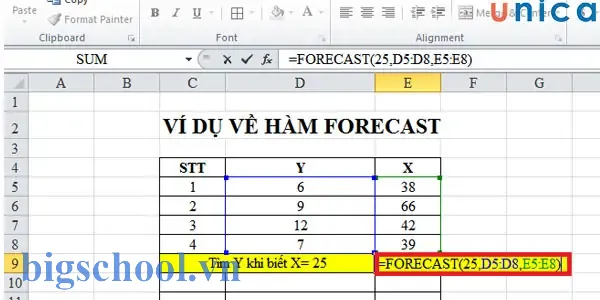
3.1. Hàm FORECAST.LINEAR (hoặc FORECAST trong các phiên bản cũ)
- Công dụng: Dự đoán giá trị y tương ứng với một giá trị x dựa trên nội suy tuyến tính.
- Cú pháp:
=FORECAST.LINEAR(x, known_y's, known_x's)
- Ví dụ: Nếu muốn ước tính doanh thu tại tháng 7 (x = 7) dựa trên dữ liệu tháng 1‑6:
=FORECAST.LINEAR(7, B2:B7, A2:A7)
3.2. Hàm TREND
- Công dụng: Trả về các giá trị y dự đoán dựa trên xu hướng nội suy (có thể trả về mảng).
- Cú pháp:
=TREND(known_y's, known_x's, new_x's, const)
- Ví dụ: Dự đoán doanh thu cho tháng 7‑12:
=TREND(B2:B7, A2:A7, A8:A13)
3.3. Hàm INTERCEPT và SLOPE
- Công dụng: Tính hệ số góc và hệ số chặn của đường thẳng nội suy.
- Cú pháp:
=SLOPE(known_y's, known_x's)
=INTERCEPT(known_y's, known_x's)
Sau khi có m (slope) và b (intercept), ta có thể dùng công thức:
=y = mx + b
3.4. Hàm GROWTH
- Công dụng: Nội suy theo mô hình tăng trưởng mũ (exponential), hữu ích khi dữ liệu tăng nhanh.
- Cú pháp:
=GROWTH(known_y's, known_x's, new_x's, const)
3.5. Hàm LINEST
- Công dụng: Trả về ma trận các hệ số hồi quy, bao gồm các hệ số cho đa thức (bậc > 1) khi sử dụng tính năng array.
- Cú pháp:
=LINEST(known_y's, known_x's^{1,2,...,n}, const, stats)
Ví dụ, để nội suy bậc 2 (quadratic):
=LINEST(B2:B7, A2:A7^{1,2})
Sau đó, dùng các hệ số để tính giá trị tại x mới.
3.6. Hàm XLOOKUP và INDEX/MATCH Kết Hợp
- Công dụng: Khi dữ liệu đã sắp xếp, ta có thể tìm hai điểm lân cận và áp dụng công thức nội suy tuyến tính thủ công.
- Ví dụ:
=LET( x, 7, x1, XLOOKUP(x, A2:A7, A2:A7, , -1), // Giá trị x nhỏ hơn hoặc bằng x y1, XLOOKUP(x, A2:A7, B2:B7, , -1), x2, XLOOKUP(x, A2:A7, A2:A7, , 1), // Giá trị x lớn hơn hoặc bằng x y2, XLOOKUP(x, A2:A7, B2:B7, , 1), y1 + (x - x1)(y2 - y1)/(x2 - x1)
)
3.7. Add‑in và VBA cho Nội Suy Spline
- Excel Add‑in: Một số add‑in như Analysis ToolPak, XlStat, Solver cung cấp công cụ nội suy spline.
- VBA: Viết macro để tính cubic spline. Có nhiều mẫu code có sẵn trên internet, ví dụ:
Function CubicSpline(x As Double, Xrange As Range, Yrange As Range) As Double ' Thực hiện nội suy spline cubic cho một giá trị x ' (Mã chi tiết sẽ được trình bày trong phần ví dụ VBA)
End Function
4. Thực Hành: Các Bài Toán Nội Suy Điển Hình
4.1. Ví Dụ 1: Nội Suy Tuyến Tính Với Bảng Doanh Thu
Có thể bạn quan tâm: Lệnh Cắt Chuỗi Trong Excel: Hướng Dẫn Toàn Diện Và Ứng Dụng Thực Tiễn
Giả sử bảng dữ liệu:
| Tháng (A) | Doanh thu (B) |
|---|---|
| 1 | 12000 |
| 2 | 13500 |
| 3 | 15000 |
| 4 | 16500 |
| 5 | 18000 |
| 6 | 19500 |
Mục tiêu: Dự đoán doanh thu tháng 7.
Cách 1: Dùng FORECAST.LINEAR
=FORECAST.LINEAR(7, B2:B7, A2:A7) // Kết quả: 21000
Cách 2: Dùng công thức thủ công với SLOPE và INTERCEPT
=SLOPE(B2:B7, A2:A7) // m = 1500
=INTERCEPT(B2:B7, A2:A7) // b = 10500
=15007 + 10500 // 21000
4.2. Ví Dụ 2: Nội Suy Đa Bậc Với LINEST
Dữ liệu nhiệt độ (°C) theo thời gian (giờ):
| Giờ (A) | Nhiệt độ (B) |
|---|---|
| 0 | 15 |
| 3 | 20 |
| 6 | 27 |
| 9 | 33 |
| 12 | 35 |
Muốn ước tính nhiệt độ tại giờ 5 bằng đa thức bậc 2.
Bước 1: Tính hệ số đa thức bậc 2.
=LINEST(B2:B6, A2:A6^{1,2}, TRUE, FALSE)
Giả sử kết quả trả về mảng {a, b, c} (a là hệ số x², b là hệ số x, c là hằng số).
Bước 2: Áp dụng công thức:
= a5^2 + b5 + c
Kết quả sẽ cho giá trị ước tính nhiệt độ lúc 5h.
4.3. Ví Dụ 3: Nội Suy Spline Cubic Bằng VBA
Bước 1: Thêm module VBA và dán code:
Function CubicSpline(x As Double, Xrng As Range, Yrng As Range) As Double Dim n As Long, i As Long Dim a() As Double, b() As Double, c() As Double, d() As Double Dim h() As Double, alpha() As Double, l() As Double, mu() As Double, z() As Double n = Xrng.Count - 1 ReDim a(0 To n), b(0 To n - 1), c(0 To n), d(0 To n - 1) ReDim h(0 To n - 1), alpha(0 To n - 1), l(0 To n), mu(0 To n), z(0 To n) ' Đưa giá trị vào mảng a For i = 0 To n a(i) = Yrng.Cells(i + 1).Value Next i ' Tính h và alpha For i = 0 To n - 1 h(i) = Xrng.Cells(i + 2).Value - Xrng.Cells(i + 1).Value Next i For i = 1 To n - 1 alpha(i) = (3 / h(i)) (a(i + 1) - a(i)) - (3 / h(i - 1)) (a(i) - a(i - 1)) Next i ' Giải hệ phương trình tam vị trí l(0) = 1: mu(0) = 0: z(0) = 0 For i = 1 To n - 1 l(i) = 2 (Xrng.Cells(i + 2).Value - Xrng.Cells(i).Value) - h(i - 1) mu(i - 1) mu(i) = h(i) / l(i) z(i) = (alpha(i) - h(i - 1) z(i - 1)) / l(i) Next i l(n) = 1: z(n) = 0: c(n) = 0 For i = n - 1 To 0 Step -1 c(i) = z(i) - mu(i) c(i + 1) b(i) = (a(i + 1) - a(i)) / h(i) - h(i) (c(i + 1) + 2 c(i)) / 3 d(i) = (c(i + 1) - c(i)) / (3 h(i)) Next i ' Tìm đoạn chứa x Dim k As Long For i = 0 To n - 1 If x >= Xrng.Cells(i + 1).Value And x <= Xrng.Cells(i + 2).Value Then k = i Exit For End If Next i Dim dx As Double dx = x - Xrng.Cells(k + 1).Value CubicSpline = a(k) + b(k) dx + c(k) dx ^ 2 + d(k) dx ^ 3
End Function
Bước 2: Sử dụng hàm trong ô Excel:
=CubicSpline(5, A2:A6, B2:B6)
Giả sử A2:A6 chứa thời gian, B2:B6 chứa nhiệt độ, công thức sẽ trả về giá trị nội suy spline tại thời gian 5h.
4.4. Ví Dụ 4: Nội Suy Trong Power Query
Power Query có thể thực hiện nội suy khi tải dữ liệu:
- Load dữ liệu vào Power Query.
- Thêm cột tùy chỉnh với công thức M:
= Table.AddColumn(Source, "Nội Suy", each let x = Thời Gian, tbl = Table.SelectRows(Source, each Thời Gian <= x), tbl2 = Table.SelectRows(Source, each Thời Gian >= x), p1 = List.Max(tblThời Gian), p2 = List.Min(tbl2Thời Gian), y1 = Record.Field(Table.SelectRows(Source, each Thời Gian = p1){0}, "Giá Trị"), y2 = Record.Field(Table.SelectRows(Source, each Thời Gian = p2){0}, "Giá Trị") in y1 + (x - p1)(y2 - y1)/(p2 - p1)
)
- Áp dụng và đóng. Kết quả là một cột mới chứa giá trị nội suy tuyến tính cho mọi thời gian thiếu dữ liệu.
5. Lưu Ý và Hạn Chế Khi Thực Hiện Nội Suy
5.1. Độ Tin Cậy Của Nội Suy
- Giá trị nằm ngoài phạm vi dữ liệu (extrapolation): Nội suy chỉ hợp lệ trong khoảng dữ liệu đã cho. Khi dự đoán ngoài phạm vi (extrapolation), độ sai số tăng mạnh.
- Số lượng điểm: Nội suy tuyến tính chỉ cần 2 điểm, nhưng nội suy đa thức hoặc spline yêu cầu ít nhất 3‑4 điểm để có độ mượt cần thiết.
- Độ ồn trong dữ liệu: Nếu dữ liệu có nhiễu lớn, nội suy có thể khuếch đại sai số. Cần làm sạch hoặc lọc dữ liệu trước.
5.2. Lựa Chọn Phương Pháp Phù Hợp
| Tình Huống | Phương Pháp Đề Xuất |
|---|---|
| Dữ liệu gần như tuyến tính | Linear |
| Đồ thị có độ cong nhẹ | Polynomial bậc 2‑3 |
| Đồ thị phức tạp, cần mượt | Cubic Spline |
| Dữ liệu tăng trưởng nhanh | Exponential (GROWTH) |
| Dữ liệu có nhiều nhiễu | Smoothing (Moving Average) + Nội suy |
5.3. Hiệu Suất và Tốc Độ
- Hàm tích hợp (
FORECAST.LINEAR,TREND) rất nhanh, phù hợp cho bảng dữ liệu lớn. - VBA và Add‑in có thể chậm hơn, nhưng cho phép tính toán phức tạp hơn.
- Khi dùng array formulas (
LINEST), cần nhấnCtrl+Shift+Enter(trong Excel 2026 hoặc trước) hoặc dùng Dynamic Arrays (Excel 365) để trả về mảng.
5.4. Kiểm Tra Kết Quả
- So sánh với dữ liệu thực: Khi có dữ liệu thực tại một số điểm, so sánh giá trị nội suy với giá trị thực để đánh giá sai số.
- Đồ thị: Vẽ dữ liệu gốc và đường nội suy để kiểm tra tính hợp lý.
- Đánh giá sai số: Sử dụng các chỉ số như MAE, RMSE để đo độ chênh lệch.
6. So Sánh Nội Suy Excel Với Các Công Cụ Khác
| Tiêu chí | Excel | Python (NumPy, SciPy) | R | MATLAB |
|---|---|---|---|---|
| Dễ sử dụng | Giao diện kéo‑thả, hàm có sẵn | Cần viết code, nhưng thư viện mạnh | Cú pháp ngắn gọn, thống kê mạnh | Mạnh về tính toán kỹ thuật |
| Phương pháp | Linear, Polynomial (LINEST), Spline (VBA/Add‑in) | Linear, Cubic Spline, PCHIP, Kriging… | approx, spline | interp1, interp2 |
| Hiệu suất | Tốt cho dữ liệu < 100k | Rất nhanh cho dữ liệu lớn | Tương đương Python | Rất nhanh, tối ưu cho ma trận |
| Mở rộng | Add‑in, Power Query, Power BI | Thư viện mở rộng không giới hạn | Packages (tidyverse) | Toolbox đa dạng |
| Chi phí | Có sẵn trong Office | Miễn phí (open-source) | Miễn phí (open-source) | Có phí (license) |
Kết luận: Nếu công việc chủ yếu trong môi trường văn phòng, Excel vẫn là lựa chọn hợp lý. Đối với phân tích phức tạp, dữ liệu lớn, hoặc cần các loại nội suy đặc biệt (kriging, radial basis), Python hoặc R sẽ mạnh hơn.
7. Ứng Dụng Nội Suy Trong Các Ngành Nghề
7.1. Tài Chính
- Giá trị trái phiếu: Nội suy để tính lãi suất danh nghĩa khi dữ liệu lãi suất không đầy đủ.
- Dự báo doanh thu ngắn hạn: Sử dụng
FORECAST.LINEARhoặcTREND.
7.2. Kỹ Thuật & Công Nghiệp
- Đo lường nhiệt độ, áp suất: Nội suy spline để tạo đồ thị mượt cho quá trình thử nghiệm.
- Đánh giá độ bền vật liệu: Nội suy các điểm thử nghiệm để xác định giới hạn chịu lực.
7.3. Y tế
- Bảng chuẩn chiều cao‑cân nặng: Nội suy để đưa ra chỉ số BMI cho các tuổi không có dữ liệu.
- Phân tích dữ liệu sinh học: Nội suy dữ liệu thời gian thực để dự đoán nồng độ thuốc.
7.4. Địa Lý & Môi Trường
- Nhiệt độ trung bình tháng: Nội suy để lấp đầy các ngày thiếu dữ liệu.
- Mô hình địa hình: Sử dụng spline 2D (cần add‑in hoặc VBA) để tạo bản đồ độ cao.
7.5. Giáo Dục
- Bảng điểm chuẩn: Nội suy để tính điểm chuẩn cho các mức điểm không có mẫu.
- Phân tích dữ liệu khảo sát: Nội suy dữ liệu thiếu trong bảng câu hỏi.
8. Tổng Kết
Nội suy trong Excel không chỉ là một công cụ tính toán đơn thuần mà còn là một phương pháp phân tích dữ liệu mạnh mẽ, giúp người dùng:
- Khắc phục thiếu dữ liệu một cách hợp lý.
- Tạo ra các mô hình dự báo ngắn hạn nhanh chóng.
- Trực quan hoá dữ liệu bằng các đường cong mượt mà.
- Tiết kiệm thời gian và giảm thiểu công sức so với việc tính toán thủ công.
Bằng việc nắm vững các hàm nội suy tích hợp (FORECAST.LINEAR, TREND, LINEST, GROWTH), biết cách kết hợp chúng với các công cụ như Power Query, VBA, hoặc Add‑in, bạn sẽ có một bộ công cụ đa dạng để giải quyết hầu hết các bài toán nội suy trong thực tế công việc.
Hãy bắt đầu áp dụng ngay hôm nay: xác định loại nội suy phù hợp, chuẩn bị dữ liệu sạch, chọn hàm/ phương pháp, và cuối cùng kiểm tra, đánh giá kết quả. Khi làm được như vậy, Excel sẽ trở thành trợ thủ đắc lực, giúp bạn đưa ra những quyết định dựa trên dữ liệu một cách tự tin và chính xác.

Tiến sĩ Lê Thống Nhất sinh năm 1955 tại Nghệ An, là nhà giáo, nhà báo và doanh nhân trong lĩnh vực giáo dục. Ông từng giảng dạy Toán học tại Trường THPT Chuyên Phan Bội Châu và đảm nhiệm nhiều vai trò trong ngành giáo dục, từ viết sách, biên soạn tài liệu đến sáng lập các dự án hỗ trợ học tập trực tuyến.
Ông là người sáng lập BigSchool – nền tảng giáo dục trực tuyến kết nối giáo viên và học sinh cả nước. Ngoài ra, ông còn nổi tiếng với vai trò tác giả, diễn giả truyền cảm hứng và khách mời trên nhiều chương trình truyền hình, trong đó có “Ai là triệu phú” trên truyền hình VTV.
Trong suốt sự nghiệp, Tiến sĩ Lê Thống Nhất đã nhận nhiều giải thưởng giáo dục và được biết đến như một người luôn đổi mới, ứng dụng công nghệ vào dạy và học, góp phần lan tỏa tri thức và niềm say mê học tập cho thế hệ trẻ.