
Có thể bạn quan tâm: Hệ Thống Tài Khoản Theo Thông Tư 200 – Cách Triển Khai Trên Excel
Giới thiệu
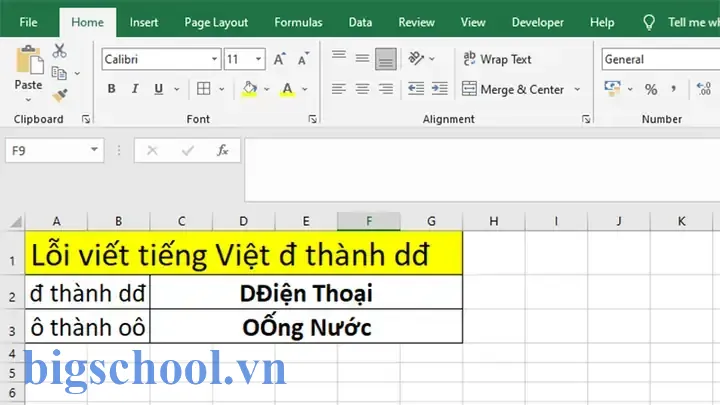
Trong môi trường làm việc với Excel 2007, một lỗi đặc biệt gây khó chịu khi người dùng nhập ký tự “đ” (đặc biệt là trong tiếng Việt) mà hệ thống tự động chuyển thành “dđ”. Lỗi này thường xuất hiện khi người dùng đang nhập dữ liệu vào ô, hoặc khi copy‑paste từ nguồn khác vào Excel. Đối với những người làm việc chuyên sâu với dữ liệu tiếng Việt, lỗi này không chỉ làm mất thời gian chỉnh sửa mà còn gây nhầm lẫn trong báo cáo, bảng tính. Bài viết này sẽ phân tích nguyên nhân, cách kiểm tra cài đặt, và những giải pháp khắc phục chi tiết, giúp bạn nhanh chóng khôi phục lại trải nghiệm nhập liệu chuẩn mực.
Có thể bạn quan tâm: Chuyển Dấu Phẩy Thành Dấu Chấm Trong Excel 2026
Nguyên nhân phổ biến
Trước khi đi vào khắc phục, chúng ta cần hiểu rõ lý do tại sao “đ” lại bị chuyển thành “dđ” trong Excel 2007. Dưới đây là những nguyên nhân thường gặp:
Cài đặt ngôn ngữ và bảng mã sai
Excel 2007 thường mặc định sử dụng bảng mã ASCII/ANSI, không hỗ trợ đầy đủ ký tự tiếng Việt. Nếu hệ thống máy tính cấu hình ngôn ngữ Việt Nam nhưng Excel vẫn chưa nhận diện đúng, ký tựurring.Bảng điều khiển bàn phímаличие
Khi sử dụng bàn phím tiếng Anh (US) hoặc bảng mã “US-International”, ký tự “đ” thường được gõ bằng tổ hợpAlt+032(đ) hoặcAlt+0234. Khi chuyển sang bàn phím “VN”, gõđbằng phímđduy nhất. Nếu nhầm lẫn, Excel sẽ hiểudđlà một ลด.Tính năng “AutoCorrect” của Excel
Bản thân Excel 2007 có một bộ quy tắc tự động sửa lỗi (AutoCorrect). Nếu một đoạn văn đã có quy tắc “dđ” -> “đ” hoặc ngược lại, Excel sẽ áp dụng trong quá trình nhập.Phần mềm bổ sung (add‑in)
Một số add‑in, đặc biệt là add‑in của Microsoft Office Language Pack, có thể tương tác với chức năng gõ tiếng Việt. Khi Add‑in bị lỗi hoặc không tương thích, ký tự có thể bị thay đổi.Cấu hình vùng miền (Region) trong Windows
Đôi khi cài đặt vùng miền không khớp với ngôn ngữ hiển thị (Display language) gây ra lỗi trong xử lý ký tự.Định dạng ô (Cell Format)
Nếu ô được định dạng theo kiểu “Text” thì Excel không tự động chuyển đổi, nhưng khi chuyển sang “General” hoặc “Number”, tính năng tự động ghi chú có thể gây ra sự thay đổi.
Có thể bạn quan tâm: Biểu Mẫu Thông Tư 90/2026/tt-btc: Hướng Dẫn Tài Liệu Excel Đa Dụng Cho Doanh Nghiệp
Kiểm tra cài đặt nền tảng
1. Kiểm tra ngôn ngữ hiển thị và bàn phím
- Mở Control Panel → Clock, Language, and Region → Language.
Kiểm tra xem “Vietnamese” đã được thêm vào danh sách ngôn ngữ hiển thị chưa Πρό. Nếu chưa, click Add a language và chọn “Vietnamese”.
Mở Control Panel → Region and Language → Keyboards and Languages → Change keyboards.
- Trong tab Installed services, chọn “Vietnamese” và click Default. Đặt bàn phím “Vietnamese” làm mặc định levitra.
2. Kiểm tra bảng mã và Unicode
Excel 2007 hỗ trợ UTF‑16 nội bộ. Tuy nhiên, khi mở file từ nguồn khác, file có thể được lưu convinced trong ANSI. Để tránh lỗi, hãy lưu file dưới dạng Excel Workbook (.xlsx) hoặc Unicode Text (.txt). Khi mở file, chọn Open → All Files → chọn file, sau đó chọn Text Import Wizard và đặt Unicode làm định dạng đầu vào.
3. Kiểm tra tùy chọn “AutoCorrect”
- Mở Excel → Office Button (đầu góc trái) → Excel Options → Proofing.
- Click AutoCorrect Options.
- Trong tab AutoCorrect, tìm mục “Replace” có chứa “dđ” → “đ” hoặc ngược lại. Nếu có, click Delete.
4. Kiểm tra add‑in
- Excel → Office Button → Excel Options → Add-Ins.
- Ở phần Manage → Excel Add-ins → Go.
- Kiểm tra các add‑in đã cài đặt, đặc biệt là “Microsoft Office Language Pack” hoặc add‑in liên quan tới tiếng Việt. Đánh dấu Not checked để tắt tạm thời và kiểm tra lại.
Cách khắc phục lỗi
Có thể bạn quan tâm: Lệnh Đổi Chữ Hoa Thành Chữ Thường Trong Excel: Hướng Dẫn Chi Tiết Và Lưu Ý
Phương pháp 1: Sử dụng “Vietnamese” keyboard layout
- Mở Start → Control Panel → Clock, Language, and Region → Language.
- Chọn “Vietnamese” → Options → Add a keyboard → “Vietnamese” →
Vietnamese – TelexhoặcVietnamese – VNI. - Đặt bàn phím này làm mặc định.
- Mở Excel và nhập lại dữ liệu. Ký tự “đ” sẽ được nhận dạng chính xác.
Lưu ý: Khi chuyển đổi giữa bàn phím tiếng Anh và tiếng Việt, nhớ chuyển lại để tránh nhập sai.
Phương pháp 2: Sử dụng “AutoCorrect” tùy chỉnh
Nếu bạn muốn giữ lại “AutoCorrect” nhưng tránh lỗi “dđ”:
- Excel → Office Button → Excel Options → Proofing → AutoCorrect Options.
- Trong tab AutoFormat As You Type, bỏ chọn “Replace text as you type”.
- Trong tab AutoCorrect, add a new rule:
- Replace:
dđ - With:
đ
(hoặc ngược lại).
Bảo đảm rằng quy tắc này không bị xung đột với quy tắc khác.
Phương pháp 3: Sử dụng “Text Import Wizard”
Khi nhập dữ liệu từ file txt:
- Excel → File → Open.
- Chọn file txt → Open.
- Trình hướng dẫn nhập dữ liệu sẽ hiện ra:
- Định dạng Delimited → Next.
- Chọn Unicode làm encoding.
- Hoàn thành.
Ký tự “đ” sẽ được giữ nguyên.
Phương pháp 4: Kiểm tra và tắt add‑in
Nếu add‑in gây ra lỗi:
- Excel → Office Button → Excel Options → Add-Ins.
- Ở phần “Manage” → “Excel Add-ins” → Go.
- Gỡ bỏ các add‑in không cần thiết hoặc tắt “Microsoft Office Language Pack”.
- Khởi động lại Excel và kiểm tra.
Phương pháp 5: Sử dụng “Keyboard Layout Editor” (KLE)
Nếu bạn muốn tạo một layout bàn phím tùy chỉnh:
- Tải công cụ Keyboard Layout Editor (KLE) từ internet.
- Tạo layout mới, gán ký tự đ vào phím
T(hoặc bất kỳ phím nào bạn thích). - Export layout và cài đặt vào Windows.
- Xác nhận trong Control Panel → Keyboard.
Mặc dù bước này hơi phức tạp, nhưng giúp tránh lỗi khi gõ “đ” trong Excel.
Phương pháp 6: Cập nhật Office 2007
Microsoft đã phát hành một số bản vá (patch) cho Office 2007 nhằm khắc phục lỗi xử lý tiếng Việt. Đảm bảo Office đã được cập nhật:
- Mở Control Panel → Windows Update.
- Kiểm tra “Updates for Microsoft Office 2007”.
- Cài đặt các bản vá liên quan đến tiếng Việt (ví dụ: “KB 269904 thumbnail”).
Lưu ý: Nếu Office đã được cập nhật, bạn cần khởi động lại máy tính để thay đổi có hiệu lực.
Phương pháp 7: Chuyển sang Excel 2026/2026
Nếu vẫn gặp phải vấn đề khó khắc phục, hãy cân nhắc nâng cấp lên phiên bản mới hơn của Excel. Từ 2026 trở đi, Office đã hỗ trợ tiếng Việt một cách tự nhiên hơn, không cần cài đặt add‑in hay điều chỉnh bàn phím phức tạp.
Cách kiểm tra và xác nhận
Sau khi thực hiện một trong các phương pháp trên, bạn nên kiểm tra kỹ lưỡng:
- Mở một file Excel mới.
- Nhập dữ liệu “đ” vào ô, nhấn Enter.
- Kiểm tra xem ký tự vẫn là “đ” hay vẫn chuyển thành “dđ”.
- Thử copy‑paste từ Notepad hoặc Word, đảm bảo không có lỗi.
Nếu lỗi vẫn tồn tại, hãy thử mở file trên máy tính khác, có thể vấn đề nằm ở cấu hình hệ thống.
Cách phòng ngừa
- Thường xuyên cập nhật Office: Bảo đảm bạn luôn có bản vá mới nhất.
- Sử dụng bàn phím tiếng Việt (Telex, VNI): Không chuyển đổi thường xuyên giữa bàn phím Anh và Việt.
- Tránh sử dụng add‑in không cần thiết: Tắt các add‑in tiếng Việt khi không sử dụng.
- Kiểm tra “AutoCorrect”: Đảm bảo không có quy tắc xung đột.
- Lưu file dưới định dạng UTF‑8/Unicode: Khi chia sẻ file, tránh lưu dưới ANSI.
Kết luận
Lỗi “đ” thành “dđ” trong Excel 2007 là một vấn đề thường gặp, nhưng với sự hiểu biết đúng đắn về cấu hình ngôn ngữ, bàn phím và tính năng “AutoCorrect”, bạn có thể khắc phục nhanh chóng. Bằng cáchimming các bước kiểm tra cài đặt, tắt add‑in, và sử dụng bàn phím tiếng Việt chuẩn, bạn sẽ giảm thiểu tối đa rủi ro khi làm việc với dữ liệu tiếng Việt trong Excel. Nếu muốn trải nghiệm ổn định hơn, nâng cấp lên phiên bản mới hơn của Office là một giải pháp dài hạn đáng cân nhắc. Chúc bạn thành công trong công việc và tránh những phiền toái không đáng có!

Tiến sĩ Lê Thống Nhất sinh năm 1955 tại Nghệ An, là nhà giáo, nhà báo và doanh nhân trong lĩnh vực giáo dục. Ông từng giảng dạy Toán học tại Trường THPT Chuyên Phan Bội Châu và đảm nhiệm nhiều vai trò trong ngành giáo dục, từ viết sách, biên soạn tài liệu đến sáng lập các dự án hỗ trợ học tập trực tuyến.
Ông là người sáng lập BigSchool – nền tảng giáo dục trực tuyến kết nối giáo viên và học sinh cả nước. Ngoài ra, ông còn nổi tiếng với vai trò tác giả, diễn giả truyền cảm hứng và khách mời trên nhiều chương trình truyền hình, trong đó có “Ai là triệu phú” trên truyền hình VTV.
Trong suốt sự nghiệp, Tiến sĩ Lê Thống Nhất đã nhận nhiều giải thưởng giáo dục và được biết đến như một người luôn đổi mới, ứng dụng công nghệ vào dạy và học, góp phần lan tỏa tri thức và niềm say mê học tập cho thế hệ trẻ.