
Có thể bạn quan tâm: Hướng Dẫn Chi Tiết “how To Merge Cells In Excel”: Kỹ Thuật, Mẹo Và Lưu Ý Quan Trọng
1. Giới thiệu tổng quan về lỗi “Cannot Paste the Data” trong Excel
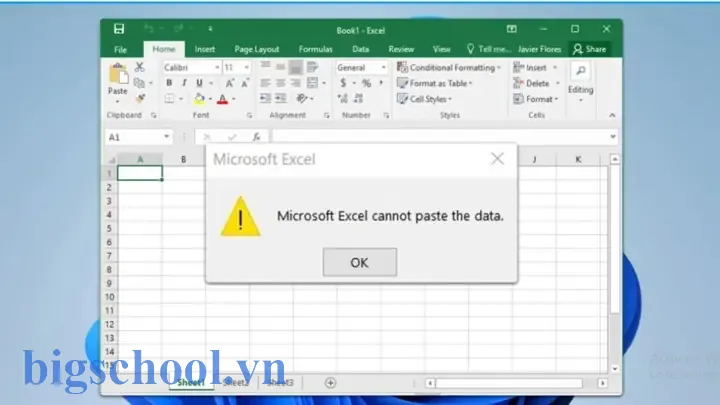
Microsoft Excel là một trong những công cụ bảng tính phổ biến nhất trên thế giới, được sử dụng rộng rãi trong các môi trường doanh nghiệp, giáo dục và cá nhân. Tuy nhiên, trong quá trình sử dụng, người dùng thường gặp phải một số lỗi khiến công việc bị gián đoạn. Một trong những lỗi phổ biến và gây phiền toái nhất chính là thông báo “Cannot paste the data” (Không thể dán dữ liệu). Thông báo này xuất hiện khi bạn cố gắng dán dữ liệu vào một ô hoặc một vùng ô, nhưng Excel từ chối thực hiện thao tác.
Lỗi này không chỉ gây mất thời gian mà còn ảnh hưởng đến năng suất làm việc, đặc biệt khi bạn đang xử lý một lượng lớn dữ liệu. Vì vậy, việc hiểu rõ nguyên nhân, nhận diện các tình huống gây ra lỗi và áp dụng các phương pháp khắc phục hiệu quả là rất cần thiết.
Trong bài viết này, chúng ta sẽ đi sâu vào:
- Các nguyên nhân phổ biến nhất gây ra lỗi “Cannot paste the data”.
- Các cách khắc phục chi tiết, từ đơn giản đến nâng cao.
- Mẹo và thủ thuật giúp tránh lỗi này trong tương lai.
- Câu hỏi thường gặp (FAQ) liên quan đến lỗi này.
Bằng cách nắm vững kiến thức này, bạn sẽ có thể tự tin xử lý mọi tình huống khi gặp lỗi “Cannot paste the data” và duy trì hiệu suất làm việc cao trong Excel.
Có thể bạn quan tâm: Không Thể Chèn Cột Trong Excel: Nguyên Nhân, Giải Pháp Và Các Bước Khắc Phục Chi Tiết
2. Các nguyên nhân chính gây ra lỗi “Cannot paste the data”
2.1. Định dạng dữ liệu không tương thích
Excel yêu cầu dữ liệu được dán phải có định dạng tương thích với ô đích. Khi bạn cố gắng dán:
- Dữ liệu từ một nguồn khác (ví dụ: Word, PowerPoint, web) mà không có cùng kiểu dữ liệu.
- Công thức chứa tham chiếu tới các ô không tồn tại hoặc không hợp lệ.
- Dữ liệu dạng ảnh (ví dụ: biểu đồ, hình vẽ) vào ô chứa dữ liệu số.
Nếu định dạng không khớp, Excel sẽ hiển thị thông báo lỗi.
2.2. Dữ liệu quá lớn hoặc vượt quá giới hạn của Excel
Mặc dù Excel hỗ trợ lên tới 1.048.576 hàng và 16.384 cột, nhưng khi bạn cố gắng dán một vùng dữ liệu lớn hơn hoặc phức tạp hơn (đặc biệt là khi có nhiều công thức tính toán), Excel có thể không đáp ứng kịp và trả về lỗi.
2.3. Bảo vệ (Protection) trên worksheet hoặc workbook
Nếu worksheet hoặc workbook đang ở chế độ protected (được bảo vệ) và các ô đích không được phép chỉnh sửa, bất kỳ thao tác dán nào sẽ bị chặn. Thông báo lỗi “Cannot paste the data” sẽ xuất hiện ngay cả khi bạn chỉ dán dữ liệu đơn giản.
2.4. Clipboard (bộ nhớ tạm) bị lỗi hoặc đầy
Excel phụ thuộc vào Clipboard của hệ điều hành để lưu trữ dữ liệu tạm thời. Khi Clipboard:
- Bị đầy (có quá nhiều dữ liệu được sao chép trước đó).
- Bị hỏng do một ứng dụng bên thứ ba can thiệp (ví dụ: phần mềm quản lý Clipboard, phần mềm bảo mật).
- Không đồng bộ (đặc biệt khi bạn sao chép dữ liệu từ một máy tính khác qua Remote Desktop).
Thì việc dán sẽ không thành công.
2.5. Xung đột add-in (tiện ích bổ sung)
Nhiều người dùng cài đặt các add-in như Power Query, Analysis ToolPak, hoặc các add-in của bên thứ ba. Một số add-in có thể:
- Gây xung đột với chức năng dán chuẩn của Excel.
- Thay đổi hành vi Clipboard.
- Ngăn chặn việc dán dữ liệu trong một số trường hợp nhất định.
2.6. Lỗi phần mềm hoặc file Excel bị hỏng
- File Excel bị hỏng (corrupt) do lưu không đúng cách, virus hoặc lỗi phần cứng.
- Phiên bản Excel lỗi (có thể do cập nhật chưa hoàn thiện hoặc bản beta).
- Cài đặt Office không đầy đủ hoặc bị lỗi.
Trong các trường hợp này, lỗi “Cannot paste the data” có thể xuất hiện ngẫu nhiên và khó dự đoán.
2.7. Định dạng ô không cho phép dán (Merged cells)
Khi ô đích là ô đã ghép (merged cells) và vùng dữ liệu bạn muốn dán không khớp về kích thước, Excel sẽ không cho phép dán và hiển thị lỗi.
2.8. Định dạng đặc biệt: Dữ liệu dạng Table hoặc ListObject
Nếu bạn đang làm việc với Table (bảng dữ liệu) trong Excel và cố gắng dán dữ liệu không tuân theo cấu trúc bảng, Excel có thể từ chối dán để bảo toàn tính toàn vẹn của bảng.
2.9. Thao tác dán “Paste Special” không phù hợp
Khi sử dụng Paste Special và lựa chọn một tùy chọn không phù hợp (ví dụ: dán định dạng nhưng không có dữ liệu), Excel sẽ trả về lỗi.
Có thể bạn quan tâm: Cách Tính Z‑score Trong Excel: Hướng Dẫn Chi Tiết Từ Cơ Bản Đến Nâng Cao
3. Các bước khắc phục lỗi “Cannot paste the data” – Phương pháp chi tiết
Dưới đây là quy trình từng bước, từ đơn giản nhất đến phức tạp, giúp bạn giải quyết vấn đề một cách có hệ thống.
3.1. Kiểm tra định dạng và kích thước vùng dán
- Xác định nguồn dữ liệu: Kiểm tra xem dữ liệu bạn sao chép đến từ đâu (Excel, web, Word, PDF…).
- Kiểm tra kích thước: Đảm bảo số hàng và cột của vùng sao chép bằng hoặc nhỏ hơn vùng đích.
- Kiểm tra kiểu dữ liệu: Nếu sao chép công thức, hãy chắc chắn rằng các tham chiếu tồn tại trong workbook hiện tại.
Mẹo: Sử dụng Ctrl + C để sao chép, sau đó Ctrl + Alt + V (hoặc Paste Special) và chọn Values nếu bạn chỉ muốn dán giá trị, bỏ qua công thức và định dạng.
3.2. Gỡ bỏ bảo vệ worksheet hoặc workbook
- Vào Review → Unprotect Sheet (hoặc Unprotect Workbook).
- Nếu được yêu cầu mật khẩu, nhập mật khẩu tương ứng.
- Sau khi gỡ bảo vệ, thử lại thao tác dán.
Lưu ý: Nếu bạn không có quyền gỡ bảo vệ, hãy liên hệ với người tạo file để được cấp quyền.
3.3. Kiểm tra và làm sạch Clipboard
3.3.1. Xóa Clipboard
- Windows: Mở Clipboard (Win + V), nhấn Clear all.
- Mac: Mở Finder → Edit → Show Clipboard, xóa nội dung.
3.3.2. Đóng các ứng dụng can thiệp Clipboard
- Tắt các phần mềm quản lý Clipboard (ví dụ: Ditto, ClipX).
- Tạm thời vô hiệu hoá phần mềm diệt virus hoặc firewall nếu nghi ngờ chúng đang chặn Clipboard.
3.3.3. Khởi động lại Excel
Đóng hoàn toàn Excel, mở lại và thử dán lại.
3.4. Kiểm tra và tắt các add-in gây xung đột
Có thể bạn quan tâm: Không Mở Được Hyperlink Trong Excel: Nguyên Nhân, Giải Pháp Và Cách Khắc Phục Chi Tiết
- Vào File → Options → Add-Ins.
- Ở mục Manage, chọn COM Add-ins → Go.
- Bỏ chọn (uncheck) các add-in không cần thiết, đặc biệt là những add-in do bên thứ ba cung cấp.
- Nhấn OK, khởi động lại Excel và thử lại.
Nếu lỗi biến mất, bật lại từng add-in một để xác định add-in gây ra vấn đề.
3.5. Kiểm tra ô ghép (merged cells) và giải quyết
- Chọn vùng ô đích, vào Home → Merge & Center → Unmerge Cells.
- Đảm bảo vùng ô đích không có ô ghép.
- Thực hiện dán lại.
Lưu ý: Khi cần giữ ô ghép, hãy sao chép và dán đúng kích thước (cùng số hàng và cột) với vùng ghép.
3.6. Kiểm tra và sửa chữa file Excel bị hỏng
3.6.1. Sử dụng tính năng Open and Repair
- Mở Excel → File → Open.
- Chọn file cần mở → Nhấp vào Open mũi tên nhỏ → Open and Repair.
- Chọn Repair để cố gắng sửa chữa file.
3.6.2. Lưu dưới định dạng khác
- Lưu file dưới định dạng .xlsx (nếu đang dùng .xls) hoặc ngược lại.
- Đôi khi chuyển đổi định dạng giúp loại bỏ các lỗi tiềm ẩn.
3.6.3. Tạo bản sao mới
- Sao chép toàn bộ nội dung sang một workbook mới (sử dụng Copy Sheet → Move or Copy → Create a copy).
- Thử dán trong workbook mới.
3.7. Thử “Paste Special” với các tùy chọn khác nhau
- Ctrl + Alt + V → Values: Dán chỉ giá trị.
- Ctrl + Alt + V → Formats: Dán chỉ định dạng.
- Ctrl + Alt + V → Formulas: Dán công thức.
- Ctrl + Alt + V → All using source theme: Dán toàn bộ với định dạng gốc.
Nếu một trong các tùy chọn trên hoạt động, có nghĩa là vấn đề nằm ở kiểu dữ liệu hoặc định dạng bạn không cần.
3.8. Kiểm tra và điều chỉnh kích thước vùng dán trong Table/ListObject
Nếu bạn đang dán vào một Table:
- Đảm bảo rằng số cột và kiểu dữ liệu khớp với cấu trúc Table.
- Nếu cần, chèn thêm cột hoặc xóa cột trong Table để phù hợp.
- Thử Paste Special → Values để tránh lỗi do công thức.
3.9. Cập nhật hoặc cài lại Microsoft Office
- Vào File → Account → Update Options → Update Now.
- Đảm bảo bạn đang chạy phiên bản Office 365, Office 2026, hoặc Office 2026 mới nhất.
- Nếu cập nhật không giải quyết, cân nhắc Repair Office:
- Control Panel → Programs and Features → Microsoft Office → Change → Quick Repair hoặc Online Repair.
3.10. Sử dụng công cụ bên ngoài để sao chép dữ liệu
Nếu tất cả các cách trên không thành công, bạn có thể:
- Sao chép dữ liệu vào Notepad (để loại bỏ mọi định dạng), sau đó sao chép lại từ Notepad vào Excel.
- Sử dụng Power Query để nhập dữ liệu từ nguồn (đặc biệt là dữ liệu web hoặc file CSV).
4. Các mẹo phòng ngừa để tránh lỗi “Cannot paste the data” trong tương lai
- Giữ Clipboard sạch: Thỉnh thoảng xóa Clipboard để tránh dữ liệu cũ gây xung đột.
- Không sử dụng quá nhiều ô ghép: Thay vào đó, sử dụng định dạng Center Across Selection để căn giữa mà không ghép ô.
- Bảo vệ worksheet một cách có kiểm soát: Nếu cần bảo vệ, chỉ khóa các ô cần thiết và để các ô cần dán ở trạng thái unlocked.
- Kiểm tra add-in: Chỉ cài các add-in cần thiết, và luôn cập nhật chúng.
- Thường xuyên lưu và sao lưu: Dùng OneDrive, SharePoint, hoặc Google Drive để lưu phiên bản backup.
- Sử dụng “Paste Values” khi không cần định dạng hoặc công thức.
- Kiểm tra kích thước dữ liệu: Trước khi sao chép, chắc chắn vùng dữ liệu không vượt quá kích thước ô đích.
- Đặt mặc định Clipboard: Trên Windows, bật Clipboard history để quản lý lịch sử sao chép, giúp phục hồi khi cần.
5. FAQ – Câu hỏi thường gặp về lỗi “Cannot paste the data”
Q1: Tôi sao chép dữ liệu từ một trang web và dán vào Excel nhưng luôn nhận lỗi “Cannot paste the data”. Làm sao?
A: Dữ liệu web thường chứa định dạng HTML. Hãy dán vào Notepad trước để loại bỏ định dạng, sau đó sao chép lại từ Notepad và dán vào Excel. Hoặc dùng Paste Special → Text.
Q2: Khi dán công thức, Excel báo lỗi “Cannot paste the data”. Tại sao?
A: Có thể có tham chiếu tới các ô không tồn tại hoặc đối tượng Workbook/Worksheet bị bảo vệ. Kiểm tra công thức, và nếu cần, gỡ bảo vệ workbook.
Q3: Tôi đã tắt tất cả add-in nhưng lỗi vẫn còn. Có cách nào khác không?
A: Hãy thử khởi động Excel ở chế độ Safe Mode (nhấn Ctrl khi mở Excel). Nếu lỗi không xuất hiện trong Safe Mode, nguyên nhân có thể do cài đặt người dùng hoặc file profile. Bạn có thể tạo một profile người dùng mới trên Windows và thử lại.
Q4: Khi dán dữ liệu vào một Table, Excel chỉ cho phép dán một phần. Làm sao?
A: Table có cấu trúc cố định. Đảm bảo số cột và kiểu dữ liệu khớp. Nếu cần dán nhiều cột, hãy chuyển Table sang Range (Right-click → Table → Convert to Range) rồi dán, sau đó nếu cần, chuyển lại thành Table.
Q5: Lỗi xuất hiện chỉ khi dán vào một ô đã có dữ liệu. Có cách nào để ghi đè?
A: Nếu ô đang chứa Data Validation hoặc Conditional Formatting giới hạn giá trị, Excel có thể từ chối dán. Xóa Data Validation (Data → Data Validation → Clear All) và thử lại.
Q6: Excel báo lỗi “Cannot paste the data” khi tôi đang dùng Remote Desktop. Có giải pháp?
A: Khi làm việc qua Remote Desktop, Clipboard có thể không đồng bộ. Thử copy & paste trực tiếp trên máy chủ hoặc sử dụng tính năng “Redirect Clipboard” trong cài đặt Remote Desktop.
Q7: Tôi muốn dán dữ liệu từ Excel sang PowerPoint, nhưng luôn gặp lỗi. Có cách nào?
A: Thay vì dán trực tiếp, hãy Copy as Picture (Home → Copy → Copy as Picture) rồi dán vào PowerPoint. Nếu muốn dán dạng bảng, hãy Paste Special → Keep Source Formatting trong PowerPoint.
6. Kết luận
Lỗi “Cannot paste the data” trong Excel không phải là một vấn đề hiếm gặp, nhưng với kiến thức đúng đắn và quy trình khắc phục có hệ thống, bạn hoàn toàn có thể giải quyết nhanh chóng. Các nguyên nhân đa dạng – từ định dạng dữ liệu, bảo vệ worksheet, clipboard, add-in, cho tới file hỏng – đều có những phương pháp xử lý cụ thể.
Những điểm quan trọng cần nhớ:
- Kiểm tra định dạng và kích thước vùng dán.
- Gỡ bảo vệ worksheet hoặc workbook nếu cần.
- Làm sạch Clipboard và tắt các phần mềm can thiệp.
- Tắt các add-in gây xung đột và thử trong Safe Mode.
- Sửa chữa file nếu có dấu hiệu hỏng.
- Sử dụng Paste Special để kiểm soát kiểu dữ liệu được dán.
Bên cạnh đó, việc phòng ngừa – như tránh sử dụng ô ghép, duy trì Clipboard sạch, và cập nhật Office thường xuyên – sẽ giảm thiểu khả năng gặp lỗi trong tương lai.
Hy vọng bài viết này đã cung cấp cho bạn một cẩm nang toàn diện để nhận diện, khắc phục và ngăn ngừa lỗi “Cannot paste the data” trong mọi tình huống làm việc với Excel. Chúc bạn luôn làm việc hiệu quả và không còn lo lắng về lỗi dán dữ liệu nữa!

Tiến sĩ Lê Thống Nhất sinh năm 1955 tại Nghệ An, là nhà giáo, nhà báo và doanh nhân trong lĩnh vực giáo dục. Ông từng giảng dạy Toán học tại Trường THPT Chuyên Phan Bội Châu và đảm nhiệm nhiều vai trò trong ngành giáo dục, từ viết sách, biên soạn tài liệu đến sáng lập các dự án hỗ trợ học tập trực tuyến.
Ông là người sáng lập BigSchool – nền tảng giáo dục trực tuyến kết nối giáo viên và học sinh cả nước. Ngoài ra, ông còn nổi tiếng với vai trò tác giả, diễn giả truyền cảm hứng và khách mời trên nhiều chương trình truyền hình, trong đó có “Ai là triệu phú” trên truyền hình VTV.
Trong suốt sự nghiệp, Tiến sĩ Lê Thống Nhất đã nhận nhiều giải thưởng giáo dục và được biết đến như một người luôn đổi mới, ứng dụng công nghệ vào dạy và học, góp phần lan tỏa tri thức và niềm say mê học tập cho thế hệ trẻ.