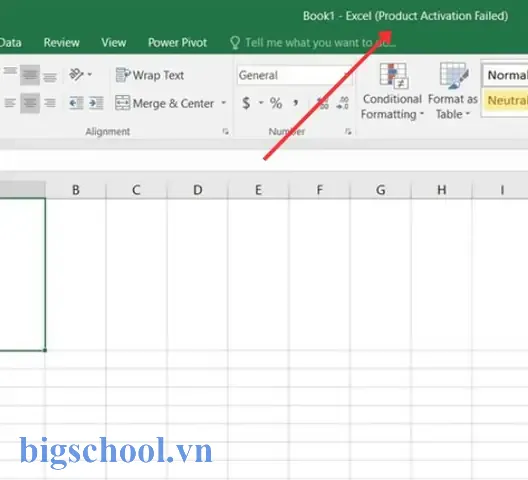
Microsoft Excel là một trong những ứng dụng bảng tính phổ biến nhất trên thế giới, được sử dụng rộng rãi trong các doanh nghiệp, trường học và cá nhân. Tuy nhiên, khi cài đặt hoặc cập nhật Office, người dùng thường gặp phải một số lỗi kích hoạt (activation) khiến họ không thể sử dụng đầy đủ tính năng của phần mềm. Trong số các lỗi này, “Excel Product Activation Failed” (lỗi kích hoạt sản phẩm Excel) là một trong những vấn đề gây phiền toái nhất. Bài viết dưới đây sẽ cung cấp một cái nhìn toàn diện về lỗi này, bao gồm:
Nguyên nhân gây ra lỗi – từ vấn đề phần mềm, khóa bản quyền, đến cấu hình hệ thống.
Hậu quả – những gì người dùng sẽ mất khi không kích hoạt thành công.
Các phương pháp khắc phục – giải pháp chi tiết, từng bước, dành cho người dùng thông thường và người quản trị hệ thống.
Câu hỏi thường gặp (FAQ) – trả lời các thắc mắc phổ biến.
Lời khuyên phòng ngừa – cách tránh gặp lại lỗi trong tương lai.
Với độ dài hơn 1500 chữ, bài viết này sẽ là tài liệu tham khảo toàn diện cho mọi đối tượng: nhân viên văn phòng, sinh viên, quản trị viên IT và cả những người mới bắt đầu làm quen với Microsoft Office.
1. Nguyên nhân gây ra lỗi “Excel Product Activation Failed”
1.1. Lỗi liên quan tới bản quyền (License)
Nguyên nhân
Mô tả chi tiết
Key sản phẩm không hợp lệ
Khi người dùng nhập sai khóa kích hoạt (product key) hoặc sử dụng key đã hết hạn, hệ thống sẽ không thể xác thực.
Số lượng máy tính vượt quá giới hạn
Đối với các gói Office 365 Business, mỗi tài khoản chỉ được phép cài đặt trên một số máy nhất định (thường là 5). Khi vượt quá, kích hoạt sẽ bị từ chối.
License đã bị thu hồi
Nếu Microsoft phát hiện vi phạm điều khoản (ví dụ: sử dụng bản crack), họ có thể thu hồi license, gây lỗi activation.
1.2. Lỗi kết nối Internet
Mạng bị chặn: Một số doanh nghiệp sử dụng firewall hoặc proxy cản trở các yêu cầu tới server kích hoạt của Microsoft (url: activation.sls.microsoft.com).
DNS không giải quyết đúng: Khi DNS không trả về địa chỉ IP đúng của server activation, quá trình xác thực sẽ thất bại.
VPN hoặc Proxy: Sử dụng VPN/Proxy không ổn định có thể làm gián đoạn quá trình kích hoạt.
1.3. Lỗi trong Windows hoặc hệ thống
Lỗi
Mô tả
Ngày/giờ hệ thống sai
Nếu đồng hồ hệ thống lệch quá nhiều (đặc biệt là trong tương lai), chứng chỉ bảo mật của Microsoft sẽ không hợp lệ.
Cập nhật Windows chưa hoàn thành
Một số bản cập nhật quan trọng (đặc biệt là các bản cập nhật liên quan tới .NET Framework, Windows Store) cần thiết cho quá trình activation.
File hệ thống bị hỏng
Các file hệ thống quan trọng như sppsvc.exe (Software Protection Platform Service) bị hỏng hoặc thiếu.
1.4. Xung đột phần mềm
Phần mềm chống virus/antimalware: Một số phần mềm bảo mật có thể chặn các kết nối tới server kích hoạt hoặc xóa các file tạm thời cần thiết.
Các phần mềm quản lý bản quyền (KMS, MAK): Nếu máy tính đã được cấu hình để sử dụng KMS (Key Management Service) nội bộ và máy không thể kết nối tới KMS server, activation sẽ thất bại.
Các tiện ích “crack” hoặc “keygen”: Ngoài việc vi phạm pháp luật, chúng còn gây ra xung đột và làm hỏng registry, dẫn tới lỗi activation.
1.5. Lỗi trong registry (cấu hình Windows)
Key registry liên quan tới Office bị lỗi: Ví dụ: HKLM\Software\Microsoft\Office\16.0\Registration chứa thông tin kích hoạt. Nếu giá trị bị xóa hoặc thay đổi, Excel sẽ không nhận được license hợp lệ.
Permission (quyền truy cập) không đủ: Khi người dùng không có quyền admin để ghi vào registry, quá trình kích hoạt sẽ không thể hoàn thành.
1.6. Các trường hợp đặc biệt
Trường hợp
Mô tả
Cài đặt Office 365 trên máy ảo (VM)
Khi máy ảo không được cấp quyền mạng đầy đủ hoặc có cấu hình hardware ID thay đổi liên tục, activation có thể “bị rơi”.
Sử dụng Office trên môi trường Multi‑User (RDS, Citrix)
Các phiên bản Office được cài đặt ở chế độ shared computer activation (SCA) yêu cầu cấu hình đặc biệt; nếu không, người dùng sẽ nhận lỗi activation.
Cập nhật Office 2026/2026 lên Office 365
Khi chuyển đổi bản quyền, các key cũ có thể không còn hợp lệ cho phiên bản mới.
Có thể bạn quan tâm: Khóa Học Excel Văn Phòng: Bí Quyết Thành Thạo Công Cụ Văn Phòng Không Thể Thiếu
2. Hậu quả khi gặp lỗi “Excel Product Activation Failed”
Giới hạn tính năng: Excel sẽ chạy ở chế độ “Reduced Functionality Mode”, cho phép chỉ xem file, không thể chỉnh sửa hoặc lưu.
Mất dữ liệu: Khi không thể lưu, người dùng có nguy cơ mất thông tin quan trọng.
Gián đoạn công việc: Đối với doanh nghiệp, mỗi phút gián đoạn có thể gây thiệt hại tài chính.
Cảnh báo bảo mật: Nếu lỗi xuất hiện do phần mềm không hợp lệ (crack), máy tính có thể bị nhiễm malware.
Ảnh hưởng tới các ứng dụng Office khác: Thông thường, lỗi activation của một thành phần (Excel) sẽ lan ra toàn bộ bộ Office (Word, PowerPoint, Outlook).
3. Các phương pháp khắc phục lỗi “Excel Product Activation Failed”
3.1. Kiểm tra và sửa ngày/giờ hệ thống
Mở Settings → Time & Language → Date & Time.
Bật “Set time automatically” và “Set time zone automatically”.
Nếu đồng bộ không thành công, nhấn “Sync now”.
Đối với môi trường doanh nghiệp, có thể cần liên hệ admin để đồng bộ NTP server nội bộ.
3.2. Xác nhận kết nối Internet và cấu hình proxy
Kiểm tra truy cập tới server activation: Mở trình duyệt và truy cập https://activation.sls.microsoft.com. Nếu trang không mở, có thể mạng đang bị chặn.
Tạm thời tắt VPN/Proxy và thử kích hoạt lại.
Thêm rule cho firewall:
Mở Windows Defender Firewall → Advanced Settings → Inbound Rules → New Rule → Port → TCP 443 → Allow the connection.
Thêm rule cho svchost.exe và sppsvc.exe.
3.3. Sử dụng công cụ “Microsoft Support and Recovery Assistant (SaRA)”
Tải công cụ từ trang chính Microsoft: https://support.microsoft.com/office/diagnose-and-fix-office-activation-problems.
Chạy SaRA, chọn “Office” → “Activate Office”.
Làm theo hướng dẫn, công cụ sẽ tự động kiểm tra license, service và đề xuất giải pháp (ví dụ: reset activation, sửa registry).
3.4. Thực hiện lệnh “ospp.vbs” để tái kích hoạt
Mở Command Prompt dưới quyền Administrator.
Điều hướng tới thư mục Office:
Office 365/2026/2026 (64‑bit): cd "C:\Program Files\Microsoft Office\Office16"
Office 365/2026/2026 (32‑bit): cd "C:\Program Files (x86)\Microsoft Office\Office16"
Kiểm tra trạng thái license: cscript ospp.vbs /dstatus
Nếu hiển thị “License is not installed”, thực hiện:
Xóa các key hiện có: cscript ospp.vbs /unpkey:XXXXX (thay XXXXX bằng 5 ký tự cuối của key).
Cài lại key: cscript ospp.vbs /inpkey:YOUR-PRODUCT-KEY
Kích hoạt lại: cscript ospp.vbs /act
Lưu ý: Đối với Office 365 (subscription), key thường là “XXXXX-XXXXX-XXXXX-XXXXX-XXXXX” (MAK) hoặc không cần nhập nếu đăng nhập bằng tài khoản Microsoft.
3.5. Sửa chữa (Repair) Office từ Control Panel
Vào Settings → Apps → Apps & features.
Tìm “Microsoft Office 365” → Click “Modify”.
Chọn “Quick Repair” → “Repair”. Nếu không khắc phục, thử “Online Repair” (cần kết nối Internet).
3.6. Xóa và tạo lại Software Protection Platform Service (sppsvc)
Mở Services (services.msc).
Tìm “Software Protection Platform Service”.
Dừng service, sau đó mở Registry Editor (regedit).
Điều hướng tới HKLM\SOFTWARE\Microsoft\Windows NT\CurrentVersion\SoftwareProtectionPlatform.
Xóa các giá trị “BackupProductKeyDefault”, “BackupProductKeyID”.
Khởi động lại service và thử kích hoạt lại Excel.
3.7. Kiểm tra và sửa lỗi registry liên quan tới Office
Cảnh báo: Thao tác registry có thể gây lỗi hệ thống nếu không cẩn thận. Hãy sao lưu registry trước khi thực hiện.
Lỗi Excel Product Activation Failed
Có thể bạn quan tâm: Lỗi #div/0! Trong Excel: Nguyên Nhân, Cách Khắc Phục Và Những Mẹo Thực Hành
Mở Registry Editor (regedit).
Điều hướng tới HKLM\SOFTWARE\Microsoft\Office\16.0\Registration (đối với Office 2026/2026/365).
Xóa toàn bộ key Registration (nếu có).
Khởi động lại máy và thực hiện lại quá trình kích hoạt.
3.8. Tắt tạm thời phần mềm chống virus
Đối với Windows Defender: Settings → Windows Security → Virus & threat protection → Manage settings → Real-time protection → Tắt.
Đối với phần mềm bên thứ ba (Norton, Kaspersky, McAfee): Mở giao diện, chọn “Disable protection” trong thời gian ngắn (khoảng 15 phút).
Sau khi kích hoạt thành công, bật lại bảo mật ngay lập tức.
3.9. Kiểm tra và cài đặt lại KMS/MAK (đối với môi trường doanh nghiệp)
Kiểm tra KMS server: nslookup -type=SRV _VLMCS._tcp trên Command Prompt để xác định địa chỉ KMS.
Đảm bảo máy client có thể ping KMS: ping <KMS-Server-IP>.
Cấu hình lại KMS:
cscript ospp.vbs /sethst:<KMS-Server-Name>
cscript ospp.vbs /act
Nếu môi trường sử dụng MAK, nhập lại key như trong mục 3.4.
3.10. Cài đặt lại Office (phương án cuối cùng)
Gỡ cài đặt Office: Settings → Apps → Microsoft Office → Uninstall.
Dùng Microsoft Support and Recovery Assistant để xóa hoàn toàn các file còn lại (tool có tùy chọn “Remove Office”).
Khởi động lại máy.
Tải lại bộ Office từ portal Microsoft (đối với Office 365) hoặc dùng đĩa cài đặt (Office 2026/2026).
Cài đặt và đăng nhập bằng tài khoản Microsoft hoặc nhập product key hợp lệ.
4. FAQ – Các câu hỏi thường gặp
4.1. Tôi có thể sử dụng Excel mà không cần kích hoạt không?
Không. Khi không kích hoạt, Excel sẽ chuyển sang Reduced Functionality Mode, chỉ cho phép mở và xem file. Bạn không thể chỉnh sửa, lưu hoặc tạo file mới.
4.2. Lỗi “activation failed” có xuất hiện chỉ trên Excel mà không ảnh hưởng tới Word hay PowerPoint?
Có thể. Một số trường hợp, chỉ một thành phần bị lỗi registry hoặc file bị hỏng. Tuy nhiên, thường lỗi activation sẽ ảnh hưởng tới toàn bộ bộ Office.
4.3. Khi nhập product key, tôi nhận được thông báo “The product key you entered isn’t valid” – Tôi nên làm gì?
Kiểm tra lại key, chắc chắn không có khoảng trắng thừa hoặc ký tự sai.
Đảm bảo key chưa được sử dụng trên quá số máy cho phép.
Nếu key là của Office 365, hãy đăng nhập bằng tài khoản Microsoft thay vì nhập key.
4.4. Tôi đã thử hết các cách trên mà vẫn không kích hoạt được, có nên liên hệ hỗ trợ Microsoft?
Có. Mở Help → Contact Support trong bất kỳ ứng dụng Office nào, hoặc truy cập https://support.microsoft.com/contactus. Cung cấp thông tin chi tiết: version Office, số serial, log lỗi (có thể xuất từ SaRA).
4.5. Việc tắt Windows Update có gây ra lỗi activation không?
Có thể. Một số bản cập nhật quan trọng (đặc biệt là .NET Framework, Windows Store) giúp Office giao tiếp với server activation. Đảm bảo Windows luôn được cập nhật.
4.6. Khi sử dụng Office trên máy ảo, tôi luôn gặp lỗi activation. Có giải pháp nào?
Đảm bảo VM integration services (Hyper‑V, VMware Tools) được cài đặt đầy đủ.
Kiểm tra hardware ID của VM; nếu thay đổi thường xuyên, hãy cấu hình Office để sử dụng Shared Computer Activation (SCA).
Đặt VM trong same network với KMS server (nếu doanh nghiệp dùng KMS).
4.7. Excel hiển thị thông báo “Product activation failed” ngay sau khi mở, nhưng tôi đã kích hoạt thành công trước đó. Điều gì đã xảy ra?
License cache có thể bị xóa hoặc hỏng. Thực hiện cscript ospp.vbs /act để làm mới.
Group Policy có thể đã thay đổi cấu hình activation (ví dụ: chuyển từ KMS sang MAK). Kiểm tra policy tại Computer Configuration → Administrative Templates → Microsoft Office 2026 → Licensing.
5. Lời khuyên phòng ngừa để tránh lỗi activation trong tương lai
Sử dụng tài khoản Microsoft hợp lệ: Đối với Office 365, đăng nhập bằng tài khoản Microsoft luôn là cách an toàn nhất.
Giữ ổn định ngày/giờ hệ thống: Đặt đồng bộ NTP tự động, tránh thay đổi thời gian thủ công.
Cập nhật Windows và Office thường xuyên: Đảm bảo có các bản vá bảo mật và cải thiện activation.
Giám sát số lượng thiết bị: Đối với các gói doanh nghiệp, sử dụng Microsoft 365 Admin Center để kiểm tra số lượng thiết bị đã kích hoạt.
Tránh sử dụng phần mềm crack: Không chỉ vi phạm pháp luật mà còn gây ra lỗi activation và nguy cơ bảo mật.
Lưu trữ product key ở nơi an toàn: Ghi lại key trong tài liệu bảo mật nội bộ hoặc sử dụng Microsoft Volume Licensing Service Center (VLSC) để quản lý.
Kiểm tra cấu hình proxy/firewall: Đảm bảo các cổng 443 và địa chỉ activation.microsoft.com được phép truy cập.
Thực hiện backup registry và system restore trước khi thực hiện các thay đổi lớn (cài đặt, sửa chữa).
6. Kết luận
Lỗi “Excel Product Activation Failed” không chỉ là một thông báo lỗi đơn thuần mà còn có thể gây gián đoạn công việc, mất dữ liệu và ảnh hưởng tới toàn bộ môi trường Office. Tuy nhiên, với quy trình chẩn đoán và khắc phục chi tiết như đã trình bày ở trên, người dùng cá nhân và quản trị viên hệ thống hoàn toàn có thể giải quyết vấn đề một cách nhanh chóng và hiệu quả.
Những bước quan trọng nhất:
Kiểm tra ngày/giờ và kết nối Internet.
Sử dụng công cụ SaRA hoặc lệnh ospp.vbs để xác thực license.
Sửa chữa Office hoặc reset registry nếu cần.
Đối với môi trường doanh nghiệp, kiểm tra KMS/MAK và policy.
Nếu mọi cách đều không thành công, gỡ cài đặt và cài đặt lại Office là giải pháp cuối cùng.
Hy vọng bài viết này đã cung cấp đủ kiến thức và công cụ để bạn vượt qua mọi khó khăn liên quan tới lỗi kích hoạt Excel. Chúc bạn luôn làm việc suôn sẻ, không còn lo lắng về các thông báo activation nữa!
Tiến sĩ Lê Thống Nhất sinh năm 1955 tại Nghệ An, là nhà giáo, nhà báo và doanh nhân trong lĩnh vực giáo dục. Ông từng giảng dạy Toán học tại Trường THPT Chuyên Phan Bội Châu và đảm nhiệm nhiều vai trò trong ngành giáo dục, từ viết sách, biên soạn tài liệu đến sáng lập các dự án hỗ trợ học tập trực tuyến.
Ông là người sáng lập BigSchool – nền tảng giáo dục trực tuyến kết nối giáo viên và học sinh cả nước. Ngoài ra, ông còn nổi tiếng với vai trò tác giả, diễn giả truyền cảm hứng và khách mời trên nhiều chương trình truyền hình, trong đó có “Ai là triệu phú” trên truyền hình VTV.
Trong suốt sự nghiệp, Tiến sĩ Lê Thống Nhất đã nhận nhiều giải thưởng giáo dục và được biết đến như một người luôn đổi mới, ứng dụng công nghệ vào dạy và học, góp phần lan tỏa tri thức và niềm say mê học tập cho thế hệ trẻ.
⚠️
LƯU Ý QUAN TRỌNG:Miễn trừ trách nhiệm: Mặc dù chúng tôi luôn nỗ lực để đảm bảo tính chính xác và cập nhật của thông tin, nhưng các quy định về giáo dục và tuyển sinh có thể thay đổi theo thời gian. BigSchool không chịu trách nhiệm về bất kỳ sai sót nào hoặc kết quả phát sinh từ việc sử dụng thông tin trên trang này. Độc giả nên liên hệ trực tiếp với nhà trường hoặc cơ quan chức năng để có thông tin mới nhất. Ngoài ra, BigSchool tuyệt đối không bán sản phẩm, khóa học hay cung cấp dịch vụ được nhắc đến trong bài.