
Trong công việc hàng ngày của nhiều người dùng Excel, việc gõ công thức bắt đầu bằng dấu bằng (=) là điều vô cùng quen thuộc. Tuy nhiên, không ít người gặp phải tình trạng xuất hiện chữ “đ” thay vì dấu bằng khi nhập công thức. Khi điều này xảy ra, các công thức sẽ không thực thi đúngҩаҧ. Hãy cùng tìm hiểu nguyên nhân của hiện tượng này, cách khắc phục ngay lập tức và những biện pháp phòng tránh để tránh lặp lại sai sót trong tương lai.
Có thể bạn quan tâm: Lỗi Chữ Hoa Thành Chữ Thường Trong Excel 2007: Nguyên Nhân, Hướng Dẫn Khắc Phục Và Những Thông Thực Hữu Ích
1. Hiểu rõ vấn đề: “đ” thay vì dấu bằng trong Excel
Khi gõ công thức, người dùng thường nhấn phím “=” để bắt đầu. Nếu hệ thống tự động chuyển thành “đ”, điều này đồng nghĩa rằng phần mềm đã nhận diện ký tự đó là chữ cái, không phải dấu toán học. Kết quả là công thức sẽ không được tính toán, và bảng tính sẽ hiển thị giá trị “#VALUE!” hoặc lỗi tương tự. Hiện tượng này đặc biệt phổ biến khi:
- Phần mềm đang sử dụng ngôn ngữ gõ tiếng Việt (VN) và có cấu hình auto-correct (tự động sửa) tích hợp.
- Kiểm tra spell-check (kiểm tra chính tả) được bật trong Excel.
- Phím “=” được gán cho chức năng đặc biệt trong một số phần mềm gõ tiếng Việt (như Windows 10 Input Method, IME).
Có thể bạn quan tâm: Lỗi Chuột Tự Bôi Đen Nhiều Ô Trong Excel: Nguyên Nhân Và Cách Khắc Phục
2. Nguyên nhân chính
2.1. Phần mềm gõ tiếng Việt tự động sửa
Nhiều phần mềm gõ tiếng Việt như Vietnamese IME (Input Method Editor) của Windows 10, VN32, Quốc Ngữ hay Google Input Tools tích hợp tính năng auto-correct. Khi nhận diện ký tự “=”, các thuật toán tự động sửa có thể coi đó là một cú pháp sai và thay thế bằng chữ “đ” (hoặc “đ” trong các phiên bản cũ). Điều này xảy ra khi:
- Phím “=” nằm ngay cạnh các phím gõ tiếng Việt như “đ” (trong bàn phím tiếng Việt).
- Cấu hình tự động sửa chưa được điều chỉnh để tránh thay đổi dấu “=” trong Excel.
2.2. Kiểm tra chính tả (Spell‑check) trong Excel
Excel có tính năng kiểm tra chính tả mở rộng cho cả công thức. Khi tính năng này được bật,leanup, Excel cố gắng sửa các ký tự không hợp lệ. Nếu “=” được nhận diện là một ký tự không hợp lệ trong ngôn ngữ gõ, Excel có thể thay thế bằng “đ”.
2.3. Cấu hình ngôn ngữ và vùng miền
Nếu hệ thống đang đặt ngôn ngữ mặc định là tiếng Việt và Excel được cấu hình để nhận dạng ngôn ngữ tiếng Việt, một số lỗi ngữ cảnh có thể làm chồng lắp. Đặc biệt khi không có dấu “=” trong tiếng Việt, phần mềm gõ tiếng Việt có thể nhầm lẫn và thay thế.
2.4. Phím “=” bị gán lại
Một số phần mềm hoặc cài đặt tùy chỉnh (như AutoHotkey, key remapping) có thể gán phím “=” thành một chuỗi ký tự khác. Khi gõ trong Excel, điều này sẽ gây ra lỗi.
Có thể bạn quan tâm: Lọc Số Trùng Nhau Giữa 2 Cột Trong Excel
3. Cách khắc phục ngay lập tức
3.1. Tắt tính năng auto‑correct trong phần mềm gõ tiếng Việt
- Windows 10 Vietnamese IME
- Nhấp chuột phải vào biểu tượng IME trên thanh tác vụ → Settings (Cài đặt) → “Advanced settings” (Cài đặt nâng cao) → Tắt tùy chọn Auto‑correct (tự động sửa).
Hoặc chuyển sang chế độ gõ tiếng Anh (English) khi làm việc trong Excel.
VN32
Mở VN32 → Settings → Advanced → Tắt Auto‑correct.
Google Input Tools
- Mở phần cài đặt → Tắt “Auto‑correct” hoặc chuyển sang chế độ tiếng Anh.
3.2. Tắt kiểm tra chính tả trong Excel
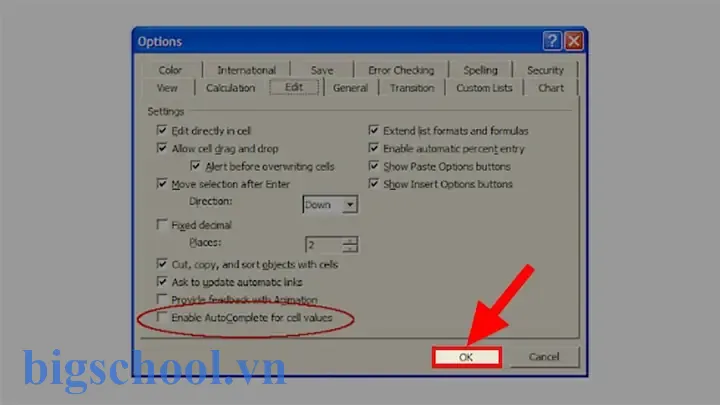
- Mở Excel → File → Options → Proofing → Bỏ tick “Check spelling as you type” (Kiểm tra chính tả khi gõ).
- Nếu cần kiểm tra chính tả nhưng muốn tránh lỗi này, chọn English làm ngôn ngữ kiểm tra.
3.3. Chuyển sang chế độ gõ tiếng Anh
- Khi cần nhập công thức, nhanh chóng chuyển phím tắt
Alt + ShifthoặcCtrl + Space(tuỳ vào cài đặt Про) để đổi ngôn ngữ gõ sang tiếng Anh. - Khi hoàn thành công thức, chuyển lại tiếng Việt.
3.4. Kiểm tra phầnoresho remapping
Có thể bạn quan tâm: Lỗi Excel: Your Changes Could Not Be Saved To – Hướng Dẫn Khắc Phục Và Phòng Tránh
- Kiểm tra xem có cài đặt AutoHotkey hoặc phần mềm remapping khác không. Nếu có, tạm thời tắt nó hoặc sửa lại mapping phím “=” thành “=” chuẩn.
3.5. Sử dụng tính năng “Paste Special”
- Nếu công thức đã bị thay đổi thành “đ”, bạn có thể sao chép ô chứa công thức, rồi chọn Paste Special → Formulas (Dán đặc biệt → Công thức) để khôi phục dấu bằng. Tuy nhiên, cách này không khắc phục nguyên nhân, chỉ là biện pháp tạm thời.
4. Phòng tránh lâu dài
4.1. Cấu hình phần mềm gõ đúng
- Sử dụng chế độ gõ tiếng Anh khi làm việc với Excel, đặc biệt khi nhập công thức.
- Hãy cài đặt các quy tắc auto‑correct một cách cẩn thận: chỉ bật những từ cần thiết, tránh bật sửa “=” hoặc “+”.
4.2. Đặt ngôn ngữ kiểm tra chính tả
- Excel hỗ trợ nhiều ngôn ngữ kiểm tra. Đặt tiếng Anh cho Proofing để tránh nhầm lẫn.
- Nếu làm việc với tài liệu tiếng Việt, bạn vẫn có thể bật kiểm tra tiếng Việt trong các phần mềm khác như Word, nhưng trong Excel nên tắt.
4.3. Đào tạo người dùng
- Tổ chức các buổi đào tạo ngắn gọn về cách gõ công thức đúng trong Excel.
- Thảo luận về những vấn đề phổ biến như “đ” thay vì “=”, và cách khắc phục.
4.4. Sử dụng macro để tự động sửa
Nếu bạn vẫn muốn giữ auto‑correct trong toàn hệ thống nhưng muốn tránh lỗi trong Excel, bạn có thể viết một macro nhỏ trong Excel để tự động thay thế “đ” thành “=” khi có công thức. Ví dụ:
Private Sub Worksheet_Change(ByVal Target As Range) Dim cell As Range For Each cell In Target If cell.HasFormula Then If InStr(cell.Formula, "đ") > 0 Then cell.Formula = Replace(cell.Formula, "đ", "=") End If End If Next cell
End Sub
4.5. Kiểm tra cấu hình bàn phím
- Đảm bảo bàn phím không bị lỗi phần cứng: phím “=” không bị kẹt hoặc trùng lặp.
- Kiểm tra Key mapping trong phần điều khiển. Nếu có bất thường, điều chỉnh lại.
5. Khi nào nên chuyển đổi ngôn ngữ gõ
5.1. Khi nhập công thức phức tạp
- Công thức dài, bao gồm nhiều hàm và tham số. Việc gõ tiếng Anh giúp tránh nhầm lẫn.
5.2. Khi làm việc với nhiều bảng tính
- Nếu bạn đang làm việc đồng thời với Word hoặc PowerPoint, chuyển gõ tiếng Anh trong Excel sẽ giảm thiểu lỗi.
5.3. Khi làm việc trong môi trường doanh nghiệp
- Một số công ty áp dụng chuẩn ISO/IEC cho phần mềm, bao gồm việc gõ tiếng Anh cho công thức. Tuân thủ sẽ giúp tránh lỗi.
6. Các mẹo nhỏ giúp tránh “đ” thay vì “=” ngay lập tức
| Mẹo | Mô tả |
|---|---|
| Sử dụng phím tắt “Ctrl + Shift + =” | Dùng phím tắt này để gõ dấu bằng ngay khi cần. |
| Sử dụng “Paste Special → Formulas” | Khi nhập công thức từ ngoài, dùng dán đặc biệt để giữ đúng ký hiệu. |
| Tắt “Auto‑Correct” trong Excel | Dù không gõ tiếng Việt, nhưng tắt tính năng này để tránh lỗi. |
| Kiểm tra trước khi lưu | Khi thấy “đ” trong ô công thức, sửa ngay trước khi lưu. |
Sử dụng “Show Formulas” (Ctrl +) | Tắt chế độ hiển thị công thức để xem nhanh lỗi. |
Sử dụngæði “Undo” (Ctrl + Z) | Khi nhận thấy “đ” xuất hiện, ngay lập tức gõ “Undo” để khôi phục. |
7. Kết luận
Hiện tượng “đ” thay vì dấu bằng trong Excel là một vấn đề thường gặp, nhưng dễ khắc phục nếu hiểu rõ nguyên nhân. Việc gõ công thức phải được thực hiện trong môi trường tiếng Anh, tắt tính năng auto‑correct và kiểm tra chính tả trong Excel sẽ giảm thiểu đáng kể lỗi. Ngoài ra, những biện pháp phòng tránh như đào tạo người dùng, kiểm tra cấu hình bàn phím và thiết lập macro tự động sửa cũng sẽ giúp công việc trở nên mượt mà hơn.
Hãy áp dụng những bước trên ngay hôm nay để tránh lặp lại sai sót, nâng cao hiệu suất làm việc và đảm bảo tính chính xác của bảng tính. Nếu bạn gặp phải tình huốngмөт khác trong Excel, hãy chia sẻ để cộng đồng có thể giúp đỡ thêm!

Tiến sĩ Lê Thống Nhất sinh năm 1955 tại Nghệ An, là nhà giáo, nhà báo và doanh nhân trong lĩnh vực giáo dục. Ông từng giảng dạy Toán học tại Trường THPT Chuyên Phan Bội Châu và đảm nhiệm nhiều vai trò trong ngành giáo dục, từ viết sách, biên soạn tài liệu đến sáng lập các dự án hỗ trợ học tập trực tuyến.
Ông là người sáng lập BigSchool – nền tảng giáo dục trực tuyến kết nối giáo viên và học sinh cả nước. Ngoài ra, ông còn nổi tiếng với vai trò tác giả, diễn giả truyền cảm hứng và khách mời trên nhiều chương trình truyền hình, trong đó có “Ai là triệu phú” trên truyền hình VTV.
Trong suốt sự nghiệp, Tiến sĩ Lê Thống Nhất đã nhận nhiều giải thưởng giáo dục và được biết đến như một người luôn đổi mới, ứng dụng công nghệ vào dạy và học, góp phần lan tỏa tri thức và niềm say mê học tập cho thế hệ trẻ.