
Giới thiệu chung
M uum ngày làm việc với Microsoft Excel, việc lưu file là một thao tác vô cùng quan trọng. Dù đang xử lý dữ liệu đơn giản hay phức tạp, mục tiêu cuối cùng luôn là lưu kết quả một cách an toàn mà không mất dữ liệu. Tuy nhiên, trong những trường hợp ít được biết奈, Excel có thể hiện ra một thông báo lỗi khi bạn thử lưu file, nhấn mạnh rằng file hiện tại không thể ghi đè và yêu cầu bạn lưu dưới một tên mới. Câu hỏi ngay lập tức đặt ra là: “Tại sao lại xảy ra lỗi này? Làm sao để khắc phục?”
Bài viết dưới đây sẽ điоле từng nguyên nhân chính gây ra lỗi “lỗi lưu file Excel bắt lưu 1 file mới” và cung cấp các giải pháp thực tiễn để bạn có thể tiếp tục làm việc mà không gặp phiền phức.
Có thể bạn quan tâm: Lỗi Gõ Dấu Bằng Thành Chữ ‘đ’ Trong Excel: Nguyên Nhân, Cách Khắc Phục Và Mẹo Phòng Tránh
1. Nguyên nhân phổ biến khiến Excel không thể ghi đè file gốc
1.1 File đang được mở bởi người dùng khác hoặc ứng dụng khác
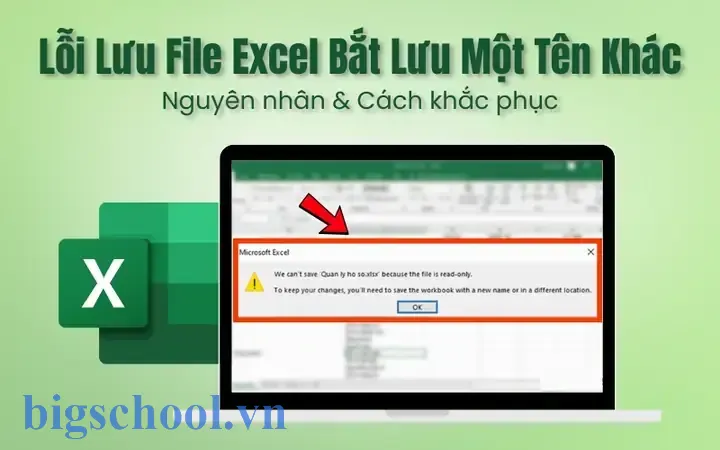
Nếu file Excel đang được mở trong chế độ chia sẻ (co‑authoring) hoặc một ứng dụng khác (ví dụ: một tiến trình nền, dịch vụ backup, hoặc phần mềm quét virus) thì Excel sẽ khởi động chế độ “Read‑Only” (đọc chỉ). Khi bạn cố lưu, Excel sẽ không ghi đè lên file gốc mà yêu cầu lưu dưới tên mới.
Dấu hiệu: Thông báo “File is read‑only. Do you want to save a copy?” (File là chỉ đọc. Bạn có muốn lưu bản sao không?)
1.2 File bị khóa bởi hệ thống hoặc do quyền truy cập
holder: Nếu file đang nằm trong thư mục được bảo vệ, hoặc rumođài, hoặc được chia sẻ qua mạng và người dùng không có quyền ghi, thì hệ điều hành sẽ ngăn chặn ghi đè. Tương tự, nếu file đang được một tiến trình hệ thống (ví dụ: dịch vụ Windows Update, sao lưu, hay các chương trình bảo mật) giữ chặt, Excel sẽ không thể ghi đè.
1.3 File đang được cập nhật bởi Excel (đang lưu tự độngを書き込み)
Excel có tính năng “AutoRecover” lưu tự động. Khi một file đang được tự động lưu các phiên bản tạm thời, đôi khi Excel không ghi đè vào file gốc trong lúc đang thực hiện lưu tự động. Điều này thường xảy ra khi bạn đang làm việc trong một phiên bản Excel mà đã bật tính năng “Save AutoRecover information every X minutes”.
1.4 File bị hỏng hoặc có lỗi cấu trúc
Nếu file Excel có lỗi trong cấu trúc (ví dụ: bảng tính bị hỏng, dữ liệu bị lỗi, hoặc file bị ghi sai định dạng), Excel có thể không cho phép ghi đè. Khi đó, bạn sẽ nhận được thông báo “Unable to overwrite the file. It may be opened in another program or the file may be read‑only”.
1.5 Cấu hình mạng chia sẻ hoặc ổ đĩa ngoài
Nếu file nằm trên ổ đĩa mạng (NAS, SharePoint, OneDrive), có thể có vấn đề về đồng bộ hoặc quyền truy cập. Khi một phiên bản của file đang được đồng bộ, hệ thống sẽ ngăn ghi đè cho tới khi đồng bộ hoàn tất.
1.6 Tài nguyên hệ thống đã hết (đĩa cứng đầy, bộ nhớ hạn chế)
Mặc dù ít gặp, nhưng khi ổ đĩa đầy hoặc bộ nhớ RAM hết, Excel có thể không ghi đè file gốc. Thông thường, lỗi này sẽ kèm theo thông báo “Not enough space on the disk”.
Có thể bạn quan tâm: Lỗi Excel: Your Changes Could Not Be Saved To – Hướng Dẫn Khắc Phục Và Phòng Tránh
2. Cách xác định nguyên nhân thực tế
2.1 Kiểm tra trạng thái file
- Xem biểu tượng: Nếu file có biểu tượng ổ khóa hoặc dấu “Read‑Only”, đó là dấu hiệu bạn cần kiểm tra quyền truy cập.
- Mở trong Windows Explorer: Nhấn chuột phải -> “Properties” (Thuộc tính), xem hộp “Read-only” có được chọn không. Nếu được chọn, bỏ chọn và click “Apply”.
2.2 Kiểm tra xem file còn đang mở trong Excel
- Mở “Task Manager” (Ctrl+Shift+Esc).
- Lọc theo “Excel.exe”.
- Nếu có nhiều tiến trình Excel đang chạy, có thể một số trong đó đang giữ file. Đóng tất cả các phiên bản Excel một cách an toàn.
2.3 Kiểm tra quyền mạng
- Nếu file trên OneDrive hoặc SharePoint, hãy vào trang web và kiểm tra quyền “Can edit?”.
- Nếu trên NAS, liên hệ với quản trị mạng để xác nhận quyền ghi.
2.4 Kiểm tra trạng thái AutoRecover
- Vào “File” > “Options” > “Save”. Kiểm tra “AutoRecover file location” và “Keep the last autosaved version if I close without saving”.
- Nếu AutoRecover đang làm việc, bạn có thể tạm thời tắt tính năng này để kiểm tra.
Có thể bạn quan tâm: Lỗi Chữ Hoa Thành Chữ Thường Trong Excel 2007: Nguyên Nhân, Hướng Dẫn Khắc Phục Và Những Thông Thực Hữu Ích
3. Giải pháp khắc phục từng trường hợp
3.1 Xử lý khi file đang mở bởi người dùng khác
Có thể bạn quan tâm: Lỗi Không Tự Nhảy Công Thức Trong Excel 2026: Nguyên Nhân Và Cách Khắc Phục
- Chờ đợi: Đợi người dùng khác đóng file hoặc gửi tin nhắn hỏi khi nào có thể lưu lại.
- Sử dụng tính năng “Check Out”: Nếu đang làm việc trong SharePoint hoặc OneDrive, bật tính năng “Check Out” để giữ file có thể chỉnh sửa riêng mà không ảnh hưởng tới người khác.
- Sao chép tạm thời: Tạo một bản sao tạm thời bằng cách nhấn
Ctrl+CvàCtrl+Vvào một file mới, lưu lại, rồi dán dữ liệu trở lại file gốc một khi có quyền ghi.
3.2 Xử lý khi file bị khóa bởi hệ thống
- Dừng dịch vụ: Tạm dừng dịch vụ Windows Backup hoặc phần mềm sao lưu, rồi thử lưu lại.
- Quay lại chế độ “Read‑Only”: Nếu bạn không phải là quản trị viên, hãy yêu cầu người quản trị thay đổi quyền truy cập.
- KiPer: Đặt file vào thư mục “C:\Users\Public\Documents” hoặc một thư mục khác có quyền ghi.
3.3 Xử lý khi file đang được lưu tự động
- Tạm dừng AutoRecover: Vào “File” > “Options” > “Save”. Gỡ thẻ “AutoRecover” hoặc đặt thời gian lưu thành “0”.
- Đợi AutoRecover hoàn thành: Thông thường, việc lưu tự động sẽ mất vài giây. Hãy đợi một chút và thử lại.
3.4 Xbenefit khi file bị_Main
- Sử dụng “Open and Repair”: Mở Excel → “File” > “Open” > chọn file → click “Open” dropdown > “Open and Repair”.
- Dùng công cụ “Excel Recovery”: Tải phần mềm chuyên dụng như Stellar Repair for Excel hoặc Kernel for Excel Repair.
- Sao chép dữ liệu: Mở file, chọn toàn bộ dữ liệu, copy vào một workbook mới. Lưu lại với tên khác, rồi dán lại dữ liệu.
3.5 Xử lý khi file trên mạng chia sẻ
- Kiểm tra đồng bộ: Đợi OneDrive hoặc SharePoint hoàn tất đồng bộ. Tắt tính năng đồng bộ tạm thời nếu cần.
- Sử dụng “Save As”: Lưu file dưới tên mới, sau đó chuyển đổi sang file gốc bằng cách xóa file gốc và đổi tên file mới.
- Kiểm tra cài đặt đồng bộ: Vào “Settings” > “Accounts” > “Sync your settings” > “Sync your OneDrive files to this PC” và đảm bảo rằng thư mụcهادة.
3.6 Xử lý khi không đủ dung lượng
- Dọn dẹp ổ đĩa: Dùng “Disk Cleanup” hoặc “Storage Sense” để dọn dẹp tạm thời.
- Chuyển file vào ổ đĩa khác: Di chuyển file sang ổ đĩa có dung lượng đủ.
- Nén file: Nếu file lớn, cân nhắc nén hoặc chia nhỏ file.
4. Thực hành phòng ngừa lỗi “lưu file mới” trong Excel
4.1 Luôn giữ bản sao lưu
- Lưu thường xuyên: Đặt nút “Save” hoặc “Ctrl+S” là một thói quen.
- Sử dụng tính năng “Save a Copy”: Khi làm việc trên file quan trọng, thường xuyên lưu bản sao.
4.2 Kiểm soát quyền truy cập
- Quản trị quyền: Nếu bạn là quản trị viên, hãy thiết lập quyền “Can edit” cho những người cần chỉnh sửa.
- Sử dụng “Read‑Only” cho tệp quan trọng: Nếu một file không cần chỉnh sửa thường xuyên, đặt chế độ “Read‑Only”.
4.3 Tối ưu AutoRecover
- Đặt thời gian lưu hợp lý: 5-10 phút đủ cho hầu hết công việc.
- Định kỳ tắt và bật lại: Tránh liên tục lưu đến file gốc trong quá trình làm việc lớn.
4.4 Kiểm soát tệp trên mạng
- Sử dụng “Check‑out”: Khi làm việc trên SharePoint, bật tính năng “Check‑out” để tránh xung đột.
- Đảm bảo kết nối ổn định: Loại bỏ các lỗi đồng bộ vắng.
4.5 Định kỳ kiểm tra file
- Kiểm tra tính toàn vẹn: Sử dụng “Open and Repair” thường xuyên để tránh lỗi dữ liệu.
- Sử dụng công cụ “Excel Inspector”: Kiểm tra lỗi dữ liệu, công thức trùng lặp.
5. Các giải pháp nâng cao: Script và tựMod
5.1 Sử dụng VBA để tự động lưu bản sao
Bạn có thể viết macro để tự động lưu file dưới tên mới nếu phát hiện file đang được mở bởi người khác. Ví dụ:
Sub SaveAsNewIfLocked() Dim filePath As String filePath = ThisWorkbook.FullName On Error Resume Next ThisWorkbook.SaveAs Filename:=filePath, FileFormat:=xlOpenXMLWorkbook If Err.Number <> 0 Then ' File bị khóa, lưu dưới tên mới Dim newName As String newName = Left(filePath, Len(filePath) - 5) & "_copy" & ".xlsx" ThisWorkbook.SaveAs Filename:=newName, FileFormat:=xlOpenXMLWorkbook End If On Error GoTo 0
End Sub
Macro này sẽ cố gắng lưu file gốc, nếu lỗi thì tự động lưu dưới tên mới.
5.2 Sử dụngINCOPROF
Nếu bạn làm việc trong môi trường doanh nghiệp, có thể triển khai “Office 365 Advanced E‑mail” để tự động lưu bản sao khi gửi होकर.
6. Khi nào nên tìm kiếm sự trợ giúp chuyên môn
Nếu sau khi thử mọi giải pháp trên mà vẫn gặp lỗi, hãy cân nhắc:
- Liên hệ bộ phận IT: Đánh giá cấu hình mạng, quyền truy cập và dịch vụ.
- Sử dụng công cụ “Microsoft Support and Recovery Assistant”: Đây là công cụ miễn phí từ Microsoft giúp tự động phát hiện và khắc phục lỗi.
- Thuê chuyên gia Excel: Nếu file quan trọng và không thể mất dữ liệu, nên nhờ một chuyên gia kiểm tra và khôi phục.
7. Tổng kết
Lỗi “Excel lưu file mới” thường xuất hiện khi file hiện tại bị khóa, bị đọc chỉ, hoặc hệ thống không cho phép ghi đè. Mặc dù có vẻ phiền phức, nhưng nguyên nhân thường có thể xác định và khắc phục bằng một số bước đơn giản:
Kiểm tra trạng thái file và quyền truy cập.
2用Đóng các phiên bản Excel đang mở hoặc dừng dịch vụ hệ thống tạm thời.
- Sử dụng tính năng “Open and Repair” hoặc sao chép dữ liệu sang workbook mới.
- Điều chỉnh cài đặt AutoRecover và quyền mạng.
- Thực hiện các biện pháp phòng ngừa: lưu thường xuyên, kiểm soát quyền, và sử dụng macro tự động lưu bản sao.
Nhớ rằng, Excel là một công cụ mạnh mẽ nhưng cũng phụ thuộc vào môi trường hoạt động. Khi bạn hiểu rõ các nguyên nhân và có những biện pháp chuẩn bị trước, việc xử lý lỗi trở nên nhanh chóng và hiệu quả. Đừng ngần ngại thử các giải pháp trên, và nếu gặp khó khăn, hãy nhờ sự hỗ trợ từ bộ phận IT hoặc cộng đồng người dùng Excel để nhanh chóng khôi phục công việc của mình.

Tiến sĩ Lê Thống Nhất sinh năm 1955 tại Nghệ An, là nhà giáo, nhà báo và doanh nhân trong lĩnh vực giáo dục. Ông từng giảng dạy Toán học tại Trường THPT Chuyên Phan Bội Châu và đảm nhiệm nhiều vai trò trong ngành giáo dục, từ viết sách, biên soạn tài liệu đến sáng lập các dự án hỗ trợ học tập trực tuyến.
Ông là người sáng lập BigSchool – nền tảng giáo dục trực tuyến kết nối giáo viên và học sinh cả nước. Ngoài ra, ông còn nổi tiếng với vai trò tác giả, diễn giả truyền cảm hứng và khách mời trên nhiều chương trình truyền hình, trong đó có “Ai là triệu phú” trên truyền hình VTV.
Trong suốt sự nghiệp, Tiến sĩ Lê Thống Nhất đã nhận nhiều giải thưởng giáo dục và được biết đến như một người luôn đổi mới, ứng dụng công nghệ vào dạy và học, góp phần lan tỏa tri thức và niềm say mê học tập cho thế hệ trẻ.