
Trong công việc làm việc với Microsoft Excel, việc lưu file luôn là một thao tác cơ bản và quan trọng. Tuy nhiên, người dùng thường gặp phải lỗi khi muốn lưu tệp tin và Excel lại yêu cầu lưu với một tên khác. Lỗi này thường gây rối, làm chậm công việc và đôi khi dẫn đến mất dữ liệu. Bài viết dưới đây sẽ phân tích chi tiết nguyên nhân gây ra lỗi, những cách khắc phục dễ dàng, cách phòng ngừa trong tương lai và một số mẹo nâng cao để tránh gặp lại vấn đề này.
Có thể bạn quan tâm: Lỗi Không Tự Nhảy Công Thức Trong Excel 2026: Nguyên Nhân Và Cách Khắc Phục
1. Hiểu rõ lỗi: “Excel yêu cầu lưu với tên khác”
Khi bạn đang làm việc với một workbook đã được mở từ một thư mục nhất định, sau khi Ordered Save (Ctrl+S) hoặc Save As (Ctrl+Shift+S), Excel có thể hiển thị hộp thoại “File already exists. Do you want to replace it?” và nếu bạn chọn “Yes” thì file sẽ bị ghi đè. Nhưng nếu bạn chọn “No” hoặc nếu có điều kiện khác, Excel sẽ tự động mở hộp thoại “Save As” với tên file được gợi ý là “filename (1).xlsx” provoque. Điều này thường xảy ra khi:
- Tên file đã tồn tại trong thư mục.
- Excel không có quyền ghi file trong thư mục do thiết lập quyền truy cập.
- File đang được mở bởi một ứng dụng khác (ví dụ: một phiên bản Excel khác hoặc một phần mềm chống virus).
- Đường dẫn file quá dài (điều kiện Windows: 260 ký tự).
- Định dạng file bị hỏng hoặc không tương thích.
Hãy xem chi tiết từng trường hợp dưới đây.
Có thể bạn quan tâm: Lỗi Gõ Dấu Bằng Thành Chữ ‘đ’ Trong Excel: Nguyên Nhân, Cách Khắc Phục Và Mẹo Phòng Tránh
2. Nguyên nhân phổ biến
2.1 Trùng lặp tên file
Nếu trong thư mục cùng thư mục đã có file với cùng tên, Excel sẽ không ghi đè mà tạo ra một phiên bản mới. Đây là cách mặc định của Excel nhằm tránh mất dữ liệu.
2.2 Quyền truy cập thư mục
Nếu thư mục lưu file được bảo vệ hoặc chỉ dành cho người dùng cụ thể, bạn không thể ghi file. Excel sẽ chuyển sang chế độ Save As và gợi tên mới.
2.3 File đang mở bởi ứng dụng khác
Nếu file đang được mở bởi một phiên bản Excel khác hoặc một ứng dụng khác (ví dụ: OneDrive, SharePoint, phần mềm sao lưu), Excel sẽ không ghi ghi file và sẽ yêu cầu lưu khác.
2.4 Độ dài đường dẫn vượt giới hạn
Windows giới hạn độ dài đường dẫn tối đa là 260 ký tự. Nếu đường dẫn quá dài, Excel sẽ không thể lưu file và sẽ đề xuất tên khác.
2.5 File bị khóa hoặc hỏng
Nếu file đã bị khóa bởi antivirus hoặc file đã bị hỏng, Excel sẽ không ghi file và gợi tên mới.
2.6 Định dạng file không tương thích
Nếu bạn đang lưu file Excel 97-2003 (.xls) từ một workbook mới với tính năng mới, Excel sẽ tự động chuyển đổi định dạng. Nếu không, sẽ xuất hiện cảnh báo và bạn phải lưu dưới định dạng mới.
Có thể bạn quan tâm: Lỗi Excel: Your Changes Could Not Be Saved To – Hướng Dẫn Khắc Phục Và Phòng Tránh
3. Cách khắc phục nhanh
3.1 Kiểm tra và đổi tên file
- Xem thư mục: Mở File Explorer và kiểm tra xem có file với cùng tên không.
- Đổi tên: Nếu có, đổi tên file hoặc xóa file cũ nếu không còn cần thiết.
- Lưu lại: Thử lệnh Save (Ctrl+S) hoặc Save As và chọn tên mong muốn.
3.2 Kiểm tra quyền truy cập
- Xem thuộc tính thư mục: Nhấp chuột phải vào thư mục → Properties → Security.
- Thêm quyền: Nếu bạn không có quyền “Write”, yêu cầu quản trị viên cấp quyền hoặc lưu vào thư mục khác (ví dụ: Desktop hoặc Documents).
- Đặt quyền tạm thời: Nếu bạn đang làm việc trong môi trường mạng, hãy sao chép file vào thư mục local và lưu lại.
3.3 Đóng file trong các ứng dụng khác
- Kiểm tra Task Manager: Mở Task Manager → Processes → tìm Excel. Nếu có nhiều phiên bản, tắt các phiên bản không cần.
- Đóng các ứng dụng khác: Đóng OneDrive, SharePoint, hoặc bất kỳ ứng dụng nào có thể đang sử dụng file.
3.4 Rút ngắn đường dẫn
- Di chuyển thư mục: Đặt file trong thư mục gốc (ví dụ: C:\Excel).
- Sử dụng ký tự thay thế: Thay đổi tên thư mục với ký tự ngắn hơn.
3.5 Kiểm tra antivirus
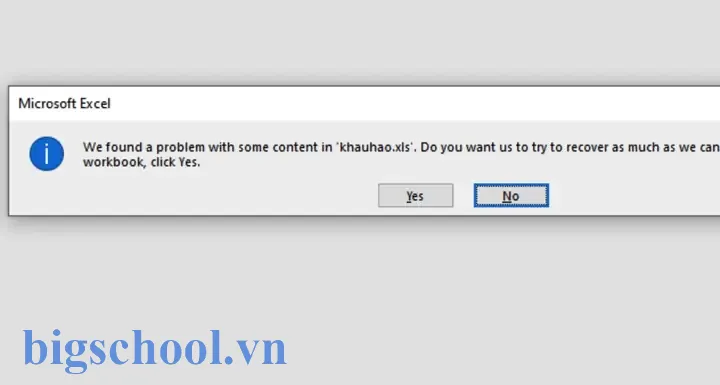
Có thể bạn quan tâm: Lỗi Lưu File Excel: Khi Excel Bắt Buộc Lưu Dưới Tên Mới Và Cách Khắc Phục Hiệu Quả
- Tạm thời tắt: Tắt antivirus hoặc thêm thư mục vào danh sách ngoại lệ.
- Quét file: Đảm bảo file không bị nhiễm virus hoặc không bị khóa.
3.6 Kiểm tra file hỏng
- Mở file trên máy khác: Nếu file mở được, có thể file trên máy này bị hỏng do phần mềm khác.
- Sử dụng tính năng “Open and Repair”: Trong Excel → File → Open → chọn file → chọn “Open & Repair”.
3.7 Lưu dưới định dạng phù hợp
- Chọn định dạng: Khi Save As, chọn “Excel Workbook (.xlsx)” nếu bạn đang sử dụng phiên bản mới.
- Kiểm tra tính năng: Nếu bạn sử dụng tính năng macro, hãy lưu dưới “Excel Macro-Enabled Workbook NUMERIC (.xlsm)”.
4. Phòng ngừa lâu dài
4.1 Đặt quy tắc đặt tên file
- Tiêu đề chuẩn: Sử dụng định dạng
ProjectName_YYYYMMDD_Description.xlsx. - Tránh ký tự đặc biệt: Không sử dụng
/,\,:,,?,",<,>,|.
4.2 Quản lý thư mục lưu trữ
- Tạo thư mục duy nhất: Mỗi dự án hoặc nhóm có thư mục riêng.
- Sử dụng “Group Policy”: Đối với doanh nghiệp, cấu hình chính sách quản lý quyền truy cập.
4.3 Sử dụng tính năng AutoSave
- Microsoft 365: Bật AutoSave để tự động lưu khi bạn làm việc.
- OneDrive/SharePoint: Valle AutoSave giúp tránh lỗi khi lưu file từ đám mây.
4.4 Định kỳ sao lưu
- Sao lưu tự động: Sử dụng phần mềm sao lưu như Acronis, Veeam, hoặc tính năng Backup trong Windows.
- Sao lưu lên đám mây: Đưa file lên Google Drive, Dropbox để tránh mất dữ liệu.
4.5 Cập nhật phần mềm
- Excel: Đảm bảo cập nhật phiên bản mới nhất.
- Windows: Cập nhật hệ điều hành để tránh lỗi tương thích.
4.6 Kiểm tra cấu hình mạng
- Đường dẫn mạng: Tránh lưu file trực tiếp vào Keynes Drive khi có nhiều người dùng truy cập.
5. Cách nâng cao: Scripting và VBA để tự động lưu
5.1 Tự động lưu với tên tự động tăng
Sub AutoSaveWithIncrement() Dim wb As Workbook Dim path As String, baseName As String, counter As Integer Dim fileName As String, fullPath As String Set wb = ThisWorkbook path = wb.Path & "\" baseName = Left(wb.Name, InStrRev(wb.Name, ".") - 1) counter = 1 Do fileName = baseName & "_" & Format(Date, "yyyymmdd") & "_" & counter & ".xlsx" fullPath = path & fileName If Len(Dir(fullPath)) = 0 Then Exit Do counter = counter + 1 Loop wb.SaveAs Filename:=fullPath, FileFormat:=xlOpenXMLWorkbook
End Sub
- Mô tả: Khi chạy macro, Excel sẽ tìm kiếm tệp tin có cùng tên rồi tăng số đếm tự động.
5.2 Kiểm tra quyền ghi file trước khi lưu
Function CanWriteFile(ByVal filePath As String) As Boolean On Error GoTo ErrHandler Dim fso As Object Set fso = CreateObject("Scripting.FileSystemObject") CanWriteFile = fso.FileExists(filePath) And fso.GetFile(filePath).Attributes <> 2 Exit Function
ErrHandler: CanWriteFile = False
End Function
- Mô tả: Macro kiểm tra xem file có thể ghi không trước khi lưu.
5.3 Lưu file vào thư mục tạm thời
Sub SaveToTempFolder() Dim tempPath As String tempPath = Environ("TEMP") & "\" ThisWorkbook.SaveAs Filename:=tempPath & ThisWorkbook.Name, FileFormat:=xlOpenXMLWorkbook
End Sub
- Mô tả: Nếu thư mục gốc gặp lỗi, macro lưu tạm vào thư mục TEMP.
6. Khi nào nên sử dụng “Saveжан” thay vì “Save”
- Những tệp tin có tính cập nhật liên tục: Các báo cáo doanh thu, dữ liệu thống kê thường được cập nhật hàng ngày. Nên dùng “Save” để ghi lại lần thay đổi cuối cùng.
Tập tin tạm thời: Khi làm việc trên dữ liệu thử nghiệm, bạn có thể muốn lưu một bản sao để tránh ghi đè. “Save As” với tên khác là lựa chọn tốt.
Người dùng làm việc trong môi trường mạng: Khi lưu tới SharePoint hoặc OneDrive, “Save As” sẽ tự động lưu vào phiên bản mới, tránh xung đột phiên bản.
7. Bảng tóm tắt các bước khắc phục
| Bước | Hành động | Lưu ý |
|---|---|---|
| 1 | Kiểm tra empl. file | Xem xem file đã tồn tại |
| 2 | Kiểm tra quyền truy cập | Thêm vào quyền ghi nếu cần |
| 3 | Đóng file trong các ứng dụng khác | Đảm bảo không có phiên bản mở |
| 4 | Rút ngắn đường dẫn | Đặt file trong thư mục gốc |
| 5 | Tạm thời tắt antivirus | Thêm thư mục vào ngoại lệ |
| 6 | Kiểm tra file hỏng | Sử dụng “Open & Repair” |
| 7 | Lưu dưới định dạng phù hợp | Chọn .xlsx hoặc .xlsm |
8. Kết luận
Lỗi “Excel yêu cầu lưu với tên khác” thường xuất hiện do trùng lặp tên file, quyền truy cập, file đang mở, đường dẫn quá dài hoặc file bị khóa. Việc khắc phục nhanh chóng đòi hỏi người dùng kiểm tra từng nguyên nhân, nhưng để tránh lặp lại, bạn nên áp dụng các biện pháp phòng ngừa như đặt tên chuẩn, quản lý thư mục, tự động lưu, cập nhật phần mềm và kiểm tra quyền truy cập. Nếu bạn làm việc trong môi trường doanh nghiệp, hãy hợp tác với bộ phận IT để cấu hình chính sách lưu trữ và bảo mật phù hợp.
Bằng cách hiểu rõ nguyên nhân và áp dụng những biện pháp khắc phục, bạn sẽ tiết kiệm thời gian, tránh mất dữ liệu và nâng cao năng suất làm việc với Excel. Happy Exceling!

Tiến sĩ Lê Thống Nhất sinh năm 1955 tại Nghệ An, là nhà giáo, nhà báo và doanh nhân trong lĩnh vực giáo dục. Ông từng giảng dạy Toán học tại Trường THPT Chuyên Phan Bội Châu và đảm nhiệm nhiều vai trò trong ngành giáo dục, từ viết sách, biên soạn tài liệu đến sáng lập các dự án hỗ trợ học tập trực tuyến.
Ông là người sáng lập BigSchool – nền tảng giáo dục trực tuyến kết nối giáo viên và học sinh cả nước. Ngoài ra, ông còn nổi tiếng với vai trò tác giả, diễn giả truyền cảm hứng và khách mời trên nhiều chương trình truyền hình, trong đó có “Ai là triệu phú” trên truyền hình VTV.
Trong suốt sự nghiệp, Tiến sĩ Lê Thống Nhất đã nhận nhiều giải thưởng giáo dục và được biết đến như một người luôn đổi mới, ứng dụng công nghệ vào dạy và học, góp phần lan tỏa tri thức và niềm say mê học tập cho thế hệ trẻ.