
Có thể bạn quan tâm: Lỗi Không Đánh Được Số 0 Trong Excel: Nguyên Nhân, Triệu Chứng Và Cách Khắc Phục
Giới thiệu
Excel là một trong những công cụ bảng tính phổ biến nhất trên thế giới, được sử dụng hàng triệu người trong công việc hàng ngày, từ lập kế hoạch tài chính, phân tích dữ liệu, đến báo cáo doanh thu. Khi dữ liệu được nhập vào, người dùng thường muốn in ra bản sao chép chính xác như trên màn hình – bao gồm các dòng kẻ (đường viền) để phân chia đơn vị, tạo nên một tài liệu chuyên nghiệp và dễ đọc. Tuy nhiên, một lỗi khá phổ biến mà nhiều người gặp phải là mất dòng kẻ khi in. Điều này không chỉ làm giảm tính thẩm mỹ của tài liệu, mà còn gây khó khăn trong việc phân tích dữ liệu khi xem bản in.
Trong bài viết này, chúng ta sẽ đi sâu vào nguyên nhân gây ra lỗi này, các phương pháp khắc phục chi tiết, và những mẹo tối ưu để tránh trường hợp này trong tương lai. Bài viết sẽ được chia thành các phần sau:
1. Tổng quan về lỗi mất dòng kẻ.
2. Nguyên nhân chính gây ra lỗi.
3. Các biện pháp khắc phục từng nguyên nhân.
4. Tối ưu hóa cấu hình in để tránh lỗi.
5. Các công cụ và thủ thuật nâng cao.
6. Kết luận và những lưu ý quan trọng.
Có thể bạn quan tâm: Giải Pháp Khắc Phục Lỗi Không Đánh Được Chữ Trong Excel 2026: Từ Nguyên Nhân Đến Các Bước Khắc Phục
1. Tổng quan về lỗi mất dòng kẻ trong Excel khi in
1.1 Định nghĩa lỗi
Khi chúng ta nói “lỗi mất dòng kẻ”, chúng ta đề cập đến tình huống khi Excel không in các đường viền (đường kẻ) mà chúng ta đã chèn hoặc định dạng trong bảng tính. Điều này có thể xảy ra với:
– Đường viền ngoài (outer borders).
– Đường viền trong (inner borders).
– Đường viền đặc (thick borders).
– Đường viền trong cột/row layout (gridlines).
1.2 Tác động của lỗi
- Khó đọc dữ liệu: Khi các dòng kẻ bị mất, người đọc phải dựa vào khoảng trắng hoặc màu nền để phân biệt các ô, điều này làm tăng khả năng nhầm lẫn.
- Trở thành tài liệu kém chuyên nghiệp: Đối với báo cáo, bảng dự báo, hay tài liệu kế toán, sự mất mát đường viền làm giảm chất lượng trình bày.
- Nếu in ấn nhiều bản: Lỗi mất dòng kẻ có thể làm tăng chi phí in, khách hàng hoặc đồng nghiệp có thể yêu cầu trả lại hoặc chỉnh sửa.
Có thể bạn quan tâm: Lỗi Không Trừ Được Ngày Tháng Parameters Trong Excel – Nguyên Nhân, Ngăn Ngừa Và Giải Pháp
2. Nguyên nhân chính gây ra lỗi mất dòng kẻ
2.1 Định dạng không được áp dụng đúng
- Định dạng vùng không phù hợp: Khi người dùng chỉ định vùng không bao gồm các ô cần viền, đường kẻ sẽ không in.
- Định dạng “Không in” (No Print): Một số tùy chọn định dạng có thể được đặt để không in viền, ví dụ:
xlPrintObjects,xlPrintHeaders,xlPrintGridlinestrong VBA.
2.2 Sử dụng “Gridlines” thay vì “Borders”
- Nếu người dùng muốn in các đường kẻ, họ thường sử dụng “Gridlines” (đường viền lưới). Tuy nhiên, “Gridlines” chỉ hiển thị trên màn hình và không được in mặc định. Cần bật tùy chọn “Print Gridlines” trong thiết lập trang.
2.3 Mức độ “Print Quality” và “Paper Size”
- Khi in ở chế độ “Draft” (chế độ nhanh) hoặc khi giấy quá nhỏ, các đường viền mỏng có thể bị bỏ qua.
- Định dạng “High Quality” thường in đường viền nhưng tốn thời gian và chi phí.
2.4 Mã VBA hoặc macro
- Macro có thể thay đổi thuộc tính
PrintObjecthoặcPrintGridlinescủa vùng. - Macro có thể vô tình thiết lập “No print” cho các vùng viền.
2.5 Driver in và phần mềm in
- Driver của máy in đôi khi không hiểu đúng lệnh “Print Borders”.
- Cập nhật driver bị lỗi hoặc không tương thích có thể dẫn đến mất viền.
2.6 Định dạng “Page Breaks”
- Nếu có “Page Breaks” (điểm ngắt trang) trong vùng chứa đường viền, một phần đường kẻ có thể nằm ngoài vùng in và bị bỏ qua.
2.7 Định dạng “Repeat Rows/Columns”
- Khi lặp lại hàng tiêu đề, viền của hàng lặp có thể không in đúng nếu vùng lặp không được chọn.
3. Các biện pháp khắc phục chi tiết
3.1 Kiểm tra và điều chỉnh định dạng Borders
- Chọn vùng cần in: Mark the entire range that you want to print, including any cells that have borders.
- Xem lại border: Mở tab Home → Font → Border. Đảm bảo rằng các đường viền đã được áp dụng đúng.
- Sử dụng “All Borders”: Đôi khi chỉ áp dụng “Top/Bottom/Left/Right” không đủ. Chọn “All Borders” để chắc chắn mọi đường kẻ hiện diện.
3.2 Sử dụng “Print Gridlines”
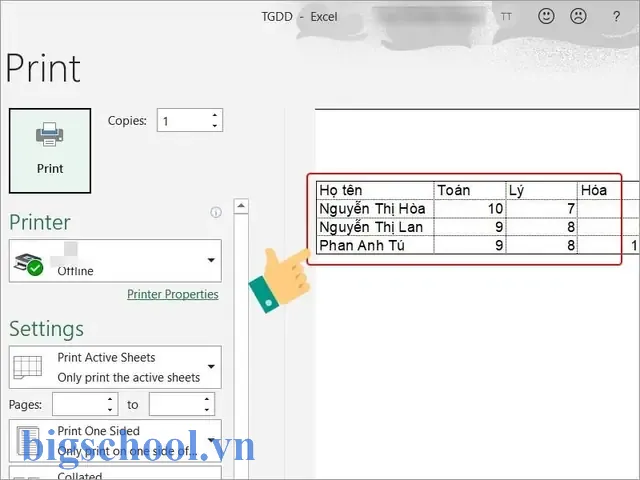
- Mở “File → Print”.
- Chọn “Print Gridlines”: Tùy chọn này nằm dưới phần Settings. Gạch lại hộp
Print Gridlines. - Kiểm tra preview: Xem preview để chắc chắn rằng đường lưới xuất hiện.
3.3 Thay đổi “Print Quality”
- File → Print → Printer Properties: Chọn
High QualityhoặcBest Print Quality. Điều này giúp in đường viền mỏng mà không bị bỏ qua.
3.4 Kiểm tra “Print Area”
- Mở Page Layout → Print Area → Clear Print Area. Sau đó thiết lập lại vùng in bằng cách chọn vùng mong muốn và Page Layout → Print Area → Set Print Area.
- Đảm bảo rằng không có ô bị thiếu trong vùng in.
3.5 Kiểm tra “Page Breaks”
- Mở View → Page Break Preview. Nếu đường viền nằm ngoài khung page break, kéo đảo lại hoặc chỉnh sửa vùng in.
3.6 Kiểm tra macro/VBA
- Mở Developer → Visual Basic. Kiểm tra các macro liên quan tới in.
- Đảm bảo rằng không có lệnh
ActiveSheet.PageSetup.PrintGridlines = FalsehoặcActiveSheet.Borders.LineStyle = xlLineStyleNone. - Nếu macro tồn tại, chỉnh sửa để giữ lại viền.
3.7 Cập nhật driver máy in
Có thể bạn quan tâm: Lỗi Máy Tính Không Mở Được File Excel: Nguyên Nhân, Phân Tích Và Giải Pháp Chi Tiết
- Kiểm tra phiên bản driver: Truy cập trang web của nhà sản xuất máy in (HP, Canon, Epson,…) và tải driver mới nhất.
- Cài đặt lại driver: Gỡ bỏ driver cũ, cài đặt lại và khởi động lại máy tính.
3.8 Kiểm tra “Repeat Rows/Columns”
- Nếu bạn muốn lặp lại hàng tiêu đề, hãy chọn Page Layout → Print Titles → Rows to repeat at top.
- Đảm bảo rằng dòng tiêu đề đã được định dạng viền.
3.9 Sử dụng “Print Titles” và “Print Gridlines” trong cùng một tài liệu
- Đôi khi khi in “Print Titles” và “Print Gridlines” cùng lúc, một số đường kẻ có thể bị bỏ qua. Kiểm tra lại bằng cách tạm thời tắt “Print Titles” và in thử.
3.10 Kiểm tra “Print Area” trong các sheet khác
- Nếu workbook có nhiều sheet, hãy kiểm tra từng sheet vì một sheet có thể có cấu hình in khác.
4. Tối ưu hóa cấu hình in để tránh lỗi
4.1 Chuẩn bị bảng tính trước khi in
- Định dạng màu nền: Khi có màu nền khác nhau, đường viền sẽ nổi bật hơn.
- Định dạng font: Chỉnh sửa font để tránh “hang” khi in.
- Định dạng số: Sử dụng
Number Formattingchuẩn để tránh lỗi hiển thị.
4.2 Sử dụng “Page Layout View”
- Mở View → Page Layout để xem bảng tính như khi in. Điều này giúp bạn dễ dàng phát hiện mọi đường viền bị mất.
4.3 Tối ưu hóa “Print Area”
- Tránh bao gồm quá nhiều ô không cần thiết. Điều này giảm tải cho máy in và tránh mất viền do vùng in quá lớn.
4.4 Sử dụng “Fit to” trong Page Setup
- Page Layout → Scale to Fit: Chọn
Fit to 1 page(s) wide by 1 tall. Điều này giúp đường viền không bị cắt mất khi in.
4.5 Kiểm tra “Margins”
- Đặt Margins vừa phải (Normal) để tránh cắt mất đường viền ở mép giấy.
4.6 Kiểm tra “Paper Size”
- Đảm bảo giấy có kích thước phù hợp với nội dung. Nếu in lên giấy nhỏ hơn kích thước nội dung, đường viền có thể bị gói lại hoặc mất.
4.7 Kiểm tra “Orientation”
- Khi in Landscape, đường viền ngang có thể in được tốt hơn so với Portrait tùy vào bố cục.
4.8 Kiểm tra “Print Gridlines” trong từng sheet
- Đôi khi một sheet có “Print Gridlines” bật, sheet khác chưa. Kiểm tra từng sheet.
5. Các công cụ và thủ thuật nâng cao
5.1 Sử dụng VBA để in có đường viền
Sub PrintWithBorders() With ActiveSheet.PageSetup .PrintGridlines = True .PrintArea = "$A$1:$D$20" .Orientation = xlPortrait .PaperSize = xlPaperA4 .Zoom = False .FitToPagesWide = 1 .FitToPagesTall = 1 End With ActiveSheet.PrintOut Copies:=1, Collate:=True
End Sub
- Macro này cho phép kiểm soát cẩn thận mọi tham số in, bao gồm “PrintGridlines” và “PrintArea”.
5.2 Sử dụng “Conditional Formatting” để làm nổi bật đường viền
- Bạn có thể áp dụng Conditional Formatting để tự động vẽ đường viền cho các vùng nhất định. Khi in, đường viền này luôn xuất hiện.
5.3 Thêm “Border” bằng công thức CONCATENATE và CHAR
- Mặc dù không thực sự in đường viền, nhưng nếu tạo một bảng “đường viền” bằng ký tự
─hoặc╔,═,╚, bạn có thể in bảng này dưới dạng văn bản. Đây là thủ thuật “hack” khi in không hỗ trợ viền.
5.4 Sử dụng “PDF Output”
- Khi in qua PDF, các đường viền thường được giữ nguyên. Nếu bạn gặp lỗi in viền, hãy thử xuất tài liệu thành PDF, ghi lại file PDF, sau đó in PDF. Đây là một cách khắc phục hiệu quả khi driver in gặp vấn đề.
5.5 Kiểm tra “Print Preview”
- Luôn kiểm tra Print Preview trước khi in. Nếu viền không xuất hiện, bạn có thể thay đổi cài đặt ngay lúc preview.
5.6 Sử dụng “Print as Image”
- Nếu bạn muốn in một bản sao chính xác của bảng tính, có thể chọn Print as Image tại File → Print → Settings → Print as Image. Phương pháp này sẽ giữ nguyên mọi đường viền và định dạng, nhưng sẽ mất tính chỉnh sửa sau khi in.
6. Kết luận và lưu ý quan trọng
- Lỗi mất dòng kẻ trong Excel khi in thường xuất phát từ sự không đồng nhất giữa cấu hình in và định dạng bảng tính. Việc hiểu rõ các tùy chọn “PrintGridlines”, “Borders”, “PrintArea”, và “Page Setup” sẽ giúp tránh được lỗi này.
- Kiểm tra preview và đảm bảo driver máy in được cập nhật là những bước quan trọng nhất.
- Sử dụng macro hoặc định dạng Conditional là công cụ mạnh mẽ để tự động hóa việc in có đường viền.
- Khi in nhiều bản sao hoặc gửi tài liệu chuyên nghiệp, hãy lưu lại template với các cài đặt in đã được kiểm tra. Điều này giúp giảm thiểu lỗi trong tương lai.
Bằng cách áp dụng các biện pháp khắc phục và tối ưu hóa trên, bạn sẽ có thể in ra các tài liệu Excel với đầy đủ đường viền, đầy đủ tính thẩm mỹ và tính chuyên nghiệp cần thiết. Hãy luôn kiểm tra kỹ lưỡng trước khi gửi tài liệu để tránh những rắc rối không đáng có.

Tiến sĩ Lê Thống Nhất sinh năm 1955 tại Nghệ An, là nhà giáo, nhà báo và doanh nhân trong lĩnh vực giáo dục. Ông từng giảng dạy Toán học tại Trường THPT Chuyên Phan Bội Châu và đảm nhiệm nhiều vai trò trong ngành giáo dục, từ viết sách, biên soạn tài liệu đến sáng lập các dự án hỗ trợ học tập trực tuyến.
Ông là người sáng lập BigSchool – nền tảng giáo dục trực tuyến kết nối giáo viên và học sinh cả nước. Ngoài ra, ông còn nổi tiếng với vai trò tác giả, diễn giả truyền cảm hứng và khách mời trên nhiều chương trình truyền hình, trong đó có “Ai là triệu phú” trên truyền hình VTV.
Trong suốt sự nghiệp, Tiến sĩ Lê Thống Nhất đã nhận nhiều giải thưởng giáo dục và được biết đến như một người luôn đổi mới, ứng dụng công nghệ vào dạy và học, góp phần lan tỏa tri thức và niềm say mê học tập cho thế hệ trẻ.