
Có thể bạn quan tâm: Cách Tìm Sheet Nhanh Trong File Excel Có Nhiều Sheet
Giới thiệu
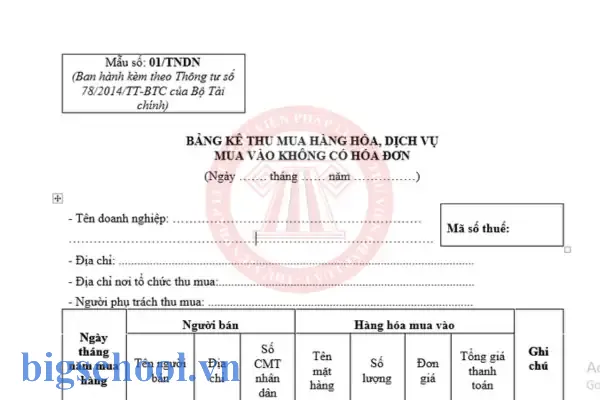
Trong môi trường kinh doanh hiện đại, việc quản lý mua hàng là một trong những yếu tố quan trọng quyết định hiệu quả hoạt động của doanh nghiệp. Đặc biệt đối với các doanh nghiệp vừa và nhỏ, việc lập bảng kê mua hàng mà không có hóa đơn có thể gây khó khăn trong việc theo dõi chi phí, lập báo cáo tài chính và thực hiện kiểm toán nội bộ. Đó là lý do tại sao một mẫu bảng kê mua hàng không có hoá đơn trong Excel không chỉ giúp bạn ghi chép dữ liệu một cách chính xác, mà còn cung cấp khả năng tính toán tự động, phân tích và lưu trữ an toàn.
Trong bài viết này, chúng ta sẽ đi sâu vào cách tạo một mẫu bảng kê mua hàng không có hoá đơn trong Excel, từ các trường dữ liệu cần thiết, công thức tính toán tự động, tới cách bảo vệ dữ liệu và lưu trữ an toàn. Mục tiêu là giúp bạn có thể lập bảng một cách nhanh chóng, chính xác và dễ dàng chỉnh sửa khi cần.
Có thể bạn quan tâm: Cách Đánh Số Thứ Tự Không Liên Tục Trong Excel: Hướng Dẫn Chi Tiết
1. Nhu cầu và lợi ích của bảng kê mua hàng không có hoá đơn
1.1 Khi nào cần bảng kê mua hàng không có hoá đơn?
- Mua hàng qua lương: Nhiều doanh nghiệp, đặc biệt là các doanh nghiệp nhỏ, mua hàng mà không nhận được hóa đơn chính thức vì chi phí nhỏ hoặc do quy trình đơn giản.
- Giao dịch nội bộ: Khi mua hàng cho các bộ phận nội bộ mà không cần lưu trữ hóa đơn.
- Chi phí phát sinh ngoài hợp đồng: Các chi phí phát sinh sau khi ký hợp đồng, không được ghi nhận trong hợp đồng chính thức.
1.2 Lợi ích khi sử dụng bảng kê mua hàng không có hoá đơn
- Tiết kiệm thời gian: Không cần phải chờ đợi hóa đơn, ngay lập tức ghi chép và tính toán.
- Giảm rủi ro sai sót: Công thức tính tự động giúp tránh lỗi tính toán thủ công.
- Dễ dàng quản lý: Tính năng lọc, sắp xếp, và pivot table giúp bạn nhanh chóng hình dung chi phí.
- Bảo mật dữ liệu: Excel hỗ trợ bảo vệ sheet, bảo vệ mật khẩu, giúp tránh chỉnh sửa trái phép.
Có thể bạn quan tâm: Cách Chuyển File Pdf Sang Excel Không Cần Phần Mềm
2. Phân tích yêu cầu và chuẩn bị dữ liệu
2.1 Xác định mục tiêu
Trước khi bắt đầu, hãy xác định rõ mục tiêu của bảng kê:
- Ghi nhận chi phí mua hàng hàng ngày/tuần/tháng.
- Theo dõi số lượng, giá vốn, giá bán, lợi nhuận.
- Tính tổng chi phí trong kỳ.
- Phân loại chi phí theo bộ phận, loại hàng hoá, nhà cung cấp.
2.2 Xác định các trường dữ liệu cần thiết
| STT | Mô tả | Định dạng | Mục đích |
|---|---|---|---|
| 1 | Ngày mua | Date | Lưu trữ thời gian giao dịch |
| 2 | Số phiếu/đặt hàng | Text | Giúp tra cứu |
| 3 | Họ tên/đại diện | Text | Ghi nhận người mua |
| 4 | Bộ phận | Text | Phân loại chi phí |
| 5 | Nhà cung cấp | Text | Đối soát nguồn hàng |
| 6 | Mã hàng | Text | Kiểm tra tồn kho |
| 7 | Tên hàng | Text | Dễ nhận biết |
| 8 | Đơn vị tính | Text | Phù hợp với đơn giá |
| 9 | Số lượng | General | Tính tổng số |
| 10 | Đơn giá | Currency | Giá mua |
| 11 | Thuế suất (%) | Percentage | Tính thuế |
| 12 | Thuế (VNĐ) | Currency | Tính tự động |
| 13 | Thành tiền (VNĐ) | Currency | Tính tự động |
| 14 | Ghi chú | Text | Ghi nhận thông tin đặc biệt |
Lưu ý: Bạn có thể tùy chỉnh thêm các trường tùy theo quy trình của doanh nghiệp, ví dụ như “Phí vận chuyển”, “Chi phí đóng gói”, “Phải trả/đã trả”…
2.3 Chuẩn bị dữ liệu mẫu
Tạo một bảng mẫu với 解样表头,确保每列都有相应的列标题。此处不必填入真实数据,只需保证列标题与表格列数对应。
3. Tạo bảng kê trong Excel
3.1 Định dạng bảng
- Tạo header: Ghi tiêu đề toàn bộ (ví dụ: “Bảng kê mua hàng không có hoá đơn – Năm 2026”) trong ô A1.
- Định dạng các cột tiêu đề: Bôi đậm, nền màu xám nhạt (Conditional formatting).
- Đưa tiêu đề vào dạng bảng: Chọn vùng dữ liệu (cột A–M) → Insert > Table. Đặt tên bảng (ví dụ:
tbl_MuaHang).
3.2 Định dạng dữ liệu
- Ngày mua: Chọn cột A → Format → Date → “dd-mm-yyyy”.
- Đơn giá, Thành tiền, Thuế: Format → Currency → VND.
- Thuế suất: Format → Percentage → 2 decimal places.
3.3 kỹ thuật nhập dữ liệu nhanh
- Sử dụng AutoFill để kéo dãy ngày.
- Sử dụng Data Validation để tạo danh sách chọn cho các cột “Bộ phận”, “Nhà cung cấp”, “Đơn vị tính”, “Mã hàng”.
- Sử dụng Drop-down lists để giảm lỗi nhập dữ liệu.
4. Cài đặt công thức tự động
4.1 Tính thuế
Trong cột 11 (Thuế suất) bạn nhập giá trị phức tạp, ví dụ 10%. Để tính thuế trong cột 12:
= @ĐơnGiá @SốLượng @ThuếSuất
Ghi chú: Sử dụng công thức Table Structured References để tự động cập nhật khi thêm dòng.
4.2 Tính thành tiền
Trong cột 13 (Thành tiền):
= @ĐơnGiá @SốLượng + @Thuế
Lưu ý: Nếu có thêm phí vận chuyển, bạn có thể cộng thêm cột “Phí vận chuyển” vào công thức.
4.3 Tính tổng
Ở cuối bảng, trong cột “Thành tiền” bạn có thể dùng hàm SUBTOTAL(9, ThànhTiền) để tính tổng mà vẫn giữ được tính năng lọc.
4.4 Tính lợi nhuận (nếu có)
Nếu bạn muốn tính lợi nhuận, thêm cột “Giá bán” và công thức:
= @GiáBán @SốLượng - @ThànhTiền
5. T бүлу́định tính
5.1 Sử dụng Conditional Formatting
- Đánh dấu các giao dịch có số lượng lớn: Highlight > Greater Than 100.
- Chú ý lỗi nhập số: Highlight > Error Checking.
- Hiển thị các dòng có “Ghi chú”: Highlight > Contains.
5.2 Tạo Pivot Table
- Chọn bảng
tbl_MuaHang. - Insert > PivotTable → Tạo ở sheet mới.
- Kéoധിക “Nhà cung cấp” vào Rows, “Bộ phận” vào Columns, “Thành tiền” vào Values (Sum).
- Thêm “Ngày mua” vào Filters để phân tích theo tháng.
5.3 Tạo Dashboard
Có thể bạn quan tâm: Hướng Dẫn Tách Tên Họ Và Tên Dò Trong Excel
- Sử dụng Charts (Bar, Pie) để hiển thị chi phí theo bộ phận.
- Kết hợp với Slicers để lọc theo thời gian.
6. Bảo vệ dữ liệu
6.1 Bảo vệ sheet
- Chọn Review > Protect Sheet → Nhập mật khẩu.
- Chỉ cho phép chỉnh sửa các ô dữ liệu cần thiết (đánh dấu Allow Users to Edit Ranges).
6.2 Bảo vệ workbook
- Review > Protect Workbook → Đặt mật khẩu lưu trữ.
6.3 Sử dụng tính năng Track Changes (đối với Excel 2026 trở đi)
- Cho phép ghi lại lịch sử chỉnh sửa, rất hữu ích trong việc kiểm toán.
7. Lưu trữ và chia sẻ an toàn
7.1 Lưu trữ trong đám mây
- Sử dụng OneDrive hoặc Google Drive để đồng bộ.
- Đặt quyền chia sẻ giới hạn (chỉ đọc, chỉ chỉnh sửa).
7.2 Định dạng file
- Lưu dưới .xlsx để tận dụng tính năng bảo mật.
- Nếu cần chia sẻ với người không dùng Excel, có thể chuyển thành PDF.
7.3 Sao lưu định kỳ
- Tạo bản sao lưu hàng tuần, lưu trữ ngoại tuyến.
- Sử dụng tính năng Version History trong OneDrive để khôi phục.
8. Hướng dẫn nhập dữ liệu thực tế
8.1 Mẫu nhập dữ liệu cho một ngày
| Ngày mua | Số phiếu | Họ tên | Bộ phận | Nhà cung cấp | Mã hàng | Tên hàng | Đơn vị tính | Số lượng | Đơn giá | Thuế suất | Thuế | Thành tiền | Ghi chú |
|---|---|---|---|---|---|---|---|---|---|---|---|---|---|
| 01/07/2026 | 001 | Trần Văn A | Kế toán | Cty kiln | MH001 | Máy tính | chiếc | 5 | 15,000,000 | 10% | 7,500,000 | 82,500,000 | Nghiên cứu |
Lưu ý: Khi nhập dữ liệu, hãy sao chép cột “Thuế” và “Thành tiền” từ công thức tự động. Dữ liệu này sẽ được tính tự động.
8.2 Kiểm tra dữ liệu
- Sử dụng hàm
IFERRORtrong công thức để hiển thị “Lỗi” khi có lỗi nhập. - Kiểm tra tính nhất quán dữ liệu (ví dụ: số lượng âm không được phép).
9. Cách mở rộng bảng kê
9.1 Thêm tính năng “Số tiền phải trả”
Nếu doanh nghiệp bạn có thời hạn thanh toán, có thể thêm cột “Ngày trả” và tính “Hậu trù” hoặc “Số tiền phải trả”.
= IF(@NgàyTrả <= TODAY(), @ThànhTiền, 0)
9.2 Tích hợp với hệ thống ERP
Nếu doanh nghiệp đã có ERP, bạn có thể xuất dữ liệu từ ERP sang Excel bằng Import Data hoặc Power Query để tự động cập nhật bảng kê.
9.3 Tích hợp Google Sheets
- Nếu bạn cần làm việc nhóm trực tuyến, chuyển sang Google Sheets bằng công cụ “Import”.
- Sử dụng Google Apps Script để tạo macro tự động.
10. Thực hành: Ví dụ thực tế
Giả sử bạn là trưởng bộ phận mua sắm của một công ty sản xuất. Bạn cần ghi lại tất cả các đơn hàng không có hoá đơn trong tháng 6/2026. Bạn sẽ:
- Mở Excel, tạo bảng
tbl_MuaHang. - Nhậpेन dữ liệu ngày 1-30, sử dụng AutoFill cho ngày.
- Dùng Data Validation cho “Nhà cung cấp” (danh sách: Cty A, Cty B, Cty C).
- murah
Số lượng,Đơn giá,Thuế suấtnhập từng đơn vị. - Công thức tự động tính
ThuếvàThành tiền. - Dùng PivotTable để tính tổng chi phí từng nhà cung cấp.
- Thêm Chart Pie để hiển thị tỷ trọng chi phí theo nhà cung cấp.
- Bảo vệ sheet, sao lưu dữ.’));
- Dùng Slicers để lọc dữ liệu theo bộ phận.
Kết quả: Bạn có một bảng kê chi tiết, chính xác, dễ dàng phân tích và báo cáo.
11. Các lưu ý quan trọng
- Số lượng lớn: Nếu số lượng dòng lớn (thousands), hãy đảm bảo tính năng Manual Calculation để tránh chậm trễ.
- Định dạng ngày: Kiểm tra múi giờ để tránh sai lệch ngày.
- Quản lý phiên bản: Khi chỉnh sửa nhiều người, hãy lưu trữ phiên bản mới.
- Bảo mật: Đặt mật khẩu bảo vệ sheet, tránh lưu trữ mật khẩu trong file控制.
12. Kết luận
Một mẫu bảng kê mua hàng không có hoá đơn trong Excel không chỉ là công cụ ghi chép đơn giản, mà còn là hệ thống quản lý chi phí linh hoạt, tích hợp tính năng tính toán tự động, phân tích dữ liệu và bảo mật. Khi được thiết lập đúng cách, bảng kê này giúp doanh nghiệp:
- Tiết kiệm thời gian: Không cần chờ hóa đơn, nhập dữ liệu ngay lập tức.
- Giảm rủi ro sai sót: Công thức tính recent tự động giảm lỗi tính toán.
- ೇಶ್ phân tích chi phí: Pivot Table, Chart giúp nhìn nhận chi phí theo nhiều góc độ.
- Bảo mật dữ liệu: Bảo vệ sheet, mật khẩu bảo vệ workbook, sao lưu định kỳ.
Bằng cách áp dụng các bước hướng dẫn chi tiết từ thiết kế bảng, nhập dữ liệu, tính toán tự động, bảo vệ dữ liệu, tới lưu trữ an toàn, bạn có thể xây dựng một hệ thống quản lý mua hàng mạnh mẽ ngay trong Excel, hoàn toàn phù hợp với nhu cầu của doanh nghiệp hiện masculine.
Hãy thử áp dụng ngay hôm nay, bạn sẽ thấy được sự khác biệt rõ rệt trong quy trình quản lý chi phí và nâng cao hiệu quả làm việc.

Tiến sĩ Lê Thống Nhất sinh năm 1955 tại Nghệ An, là nhà giáo, nhà báo và doanh nhân trong lĩnh vực giáo dục. Ông từng giảng dạy Toán học tại Trường THPT Chuyên Phan Bội Châu và đảm nhiệm nhiều vai trò trong ngành giáo dục, từ viết sách, biên soạn tài liệu đến sáng lập các dự án hỗ trợ học tập trực tuyến.
Ông là người sáng lập BigSchool – nền tảng giáo dục trực tuyến kết nối giáo viên và học sinh cả nước. Ngoài ra, ông còn nổi tiếng với vai trò tác giả, diễn giả truyền cảm hứng và khách mời trên nhiều chương trình truyền hình, trong đó có “Ai là triệu phú” trên truyền hình VTV.
Trong suốt sự nghiệp, Tiến sĩ Lê Thống Nhất đã nhận nhiều giải thưởng giáo dục và được biết đến như một người luôn đổi mới, ứng dụng công nghệ vào dạy và học, góp phần lan tỏa tri thức và niềm say mê học tập cho thế hệ trẻ.