
Có thể bạn quan tâm: Mẫu Theo Dõi Nhiều Dự Án Trong Excel: Hướng Dẫn Chi Tiết Từ A Đến Z
1. Giới thiệu chung về báo giá camera và tầm quan trọng của việc sử dụng Excel
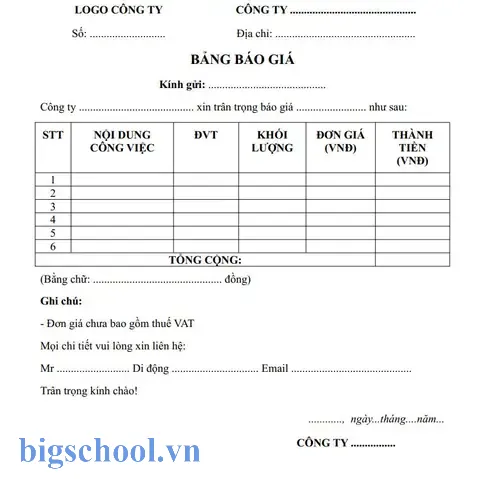
Trong môi trường kinh doanh ngày nay, việc lập báo giá cho khách hàng là một trong những công việc quan trọng và không thể thiếu. Đối với lĩnh vực công nghệ an ninh, đặc biệt là các thiết bị camera giám sát, việc đưa ra một bảng báo giá chi tiết, rõ ràng và chuyên nghiệp sẽ giúp doanh nghiệp:
- Tăng tính thuyết phục với khách hàng, giảm thời gian đàm phán.
- Giảm thiểu sai sót trong quá trình tính toán chi phí, tránh gây mất uy tín.
- Tiết kiệm thời gian so với việc viết tay hay sử dụng các công cụ không tối ưu.
- Dễ dàng cập nhật khi có thay đổi về giá cả, khuyến mãi hoặc cấu hình sản phẩm.
Microsoft Excel, với tính năng mạnh mẽ về xử lý dữ liệu, tính toán tự động và định dạng linh hoạt, là công cụ lý tưởng để tạo ra mẫu báo giá camera chuyên nghiệp. Bài viết dưới đây sẽ hướng dẫn chi tiết cách xây dựng một mẫu báo giá camera trong Excel, từ khâu lên khung, định dạng, công thức tính toán, cho tới các mẹo tối ưu giúp bạn nhanh chóng hoàn thiện bản báo giá.
Có thể bạn quan tâm: Microsoft Power Query Cho Excel: Khám Phá Sức Mạnh Của Công Cụ Etl Trong Tầm Tay Người Dùng
2. Các yếu tố cơ bản cần có trong mẫu báo giá camera
Trước khi bắt tay vào thiết kế Excel, chúng ta cần xác định các thành phần mà một báo giá camera hoàn chỉnh nên có:
| Thành phần | Mô tả chi tiết | Lý do quan trọng |
|---|---|---|
| Tiêu đề | Tên công ty, logo, tiêu đề “BÁO GIÁ” | Tạo ấn tượng chuyên nghiệp |
| Thông tin khách hàng | Tên công ty/đối tượng, địa chỉ, người liên hệ, số điện thoại, email | Xác định đối tượng, tiện cho lưu trữ hồ sơ |
| Mã báo giá & ngày | Số báo giá (auto-increment), ngày lập báo giá | Quản lý, theo dõi lịch sử |
| Danh sách sản phẩm | Mô tả chi tiết từng loại camera (model, độ phân giải, tính năng), số lượng | Cung cấp thông tin đầy đủ cho khách hàng |
| Đơn giá | Giá bán lẻ, giá chiết khấu (nếu có) | Tính toán tổng chi phí |
| Chiết khấu & ưu đãi | % chiết khấu, tiền giảm giá, khuyến mãi | Thu hút khách hàng |
| Thuế và phụ phí | VAT, phí lắp đặt, phí bảo hành, phí vận chuyển | Đảm bảo tính toán đầy đủ chi phí thực tế |
| Tổng cộng | Tổng giá trị trước thuế, tổng sau thuế | Đưa ra con số cuối cùng |
| Điều khoản thanh toán | Hạn thanh toán, hình thức thanh toán (chuyển khoản, tiền mặt) | Rõ ràng về cam kết tài chính |
| Ghi chú & điều kiện | Bảo hành, thời gian giao hàng, hỗ trợ kỹ thuật | Giúp khách hàng hiểu rõ các điều kiện |
| Chữ ký & xác nhận | Người lập báo giá, người duyệt, khách hàng ký | Xác nhận tính hợp pháp của báo giá |
Có thể bạn quan tâm: Microsoft Excel Training Online Free: Hướng Dẫn Toàn Diện Để Thành Thạo Bảng Tính
3. Bước chuẩn bị dữ liệu nguồn (Data Source)
3.1. Tạo bảng dữ liệu sản phẩm (Product Catalog)
Để giảm công việc nhập liệu lặp lại, bạn nên tạo một sheet riêng (ví dụ: “Catalog”) chứa toàn bộ thông tin sản phẩm camera mà công ty cung cấp:
| Mã SP | Tên SP | Model | Độ Phân Giải | Lenses | Đèn IR | Độ Nhạy | Nguồn Điện | Giá Bán Lẻ (VND) |
|---|---|---|---|---|---|---|---|---|
| CAM001 | Camera Dome | DS-2CD2143G0-I | 4MP | 2.8mm | 30m | 0.01Lux | PoE | 1,500,000 |
| CAM002 | Camera Bullet | DS-2CE16C0T-IRP | 2MP | 3.6mm | 20m | 0.05Lux | 12V | 800,000 |
| … | … | … | … | … | … | … | … | … |
- Lưu ý: Đặt Tên cột rõ ràng, không chứa ký tự đặc biệt để tránh lỗi trong công thức.
- Sử dụng định dạng tiền tệ cho cột Giá bán lẻ để hiển thị chuẩn.
3.2. Định danh khách hàng (Customer Database)
Nếu doanh nghiệp có danh sách khách hàng thường xuyên, hãy tạo một sheet “Customers” để liên kết nhanh trong báo giá:
| Mã KH | Tên Công Ty | Địa chỉ | Người Liên Hệ | Điện Thoại | |
|---|---|---|---|---|---|
| KH001 | Công ty ABC | 123 Đường X | Nguyễn Văn A | 0901234567 | a@abc.com |
| KH002 | Công ty XYZ | 45 Đường Y | Trần Thị B | 0912345678 | b@xyz.com |
| … | … | … | … | … | … |
Khi tạo báo giá, bạn chỉ cần nhập mã khách hàng và các thông tin sẽ tự động điền.
4. Thiết kế sheet “Báo Giá” (Quotation Sheet)
4.1. Định dạng chung
- Kích thước trang: Vào
Page Layout -> Size -> A4. - Lề:
Margins -> Narrow(hoặc tùy chỉnh 1.5 cm). - Header/Footer: Thêm logo công ty và thông tin liên hệ vào Header; thêm “Trang X trên Y” vào Footer.
4.2. Phần đầu (Header)
| Ô | Nội dung |
|---|---|
| A1 (merge A1:G1) | Tên Công Ty – LOGO (định dạng in đậm, cỡ 16) |
| A2 (merge A2:G2) | Địa chỉ, số điện thoại, email |
| A4 (merge A4:G4) | BÁO GIÁ (cỡ 20, màu đỏ, căn giữa) |
| A5 (merge A5:G5) | Mã Báo Giá: (sử dụng công thức ="BQ-"&TEXT(ROW(A1),"0000")) |
| B5 (merge B5:G5) | Ngày: (sử dụng =TODAY()) |
4.3. Thông tin khách hàng
| Ô | Nội dung |
|---|---|
| A7 | Khách hàng: |
| B7 (merge B7:C7) | Tên khách hàng (công thức =VLOOKUP($D$7,Customers!$A:$F,2,FALSE)) |
| A8 | Địa chỉ: |
| B8 (merge B8:C8) | =VLOOKUP($D$7,Customers!$A:$F,3,FALSE) |
| A9 | Người liên hệ: |
| B9 (merge B9:C9) | =VLOOKUP($D$7,Customers!$A:$F,4,FALSE) |
| A10 | Điện thoại: |
| B10 (merge B10:C10) | =VLOOKUP($D$7,Customers!$A:$F,5,FALSE) |
| A11 | Email: |
| B11 (merge B11:C11) | =VLOOKUP($D$7,Customers!$A:$F,6,FALSE) |
| D7 | Mã KH: (người dùng nhập) |
4.4. Bảng danh sách sản phẩm
Giả sử chúng ta dùng bắt đầu từ hàng 14:
| Cột | Nội dung |
|---|---|
| A | STT |
| B | Mã SP (Data Validation → List từ sheet Catalog!$A$2:$A$100) |
| C | Tên Sản Phẩm (VLOOKUP từ Catalog) |
| D | Model |
| E | Độ phân giải |
| F | Số lượng (người dùng nhập) |
| G | Đơn giá (tự động lấy từ Catalog) |
| H | Chiết khấu % (người dùng nhập, mặc định 0%) |
| I | Giá sau chiết khấu (công thức) |
| J | Thuế VAT 10% (công thức) |
| K | Thành tiền (công thức) |
4.4.1. Công thức chi tiết
- C14 (Tên Sản Phẩm):
=IFERROR(VLOOKUP(B14,Catalog!$A:$I,2,FALSE),"") - D14 (Model):
=IFERROR(VLOOKUP(B14,Catalog!$A:$I,3,FALSE),"") - E14 (Độ phân giải):
=IFERROR(VLOOKUP(B14,Catalog!$A:$I,4,FALSE),"") - G14 (Đơn giá):
=IFERROR(VLOOKUP(B14,Catalog!$A:$I,9,FALSE),"") - I14 (Giá sau chiết khấu):
=G14(1-H14) - J14 (VAT 10%):
=I140.10 - K14 (Thành tiền):
=(I14+J14)F14
Kéo công thức xuống cho các dòng tiếp theo (ví dụ A14:K30) để tạo danh sách sản phẩm.
4.5. Tổng cộng
Sau bảng danh sách, đặt 2-3 hàng trống rồi:
- Ô I32: Tổng trước thuế →
=SUMPRODUCT(I14:I30,F14:F30) - Ô J32: Tổng VAT →
=SUMPRODUCT(J14:J30,F14:F30) - Ô K32: Tổng cộng →
=SUM(K14:K30)
Mẹo: Đánh dấu các ô tổng bằng màu nền vàng nhạt để người dùng dễ nhận biết.
4.6. Điều khoản thanh toán & ghi chú
| Ô | Nội dung |
|---|---|
| A35 (merge A35:G35) | Điều khoản thanh toán: 30% đặt cọc, 70% còn lại trước khi lắp đặt. |
| A36 (merge A36:G36) | Thời gian giao hàng: 7-10 ngày làm việc kể từ ngày ký hợp đồng. |
| A37 (merge A37:G37) | Bảo hành: 12 tháng (công nghệ camera) + 6 tháng (công cụ lắp đặt). |
| A38 (merge A38:G38) | Ghi chú: Giá trên chưa bao gồm thuế GTGT nếu khách hàng là doanh nghiệp chịu thuế. |
4.7. Chữ ký & xác nhận
Có thể bạn quan tâm: Màn Hình Excel Bị Đen: Nguyên Nhân, Cách Khắc Phục Và Phòng Ngừa
| Ô | Nội dung |
|---|---|
| A40 (merge A40:C40) | Người lập báo giá: (Tên, chức vụ) |
| A41 (merge A41:C41) | Ngày: =TODAY() |
| D40 (merge D40:F40) | Người duyệt: (Tên, chức vụ) |
| D41 (merge D41:F41) | Ngày: =TODAY() |
| A43 (merge A43:F43) | Khách hàng (ký xác nhận): ______ |
5. Tự động hoá quy trình tạo báo giá
5.1. Nút “Tạo Báo Giá Mới” (Macro)
Bạn có thể ghi một macro đơn giản để:
- Tự động tăng số báo giá (lưu trong một ô ẩn hoặc file text).
- Xóa dữ liệu cũ trong bảng danh sách sản phẩm.
- Đặt con trỏ vào ô “Mã KH” để người dùng nhanh chóng nhập.
Sub NewQuotation() Dim ws As Worksheet Set ws = ThisWorkbook.Sheets("Quotation") ' Tăng mã báo giá Dim lastID As Long lastID = ws.Range("A5").Value ws.Range("A5").Value = "BQ-" & Format(lastID + 1, "0000") ' Xóa dữ liệu cũ ws.Range("B14:K30").ClearContents ' Đặt con trỏ vào ô Mã KH ws.Range("D7").Select
End Sub
- Gán macro này vào Button (Insert → Shapes → Button) và đặt tên “Tạo Báo Giá Mới”.
5.2. Data Validation để tránh lỗi nhập
- Mã SP: Data Validation → List →
=Catalog!$A$2:$A$100. - Chiết khấu %: Data Validation → Decimal → từ 0 đến 100, bước 0.1.
- Số lượng: Data Validation → Whole number → từ 1 đến 9999.
5.3. Bảo vệ sheet
Sau khi hoàn thiện, bảo vệ sheet (Review → Protect Sheet) để người dùng chỉ có thể chỉnh sửa các ô nhập liệu (Mã KH, Mã SP, Số lượng, Chiết khấu). Điều này ngăn việc vô tình thay đổi công thức.
6. Các mẹo “thông minh” để nâng cao chất lượng mẫu báo giá
| Mẹo | Mô tả | Lợi ích |
|---|---|---|
| Sử dụng Conditional Formatting | Đánh dấu các dòng có chiết khấu > 20% bằng màu nền xanh nhạt. | Dễ dàng nhận diện các ưu đãi đặc biệt. |
| Tạo Dropdown “Loại Thuế” | Cho phép chọn “VAT 10%”, “VAT 0%” (đối với khách hàng xuất khẩu). | Tự động tính lại tổng cộng khi thay đổi loại thuế. |
| Thêm biểu đồ “Chi phí theo loại” | Vẽ chart tròn hoặc cột dựa trên cột “Thành tiền”. | Trực quan hoá chi phí, hữu ích trong buổi thuyết trình. |
| Liên kết tới File PDF | Thêm hyperlink “Xem hướng dẫn lắp đặt” → file PDF lưu trên server. | Cung cấp tài liệu bổ trợ ngay trong báo giá. |
| Tự động lưu PDF | Sử dụng macro để SaveAs PDF tên file “BQ-xxxx_CompanyName.pdf”. | Gửi báo giá qua email nhanh chóng, không lo mất định dạng. |
| Kiểm tra trùng lặp Mã SP | Conditional Formatting → Duplicate Values trên cột Mã SP. | Ngăn nhập sai, tránh tính giá gấp đôi. |
| Công cụ “Tính lợi nhuận” | Thêm cột “Giá vốn” và công thức =(Giá bán - Giá vốn)/Giá bán. | Giúp quản lý đánh giá mức lợi nhuận từng sản phẩm. |
7. Quy trình làm việc thực tế từ nhận yêu cầu đến gửi báo giá
- Tiếp nhận yêu cầu: Nhân viên kinh doanh ghi nhận yêu cầu (số lượng, model, yêu cầu đặc biệt) vào CRM hoặc Excel.
- Mở file mẫu báo giá → Nhấn nút “Tạo Báo Giá Mới”.
- Nhập mã khách hàng → Thông tin khách hàng tự động hiện.
- Thêm sản phẩm: Chọn Mã SP từ dropdown, nhập số lượng, chiết khấu nếu có.
- Kiểm tra lại: Xem lại tổng cộng, VAT, điều khoản.
- In hoặc xuất PDF: Dùng macro “Export to PDF”.
- Gửi email: Đính kèm PDF, ghi chú “Vui lòng xem báo giá kèm, nếu có thắc mắc xin liên hệ…”.
- Lưu trữ: Lưu file Excel với tên “BQ-xxxx_CompanyName.xlsx” trong thư mục “Báo giá/2026”. Cập nhật log trong sheet “History” (ngày, khách hàng, người tạo).
8. Ví dụ thực tế: Tạo báo giá cho công ty “ABC Logistics”
Giả sử bạn nhận yêu cầu từ ABC Logistics muốn lắp đặt 10 camera dome 4MP và 5 camera bullet 2MP.
- Mở file, nhấn “Tạo Báo Giá Mới”. Mã báo giá tự động tăng thành BQ-0012, ngày hiện tại là 24/06/2026.
- Nhập Mã KH = KH001 → Thông tin công ty ABC Logistics tự động hiện.
- Thêm dòng 1:
- Mã SP: CAM001 (Camera Dome 4MP)
- Số lượng: 10
- Chiết khấu: 5% (để khuyến mại 5% cho đơn hàng trên 10 chiếc)
- Excel tự tính: Đơn giá 1,500,000 → Giá sau chiết khấu 1,425,000 → VAT 142,500 → Thành tiền 1,567,500 × 10 = 15,675,000 VND.
- Thêm dòng 2:
- Mã SP: CAM002 (Camera Bullet 2MP)
- Số lượng: 5
- Chiết khấu: 0%
- Thành tiền: (800,000 + 80,000) × 5 = 4,400,000 VND.
- Tổng trước thuế = 15,675,000 + 4,200,000 = 19,875,000 VND.
Tổng VAT = 1,987,500 VND.
Tổng cộng = 21,862,500 VND. - Điều khoản: “Thanh toán 30% trước, 70% còn lại khi nhận hàng. Giao hàng trong 7 ngày.”
- Xuất PDF → “BQ-0012_ABCLogistics.pdf”.
- Gửi email cho khách: “Kính gửi anh/chị …, đính kèm là báo giá cho hệ thống camera giám sát. Mong sớm nhận được phản hồi.”
9. Kiểm tra và bảo trì mẫu báo giá
9.1. Kiểm tra tính đúng đắn công thức
- Sử dụng “Formula Auditing” (Formulas → Evaluate Formula) để kiểm tra từng bước.
- Thêm sheet “Test” với các dữ liệu mẫu để chắc chắn công thức không lỗi khi thay đổi số lượng, chiết khấu.
9.2. Cập nhật giá bán
- Khi có điều chỉnh giá (thị trường biến động), chỉ cần điều chỉnh cột “Giá bán lẻ” trong sheet “Catalog”. Các báo giá mới sẽ tự động lấy giá mới.
9.3. Sao lưu định kỳ
- Đặt macro tự động sao lưu mỗi khi đóng file:
ThisWorkbook.SaveCopyAs "Backup\BQ_Backup_" & Format(Now,"yyyymmdd_hhmmss") & ".xlsx".
9.4. Đào tạo nhân viên
- Tổ chức buổi training ngắn (30 phút) về cách:
- Nhập dữ liệu đúng.
- Kiểm tra công thức.
- Xuất PDF và gửi email.
10. Tổng kết
Việc xây dựng một mẫu báo giá camera trong Excel không chỉ giúp doanh nghiệp:
- Tiết kiệm thời gian so với các phương pháp thủ công,
- Giảm thiểu sai sót trong tính toán,
- Tăng tính chuyên nghiệp và ấn tượng với khách hàng,
mà còn tạo nền tảng cho việc mở rộng (ví dụ: tích hợp với CRM, tự động gửi email, báo cáo doanh thu). Bằng cách tuân thủ các bước đã trình bày – từ thiết lập dữ liệu nguồn, định dạng báo giá, công thức tính toán, tự động hoá bằng macro, cho tới kiểm tra, bảo trì và đào tạo – bạn sẽ sở hữu một công cụ mạnh mẽ, linh hoạt, đáp ứng mọi nhu cầu báo giá trong lĩnh vực camera an ninh.
Hãy bắt đầu cài đặt mẫu báo giá camera Excel ngay hôm nay, và cảm nhận sự khác biệt trong quy trình kinh doanh của mình!

Tiến sĩ Lê Thống Nhất sinh năm 1955 tại Nghệ An, là nhà giáo, nhà báo và doanh nhân trong lĩnh vực giáo dục. Ông từng giảng dạy Toán học tại Trường THPT Chuyên Phan Bội Châu và đảm nhiệm nhiều vai trò trong ngành giáo dục, từ viết sách, biên soạn tài liệu đến sáng lập các dự án hỗ trợ học tập trực tuyến.
Ông là người sáng lập BigSchool – nền tảng giáo dục trực tuyến kết nối giáo viên và học sinh cả nước. Ngoài ra, ông còn nổi tiếng với vai trò tác giả, diễn giả truyền cảm hứng và khách mời trên nhiều chương trình truyền hình, trong đó có “Ai là triệu phú” trên truyền hình VTV.
Trong suốt sự nghiệp, Tiến sĩ Lê Thống Nhất đã nhận nhiều giải thưởng giáo dục và được biết đến như một người luôn đổi mới, ứng dụng công nghệ vào dạy và học, góp phần lan tỏa tri thức và niềm say mê học tập cho thế hệ trẻ.