
Có thể bạn quan tâm: Cách Lọc Thông Tin Trong Excel: Hướng Dẫn Chi Tiết Từ Cơ Bản Đến Nâng Cao
Giới thiệu chung về báo giá và tầm quan trọng của mẫu báo giá đẹp
Trong môi trường kinh doanh hiện đại, báo giá không chỉ là một tài liệu đơn thuần để truyền đạt giá cả của sản phẩm, dịch vụ mà còn là một công cụ marketing quan trọng, giúp doanh nghiệp tạo ấn tượng chuyên nghiệp, tăng tính thuyết phục và thúc đẩy quyết định mua hàng của khách hàng. Khi một khách hàng nhận được một bản báo giá được trình bày đẹp mắt, rõ ràng, họ sẽ cảm nhận được sự chuyên nghiệp, nghiêm túc và tin tưởng hơn vào thương hiệu.
Vì sao cần một mẫu báo giá đẹp?
- Tăng uy tín thương hiệu: Một mẫu báo giá được thiết kế chuẩn mực, đồng nhất với bộ nhận diện thương hiệu (logo, màu sắc, phông chữ) sẽ giúp doanh nghiệp xây dựng hình ảnh nhất quán và đáng tin cậy.
- Tiết kiệm thời gian: Sử dụng file Excel có sẵn mẫu báo giá giúp nhân viên không phải bắt đầu từ đầu mỗi lần soạn thảo, giảm thiểu sai sót và tăng năng suất.
- Dễ dàng tùy chỉnh: Excel cho phép người dùng nhanh chóng thay đổi số liệu, thêm hoặc bớt mục, tính toán tự động nhờ công thức, giúp báo giá luôn cập nhật và chính xác.
- Thân thiện với khách hàng: Bảng giá được trình bày rõ ràng, có phân cấp, màu sắc hợp lý sẽ giúp khách hàng nhanh chóng nắm bắt thông tin quan trọng mà không bị rối mắt.
Vì những lý do trên, việc sở hữu mẫu báo giá đẹp file Excel là một nhu cầu thiết yếu đối với hầu hết các doanh nghiệp, từ các công ty vừa và nhỏ cho tới các tập đoàn lớn.
Có thể bạn quan tâm: Hàm Unique Trong Excel 2026: Hướng Dẫn Chi Tiết Từ Cơ Bản Đến Nâng Cao
Các yếu tố cấu thành một mẫu báo giá đẹp trong Excel
Để tạo ra một mẫu báo giá thực sự “đẹp”, chúng ta không chỉ cần tập trung vào hình thức mà còn phải cân nhắc tới tính năng và khả năng sử dụng. Dưới đây là các yếu tố then chốt:
| Yếu tố | Mô tả chi tiết | Lợi ích |
|---|---|---|
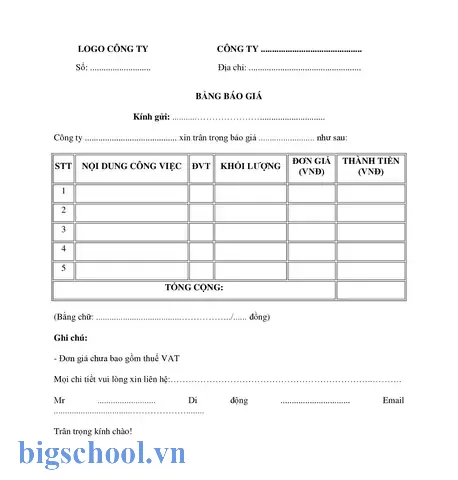
| Bố cục hợp lý | Sắp xếp thông tin thành các khối: tiêu đề, thông tin công ty, thông tin khách hàng, danh sách sản phẩm/dịch vụ, tổng cộng, ghi chú. | Giúp người đọc nhanh chóng tìm kiếm thông tin cần thiết. |
| Màu sắc thống nhất | Sử dụng màu chủ đạo của thương hiệu, kết hợp màu phụ để làm nổi bật tiêu đề, tổng giá, hoặc các mục quan trọng. | Tăng tính thẩm mỹ, tạo điểm nhấn. |
| Phông chữ chuyên nghiệp | Chọn font sans-serif như Arial, Calibri, hoặc font có bản quyền thương hiệu; kích thước phù hợp (10‑12 pt cho nội dung, 14‑16 pt cho tiêu đề). | Đảm bảo đọc dễ dàng, tránh gây mỏi mắt. |
| Bảng tính tự động | Áp dụng công thức SUM, VLOOKUP, hoặc INDEX-MATCH để tính tổng, thuế, chiết khấu tự động. | Giảm thiểu lỗi tính toán, tiết kiệm thời gian. |
| Biểu tượng và logo | Đặt logo công ty ở vị trí nổi bật, có thể chèn icon tiền tệ, ngày tháng, v.v. | Tăng tính nhận diện thương hiệu. |
| Chú thích và điều khoản | Thêm phần ghi chú, điều khoản thanh toán, thời hạn báo giá. | Tránh hiểu lầm, bảo vệ quyền lợi của doanh nghiệp. |
| Khả năng in & xuất PDF | Định dạng trang, thiết lập vùng in, tạo nút “Export PDF”. | Dễ dàng gửi cho khách hàng qua email, in ấn. |
| Bảo mật | Mở khóa các ô cần nhập, bảo vệ các công thức quan trọng bằng password. | Ngăn người dùng vô tình thay đổi công thức. |
Có thể bạn quan tâm: Công Thức Tính Thâm Niên Trong Excel: Hướng Dẫn Chi Tiết Từ Cơ Bản Đến Nâng Cao
Các loại mẫu báo giá thường gặp và cách lựa chọn phù hợp
1. Mẫu báo giá sản phẩm vật tư
- Đặc điểm: Thường có nhiều mục hàng, số lượng, đơn giá, thành tiền.
- Yêu cầu: Có cột tính tổng tự động, cột chiết khấu, thuế GTGT, và tổng cộng cuối bảng.
- Gợi ý: Sử dụng màu xanh dương nhạt cho tiêu đề, màu xám nhạt cho các hàng nền để giảm mỏi mắt.
2. Mẫu báo giá dịch vụ
- Đặc điểm: Có thể bao gồm các gói dịch vụ, thời gian thực hiện, mức phí cố định hoặc theo giờ.
- Yêu cầu: Cột mô tả chi tiết dịch vụ, thời gian dự kiến, và các điều kiện thanh toán.
- Gợi ý: Dùng màu cam hoặc xanh lá để làm nổi bật “Giá ưu đãi” hoặc “Giảm giá”.
3. Mẫu báo giá dự án (công trình xây dựng, IT)
- Đặc điểm: Thông tin phức tạp, bao gồm các hạng mục lớn, phụ kiện, công đoạn.
- Yêu cầu: Có bảng tổng hợp các hạng mục, phần tính lũy tiến, và mục “Giá trị gia tăng”.
- Gợi ý: Áp dụng màu xám và xanh đậm để tạo cảm giác mạnh mẽ, chuyên nghiệp.
4. Mẫu báo giá theo đề xuất (quotation)
- Đặc điểm: Thường được cá nhân hoá cho từng khách hàng, có phần lời chào, đề xuất giải pháp.
- Yêu cầu: Đoạn văn mở đầu, phần “Lý do chúng tôi là lựa chọn tốt nhất”, và bảng giá chi tiết.
- Gợi ý: Thêm hình ảnh minh hoạ, biểu đồ so sánh để tăng tính thuyết phục.
Hướng dẫn chi tiết tạo mẫu báo giá đẹp trong Excel từ A → Z
Bước 1: Chuẩn bị dữ liệu cơ bản
- Xác định các trường thông tin cần có:
- Thông tin công ty (Tên, logo, địa chỉ, điện thoại, email).
- Thông tin khách hàng (Tên, công ty, địa chỉ, người liên hệ).
- Số báo giá, ngày lập, ngày hiệu lực.
- Danh sách sản phẩm/dịch vụ (Mã, Tên, Đơn vị, Số lượng, Đơn giá, Chiết khấu, Thuế).
- Tổng cộng, thuế, chiết khấu tổng, tổng thanh toán.
Ghi chú, điều khoản thanh toán.
Tạo một sheet “Data” (đối với các doanh nghiệp có danh mục sản phẩm cố định) để lưu trữ danh sách sản phẩm, mã, đơn giá, thuế. Điều này giúp sử dụng công thức VLOOKUP để tự động lấy thông tin khi nhập mã sản phẩm.
Bước 2: Thiết kế bố cục chính
- Mở một file Excel mới và đổi tên sheet thành “Báo giá”.
- Chia trang thành 3 khu vực:
- Header (A1:H6): Chứa logo, tiêu đề “BÁO GIÁ”, thông tin công ty.
- Thông tin khách hàng (A7:H10): Các ô nhập tên, địa chỉ, ngày lập.
- Bảng chi tiết (A12:H30): Danh sách sản phẩm/dịch vụ.
Footer (A32:H38): Tổng cộng, thuế, tổng thanh toán, ghi chú, điều khoản.
Định dạng các cột:
- Cột A: STT (số thứ tự).
- Cột B: Mã hàng.
- Cột C: Tên hàng.
- Cột D: Đơn vị.
- Cột E: Số lượng.
- Cột F: Đơn giá.
- Cột G: Chiết khấu (%).
- Cột H: Thành tiền (tự động tính).
Bước 3: Áp dụng công thức tính tự động
- Công thức lấy tên hàng và đơn giá (giả sử “Data” có cột A là Mã, B là Tên, C là Đơn vị, D là Đơn giá):
excel =IFERROR(VLOOKUP(B12,Data!$A:$D,2,FALSE),"") =IFERROR(VLOOKUP(B12,Data!$A:$D,3,FALSE),"") =IFERROR(VLOOKUP(B12,Data!$A:$D,4,FALSE),"") - Công thức tính thành tiền (ô H12):
excel =E12F12(1-G12/100) - Công thức tổng cộng (ô H31):
excel =SUM(H12:H30) - Công thức tính thuế (10% ví dụ) (ô H32):
excel =H3110% - Công thức tổng thanh toán (ô H33):
excel =H31+H32
Bước 4: Định dạng số và tiền tệ
- Chọn các cột chứa số lượng, đơn giá, thành tiền → Format Cells → Number → Currency (đặt ký hiệu tiền tệ VND hoặc USD).
- Đặt định dạng số thập phân phù hợp (2 chữ số cho tiền tệ, 0 cho số lượng).
Bước 5: Thêm màu sắc và kiểu dáng
Có thể bạn quan tâm: Lỗi Visual Basic Trong Excel: Nguyên Nhân, Phân Loại Và Cách Khắc Phục Chi Tiết
- Tiêu đề: Đặt nền màu xanh đậm, chữ trắng, phông chữ 16pt, in đậm.
- Header và Footer: Sử dụng màu xám nhạt cho nền, viền kẻ dày để phân biệt.
- Bảng chi tiết:
- Dòng tiêu đề (cột A-H) – nền xanh nhạt, chữ đen, in đậm.
- Các dòng dữ liệu – xen kẽ màu nền trắng và xanh rất nhạt (alternating rows) để dễ đọc.
Dòng tổng cộng – nền vàng nhạt, chữ đậm.
Viền: Áp dụng All Borders cho toàn bộ bảng để tạo khung rõ ràng.
Bước 6: Bảo vệ sheet
- Chọn các ô cần nhập (ví dụ: B12:B30, E12:E30, G12:G30, các ô thông tin khách hàng).
- Vào Format Cells → Protection → Unlocked.
- Sau đó vào Review → Protect Sheet → Đặt mật khẩu (nếu muốn), chỉ cho phép Select unlocked cells.
- Nhờ vậy, người dùng chỉ có thể nhập dữ liệu, không thể thay đổi công thức hay bố cục.
Bước 7: Thêm nút “Export PDF”
- Vào Developer → Insert → Button (Form Control), đặt nút ở cuối sheet.
- Gán macro sau:
vba Sub ExportPDF() Dim ws As Worksheet Set ws = ThisWorkbook.Sheets("Báo giá") Dim pdfPath As String pdfPath = Application.GetSaveAsFilename(InitialFileName:="BaoGia_" & ws.Range("B2").Value, _ FileFilter:="PDF Files (.pdf), .pdf") If pdfPath <> "False" Then ws.ExportAsFixedFormat Type:=xlTypePDF, Filename:=pdfPath, Quality:=xlQualityStandard, _ IncludeDocProperties:=True, IgnorePrintAreas:=False, OpenAfterPublish:=True End If End Sub - Khi người dùng nhấn nút, file báo giá sẽ được lưu dưới dạng PDF, thuận tiện để gửi email.
Bước 8: Kiểm tra và lưu mẫu
- Kiểm tra tính đúng đắn: Nhập một vài mẫu dữ liệu, chắc chắn công thức tính tổng và thuế hoạt động chính xác.
- Lưu file: Đặt tên “Mau_Bao_Gia_Dep.xlsx”. Để lại một bản “Template” (không có dữ liệu) để nhân viên sử dụng.
Nguồn tải mẫu báo giá đẹp file Excel miễn phí và trả phí
| Nguồn | Loại mẫu | Đặc điểm | Link tải |
|---|---|---|---|
| Office.com | Template chuẩn Microsoft | Đơn giản, dễ tùy chỉnh | https://templates.office.com/ |
| Google Sheets Template Gallery | Mẫu báo giá Google Sheets (có thể tải Excel) | Đa dạng, hỗ trợ cộng tác | https://docs.google.com/spreadsheets |
| Vertex42 | Mẫu báo giá chuyên nghiệp | Bao gồm công thức tính thuế, chiết khấu | https://www.vertex42.com/ExcelTemplates/ |
| Template.net | Mẫu báo giá thiết kế đẹp | Hàng trăm mẫu, phong cách hiện đại | https://www.template.net/editable/quotes |
| Zyro | Mẫu báo giá dạng Excel + PDF | Tích hợp logo, màu thương hiệu | https://zyro.com/templates/excel |
| Canva (Premium) | Mẫu báo giá thiết kế đồ họa + Excel | Đồ họa đẹp mắt, tích hợp QR code | https://www.canva.com/templates/quotes/ |
| Fiverr | Dịch vụ thiết kế mẫu báo giá tùy chỉnh | Thiết kế riêng cho doanh nghiệp | https://www.fiverr.com/ |
Lưu ý: Khi tải mẫu từ nguồn bên ngoài, luôn kiểm tra macro và công thức để tránh rủi ro bảo mật.
Cách tùy chỉnh mẫu báo giá để phù hợp với từng ngành nghề
1. Ngành bán lẻ – hàng tiêu dùng
- Thêm cột “Hạn sử dụng” cho các sản phẩm thực phẩm, dược phẩm.
- Màu sắc: Sử dụng tông màu tươi sáng (vàng, cam) để tạo cảm giác năng động.
- Biểu tượng: Thêm icon “sale” hoặc “new” cho các mục khuyến mãi.
2. Ngành công nghệ – phần mềm, dịch vụ IT
- Thêm cột “Thời gian triển khai” (ngày/giờ).
- Mã dịch vụ: Sử dụng ký hiệu “SV-001”.
- Màu sắc: Xanh dương, xám – tạo cảm giác công nghệ.
- Bao gồm: Điều khoản bảo hành, hỗ trợ kỹ thuật, SLA.
3. Ngành xây dựng – dự án công trình
- Thêm cột “Đơn vị đo” (m², m³, tấn).
- Thêm bảng “Tiến độ thanh toán”: % thanh toán theo tiến độ.
- Màu sắc: Xanh đậm, vàng kim loại.
- Chi tiết: Ghi chú các điều kiện địa chất, vật liệu đặc thù.
4. Ngành dịch vụ sự kiện – tiệc cưới, hội nghị
- Thêm cột “Số lượng người tham dự” và “Giá/khách”.
- Màu sắc: Hồng, tím, vàng – tạo không khí lễ hội.
- Bao gồm: Điều khoản hủy bỏ, phí phát sinh, thời gian chuẩn bị.
Những lỗi thường gặp khi sử dụng mẫu báo giá Excel và cách khắc phục
| Lỗi | Nguyên nhân | Cách khắc phục |
|---|---|---|
| Công thức không hoạt động | Tham chiếu sai sheet hoặc ô, hoặc ô bị “text”. | Kiểm tra dấu $ trong công thức, chuyển định dạng ô sang “Number”. |
| Dòng tổng không cập nhật | Bảng dữ liệu mở rộng nhưng phạm vi SUM không thay đổi. | Dùng công thức =SUM(H12:INDEX(H:H,COUNTA(A:A))) để tự động mở rộng. |
| Khách hàng không thể nhập dữ liệu | Sheet bị bảo vệ toàn bộ. | Mở “Unprotect Sheet”, chọn ô cần mở khóa → Format Cells → Protection → Unlocked → Protect lại. |
| File quá nặng, chậm | Nhiều hình ảnh, macro phức tạp. | Nén ảnh, xóa macro không cần, chuyển sang .xlsx (không macro) nếu không dùng VBA. |
| Màu sắc không in ra đúng | Cài đặt máy in “Print in black and white”. | Kiểm tra cài đặt máy in, bật “Print in color”. |
| PDF xuất ra sai kích thước | Vùng in chưa được thiết lập. | Vào Page Layout → Print Area → Set Print Area (ví dụ: $A$1:$H$38). |
Bảo mật và chia sẻ mẫu báo giá qua mạng
- Mã hoá file: Sử dụng tính năng “Encrypt with Password” trong Excel → File → Info → Protect Workbook → Encrypt with Password.
- Chia sẻ qua OneDrive/Google Drive: Đặt quyền “View only” cho khách hàng để họ không thay đổi nội dung.
- Sử dụng “Digital Signature”: Đảm bảo file không bị sửa đổi sau khi ký.
- Tạo bản sao “Read‑Only”: Khi gửi qua email, lưu file dưới dạng PDF hoặc dùng tính năng “Mark as Final” trong Excel.
Các mẹo nâng cao để làm cho mẫu báo giá trở nên “đỉnh” hơn
- Sử dụng Conditional Formatting để tự động tô màu các mục có chiết khấu > 20% hoặc tổng tiền > 100 triệu, giúp người dùng nhanh chóng nhận diện các giao dịch lớn.
- Thêm biểu đồ thanh (Bar Chart) so sánh giá trước và sau chiết khấu, tăng tính trực quan.
- Kết nối với Power Query: Nếu doanh nghiệp có cơ sở dữ liệu sản phẩm trên SQL Server, có thể kéo dữ liệu trực tiếp vào Excel, tự động cập nhật giá mới.
- Sử dụng Data Validation: Tạo danh sách thả xuống cho cột “Mã hàng”, “Đơn vị”, “Thuế” để giảm lỗi nhập liệu.
- Tích hợp QR code: Nhúng QR code chứa link tới hợp đồng chi tiết hoặc website thanh toán trực tuyến.
- Tự động gửi email: Viết macro Outlook để khi nhấn nút “Send Quote”, file PDF sẽ tự động đính kèm và gửi tới địa chỉ email khách hàng đã nhập.
Quy trình làm việc chuẩn khi sử dụng mẫu báo giá Excel trong doanh nghiệp
- Nhận yêu cầu báo giá (email, điện thoại, CRM).
- Mở mẫu báo giá → Nhập thông tin khách hàng và lựa chọn sản phẩm.
- Kiểm tra lại công thức và tổng cộng → Đảm bảo không có lỗi.
- Thêm ghi chú đặc biệt (chiết khấu, thời gian giao hàng).
- Xuất PDF → Kiểm tra lại bố cục, ký tên điện tử nếu có.
- Gửi PDF cho khách hàng → Ghi chú trong CRM “Báo giá đã gửi”.
- Theo dõi phản hồi → Nếu khách hàng yêu cầu chỉnh sửa, mở lại file Excel, cập nhật và lặp lại bước 5‑6.
- Lưu trữ: Đặt tên file “BaoGia_YYYYMMDD_TenKH.xlsx” trong thư mục “Báo giá đã gửi”.
Tổng kết: Lợi ích lâu dài khi đầu tư vào mẫu báo giá đẹp file Excel
- Nâng cao hình ảnh thương hiệu: Mỗi báo giá là một “đại sứ” của công ty, thể hiện sự chuyên nghiệp ngay từ lần tiếp xúc đầu tiên.
- Tiết kiệm thời gian & chi phí: Nhân viên không phải tạo mới mỗi lần, giảm lỗi nhập liệu, tăng tốc độ phản hồi khách hàng.
- Tăng khả năng chốt đơn: Báo giá rõ ràng, đẹp mắt giúp khách hàng dễ dàng đưa ra quyết định mua hàng.
- Quản lý dữ liệu tốt hơn: Khi mọi báo giá được lưu trữ trong Excel, doanh nghiệp có thể dễ dàng phân tích, tổng hợp doanh thu, xu hướng mua hàng.
- Dễ dàng mở rộng: Với các tính năng nâng cao (Power Query, macro, VBA), mẫu báo giá có thể tích hợp vào hệ thống ERP, CRM, tạo thành một chuỗi tự động hoá hoàn chỉnh.
Kết luận: Đầu tư thời gian để thiết kế hoặc tải về một mẫu báo giá đẹp file Excel không chỉ là việc “trang trí” mà còn là chiến lược kinh doanh thông minh. Khi áp dụng đúng các nguyên tắc thiết kế, tính năng tự động và bảo mật, doanh nghiệp sẽ có một công cụ mạnh mẽ, hỗ trợ đắc lực trong việc chinh phục khách hàng và tăng trưởng doanh thu. Hãy bắt đầu ngay hôm nay: tải một mẫu phù hợp, tùy chỉnh theo thương hiệu, và biến mỗi báo giá thành một cơ hội bán hàng thành công!

Tiến sĩ Lê Thống Nhất sinh năm 1955 tại Nghệ An, là nhà giáo, nhà báo và doanh nhân trong lĩnh vực giáo dục. Ông từng giảng dạy Toán học tại Trường THPT Chuyên Phan Bội Châu và đảm nhiệm nhiều vai trò trong ngành giáo dục, từ viết sách, biên soạn tài liệu đến sáng lập các dự án hỗ trợ học tập trực tuyến.
Ông là người sáng lập BigSchool – nền tảng giáo dục trực tuyến kết nối giáo viên và học sinh cả nước. Ngoài ra, ông còn nổi tiếng với vai trò tác giả, diễn giả truyền cảm hứng và khách mời trên nhiều chương trình truyền hình, trong đó có “Ai là triệu phú” trên truyền hình VTV.
Trong suốt sự nghiệp, Tiến sĩ Lê Thống Nhất đã nhận nhiều giải thưởng giáo dục và được biết đến như một người luôn đổi mới, ứng dụng công nghệ vào dạy và học, góp phần lan tỏa tri thức và niềm say mê học tập cho thế hệ trẻ.