
Trong thời đại số hóa, mọi người đang ngày càng chú trọng đến việc quản lý tài chính cá nhân để có thể điều chỉnh chi tiêu, lập kế hoạch đầu tư và đạt được mục tiêu tài chính dài hạn. Một trong những công cụ hữu ích nhất mà các cá nhân có thể sử dụng là mẫu file Excel quản lý tài chính cá nhân. Tài liệu này sẽ hướng dẫn bạn cách xây dựng một file Excel chuyên nghiệp, dễ sử dụng, giúp bạn kiểm soát ngân guía của mình một cách hiệu quả nhất.
Có thể bạn quan tâm: Mẫu Báo Cáo Xuất Nhập Tồn Kho Bằng Excel: Cách Tạo, Áp Dụng Và Tối Ưu Hóa
1. Tại sao nên dùng Excel để quản lý tài chính cá nhân?
1.1. Linh hoạt và tùy biến cao
Excel cho phép bạn tùy chỉnh bảng tính theo nhu cầu riêng của mình. Bạn có thể thêm, xoá cột, đổ dữ liệu theo dạng biểu đồ hoặc báo cáo tùy ý. Không giống như các ứng dụng quản lý tài chính có cấu trúc cố định, Excel cung cấp không gian để bạn thiết kế riêng cách thức ghi nhận và phân tích dữ liệu.
1.2. Tính nhất quán và tính năng tính toán mạnh
Excel sở hữu nhiều hàm tính toán, công thức, và cả tính năng Pivot Table giúp xử lý dữ liệu lớn một cách nhanh chóng. Khi bạn nhập dữ liệu vào bảng, các công thức sẽ tự động tính tổng, trung bình, phần trăm, giúp bạn nắm bắt nhanh tình hình tài chính.
1.3. Tính bảo mật và riêng tư
Bạn có thể bảo vệ file bằng mật khẩu, hạn chế quyền chỉnh sửa, do đó dữ liệu tài chính cá nhân của bạn sẽ được bảo vệ an toàn, tránh rò rỉ.
Có thể bạn quan tâm: Mẫu Biên Bản Kiểm Kê Quỹ Tiền Mặt Excel: Hướng Dẫn Chi Tiết, Thực Tiễn Và Ứng Dụng
2. Các yếu tố cơ bản cần có trong mẫu file Excel quản lý tài chính cá nhân
2.1. Bảng nhập dữ liệu (Input Sheet)
Trên bảng này, bạn sẽ ghi nhận tất cả các khoản thu nhập và chi tiêu. Các cột thường được chia như sau:
– Ngày: Ngày giao dịch.
– Loại giao dịch: Thu nhập / Chi tiêu.
– Mô tả: Mô tả chi tiết (ví dụ: “Hóa đơn điện”, “Tiền lương”).
– Loại chi tiêu: Nhóm chi tiêu (Ăn uống, Đi lại, Tiết kiệm, Đầu tư).
– Số tiền: Giá trị giao dịch.
– Thẻ/Ngân hàng: Nơi thực hiện giao dịch (nếu cần).
– Ghi chú: Thông tin bổ sung.
2.2. Bảng phân loại chi tiêu (Category Sheet)
Đây là bảng tổng hợp các loại chi tiêu mà bạn đã định nghĩa. Bạn có thể dùng danh sách thả xuống (Data Validation) để tránh sai lệch trong ghi nhận. Thêm các cột:
– Tên loại: Ví dụ “Ăn uống”.
– Ngân sách dự kiến: Số tiền bạn dự định chi tiêu cho loại này.
– Ngân sách thực tế: Được tính từ bảng nhập dữ liệu.
– Độ lệch: Ngân sách thực tế – Ngân sách dự kiến.
2.3. Bảng tổng hợp thu nhập và chi tiêu (Summary Sheet)
Công thức tính tổng thu nhập, tổng chi tiêu, lợi nhuận/thu nhập ròng, và tỷ lệ chi tiêu so với thu nhập. Bạn cũng có thể tạo biểu đồ cột/chord để hiển thị trực quan.
2.4. Bảng dự báo (Forecast Sheet)
Dùng dữ liệu lịch sử để dự báo giao dịch trong tương lai (ví dụ chi tiêu hàng tháng). Đảm bảo có công thức dự báo tự động và phần tóm tắt mục tiêu tài chính.
2.5. Bảng kiểm tra dần (Dashboard)
Tổng hợp các thông số quan trọng, tạo báo cáo trực quan với biểu đồ và bảng điều khiển. Điều này giúp bạn nhìn nhanh tình hình tài chính mà không cần lướt qua từng trang.
Có thể bạn quan tâm: Máy Tính Bảng Có Sử Dụng Được Word Excel?
3. Xây dựng mẫu file Excel: Những bước thực tiễn
3.1. Chuẩn bị và xác định mục tiêu
- Xác định mục tiêu tài chính: Tiết kiệm cho quỹ khẩn cấp, đầu tư vào bất động sản, mua xe, hoặc chuẩn bị nghỉ hưu.
- Đặt ngân sách hàng tháng cho từng loại chi tiêu.
3.2. Tạo bảng nhập dữ liệu
- Mở Excel, tạo sheet “Input”.
- Đặt danh sách cột như đã nêu ở phần 2.1.
- Dùng hàm
=TODAY()để tự động ghi ngày hiện tại khi nhập mới.
3.3. Tạo danh sách thả xuống
- Nhấn vào cột “Loại chi tiêu”.
Data>Data Validation>List> nhập danh sách các loại chi tiêu (tách bằng dấu phẩy hoặc dùng một sheet khác chứa danh sách, ví dụ “Categories”).- Lặp lại cho cột “Thẻ/Ngân hàng” nếu cần.
3.4. Tạo công thức tính tổng và phân loại
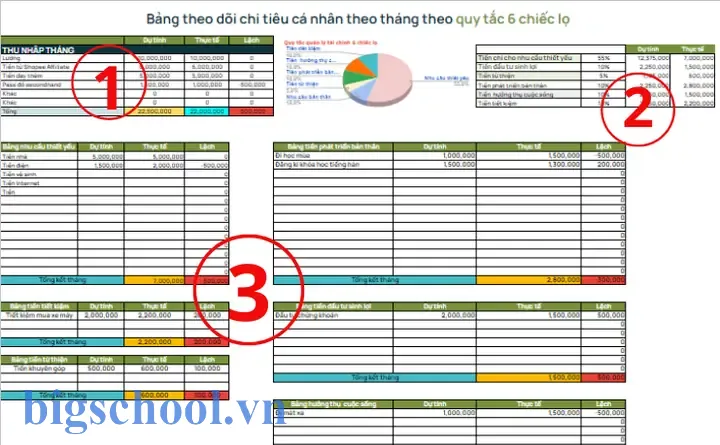
Có thể bạn quan tâm: Tải Mẫu Bảng Kê Mua Vào 01/02 Gtgt Excel: Hướng Dẫn Chi Tiết Cho Doanh Nghiệp
- Trong sheet “Summary”, dùng công thức
=SUMIF(Input!C:C,"Thu nhập",Input!E:E)để tính tổng thu nhập. - Dùng
=SUMIF(Input!C:C,"Chi tiêu",Input!E:E)để tính tổng chi tiêu. - Tính lợi nhuận ròng:
=Total Income - Total Expense.
3.5. Tạo bảng phân loại chi tiêu
- Dùng công thức
=SUMIF(Input!D:D,Categories!A2,Input!E:E)trong cột “Ngân sách thực tế”. - Tính độ lệch:
=Actual - Budget.
3.6. Tạo biểu đồ
- Chọn dữ liệu “Loại chi tiêu” và “Tổng chi tiêu”.
Insert>Chart>ColumnhoặcPie.- Thiết lập tiêu đề và nhãn.
3.7. Tạo dashboard
- Dùng
Insert>Pivot Tableđể tóm tắt dữ liệu theo tháng, loại chi tiêu. - Kết hợp bảng Pivot với biểu đồ để hiển thị trực quan.
- Tạo మంది các hiển thị (số liệu, biểu đồ, màu sắc) bằng Conditional Formatting.
3.8. Bảo vệ file
Review>Protect SheethoặcProtect Workbook.- Đặt mật khẩu để ngăn người khác chỉnh sửa.
4. Các mẹo nâng cao khi dùng mẫu file Excel
4.1. Sử dụng Conditional Formatting để nhận biết ngược
- Đặt màu đỏ cho cột “Độ lệch” khi vượt ngân sách.
- Màu xanh khi dưới ngân sách.
4.2. Tự động nhập dữ liệu từ ngân hàng
- Nếu ngân hàng hỗ trợ tải file CSV, bạn có thể import vào bảng “Input” bằng
Data>From Text/CSV. - Dùng hàm
=VLOOKUPđể tự động điền loại chi tiêu dựa vào mô tả giao dịch.
4.3. Dự báo chi tiêu
- Sử dụng hàm
=FORECAST.LINEARđể dự báo chi tiêu trong tháng tới dựa trên dữ liệu lịch sử.
4.4. Kiểm tra dần ngân sách
- Dùng hàm
=SUMIF(Input!D:D,"Ăn uống",Input!E:E)để tính tổng chi tiêu cho loại “Ăn uống” trong tháng hiện tại. - So sánh với ngân sách:
=IF(SUM(...) > Budget, "Bị vượt ngân sách", "Trong giới hạn").
4.5. Tạo báo cáo PDF
- Khi muốn chia sẻ, bạn có thể xuất file thành PDF.
File>Save As>PDF. Điều này giữ nguyên định dạng và bảo vệ dữ liệu.
5. Cách tối ưu hóa hiệu suất Excel
5.1. Giới hạn phạm vi dữ liệu
- Không để cột trống quá lớn; chỉ nhập dữ liệu thực sự.
5.2. Sử dụng công thứcusband thay vì thủ công
- Việc nhập công thức thủ công có thể gây lỗi; hãy sử dụng
Ctrl + Dđể sao chép công thức nhanh.
5.3 Dryer Excel tăng tốc độ tính toán
Formulas>Calculation Options> chọnManual. Khi thay đổi, nhấnF9để tính lại.
6. Ví dụ thực tế: Mẫu file Excel dành cho một người độc thân
Bảng Input
| Ngày | Loại giao dịch | Mô tả | Loại chi tiêu | Số tiền | Thẻ/Ngân hàng | Ghi chú |
|——|—————-|————|—————|———|—————-|———|
| 01/07/2026 | Thu nhậpJoined | Tiền lương | Thu nhập | 20,000,000 | Ngân hàng A | |
| 02/07/2026 | Chi tiêu | Hóa đơn điện | Đi lại | 1,200,000 | Ngân hàng B | |
| 03/07/2026 | Chi tiêu | Quánარეს | Ăn uống | 350,000 | Thẻ tín dụng | |
| 04/07/2026 | Chi tiêu | Thẻ học | Đầu tư | 2,000,000 | Thẻ tín dụng | Đầu tư quỹ mở |
Bảng Category
| Tên inds | Ngân sách dự kiến | Ngân sách thực tế | Độ lệch |
|———-|——————–|——————–|———|
| Ăn uống | 5,000,000 | 350,000 | -4,650,000 |
| Đi lại | 3,000,000 | 1,200,000 | -1,800,000 |
| Đầu tư | 4,000,000 | 2,000,000 | -2,000,000 |
Bảng Summary
| Tiêu chí | Giá trị |
|———-|———|
| Tổng thu nhập | бясп 20,000,000 |
| Tổng chi tiêu | 3,550,000 |
| Lợi nhuận ròng | 16,450,000 |
Dashboard
– Biểu đồ cột: Tổng chi tiêu theo loại.
– Biểu đồ tròn: Tỷ lệ chi tiêu giữa các loại.
– Thông báo: “Bạn đã tiết kiệm 16,450,000 trong tháng này!”
7. Các lưu ý khi sử dụng mẫu file Excel
- Định kỳ cập nhật: Ghi nhận dữ liệu hàng ngày hoặc hàng tuần để tránh bỏ sót.
- Kiểm tra lỗi: Đôi khi nhập sai dữ liệu, hãy kiểm tra lại công thức và dữ liệu.
- S乾 bản lưu: Lưu file thường xuyên để tránh mất dữ liệu. Sử dụng tính năng
AutoSave. - Sử dụng phiên bản mới nhất: Excel cung cấp nhiều tính năng mới như
Dynamic Arrays,XLOOKUP,LET, giúp làm việc hiệu quả hơn.
8. Kết luận
Mẫu file Excel quản lý tài chính cá nhân là công cụ mạnh mẽ, dễ dàng tùy biến và chi phí thấp. Khi bạn biết cách thiết kế bảng nhập dữ liệu, phân loại chi tiêu, tính toán tổng hợp, và trực quan hóa dữ liệu, việc quản lý tài chính sẽ trở nên minh bạch và hiệu quả hơn. Hãy bắt đầu ngay hôm nay: tạo một file Excel, nhập dữ liệu, và theo dõi tiến trình tài chính của mình. Bạn sẽ nhanh chóng nhận thấy sự thay đổi tích cực trong cách bạn quản lý ngân sách và đạt được những mục tiêu tài chính cá nhân mà mình đã đề ra.

Tiến sĩ Lê Thống Nhất sinh năm 1955 tại Nghệ An, là nhà giáo, nhà báo và doanh nhân trong lĩnh vực giáo dục. Ông từng giảng dạy Toán học tại Trường THPT Chuyên Phan Bội Châu và đảm nhiệm nhiều vai trò trong ngành giáo dục, từ viết sách, biên soạn tài liệu đến sáng lập các dự án hỗ trợ học tập trực tuyến.
Ông là người sáng lập BigSchool – nền tảng giáo dục trực tuyến kết nối giáo viên và học sinh cả nước. Ngoài ra, ông còn nổi tiếng với vai trò tác giả, diễn giả truyền cảm hứng và khách mời trên nhiều chương trình truyền hình, trong đó có “Ai là triệu phú” trên truyền hình VTV.
Trong suốt sự nghiệp, Tiến sĩ Lê Thống Nhất đã nhận nhiều giải thưởng giáo dục và được biết đến như một người luôn đổi mới, ứng dụng công nghệ vào dạy và học, góp phần lan tỏa tri thức và niềm say mê học tập cho thế hệ trẻ.