
Có thể bạn quan tâm: Kiểm Tra Trùng Dữ Liệu Trên Excel: Hướng Dẫn Chi Tiết Từ Cơ Bản Đến Nâng Cao
Giới thiệu chung
Trong thời đại công nghệ số, việc lưu trữ và quản lý thông tin gia đình trở nên dễ dàng hơn bao giờ hết nhờ vào các công cụ phần mềm hiện đại. Trong số đó, Microsoft Excel – một trong những phần mềm bảng tính phổ biến nhất – đã được nhiều người sử dụng để tạo ra mẫu gia phả (cây gia đình) với độ linh hoạt, khả năng tùy chỉnh cao và khả năng chia sẻ thuận tiện. Bài viết này sẽ hướng dẫn chi tiết cách tạo mẫu gia phả bằng Excel, từ việc lên kế hoạch, thiết kế bố cục, nhập dữ liệu, định dạng cho tới cách sử dụng và bảo quản file sao cho an toàn và tiện lợi.
Có thể bạn quan tâm: Khóa Học Excel Nâng Cao: Bứt Phá Kỹ Năng Và Tăng Giá Trị Nghề Nghiệp
1. Vì sao nên dùng Excel để làm mẫu gia phả?
1.1. Độ linh hoạt trong thiết kế
Excel cho phép người dùng tự do sắp xếp các ô, chèn hình ảnh, biểu tượng, và áp dụng các công cụ định dạng (màu sắc, kiểu chữ, viền…). Bạn có thể tạo một cây gia phả dạng sơ đồ, dạng bảng danh sách, hoặc kết hợp cả hai theo ý muốn.
1.2. Khả năng tính toán và tự động hoá
Nhờ có các hàm và công cụ như VLOOKUP, INDEX/MATCH, Data Validation, bạn có thể tự động liên kết các thành viên trong gia đình, tạo các mối quan hệ (cha, mẹ, con) một cách tự động, giảm thiểu lỗi nhập liệu.
1.3. Dễ dàng chia sẻ và lưu trữ
File Excel (.xlsx) có thể mở trên hầu hết các thiết bị, từ máy tính để bàn, laptop, đến điện thoại di động (qua các ứng dụng Office Mobile, Google Sheets…). Bạn có thể chia sẻ file qua email, dịch vụ lưu trữ đám mây (OneDrive, Google Drive) và đồng thời cho phép nhiều người cùng chỉnh sửa (co‑authoring).
1.4. Tính bảo mật
Excel hỗ trợ mã hoá file bằng mật khẩu, giúp bảo vệ thông tin cá nhân và dữ liệu gia đình khỏi việc truy cập trái phép.
Có thể bạn quan tâm: Hướng Dẫn Chi Tiết Cách Hợp Nhất Ô Trong Excel: Từ Cơ Bản Đến Nâng Cao
2. Chuẩn bị trước khi tạo mẫu gia phả
2.1. Thu thập thông tin
- Tên đầy đủ (theo thứ tự Họ – Tên)
- Ngày, tháng, năm sinh (và ngày mất nếu đã qua đời)
- Giới tính
- Mối quan hệ (cha, mẹ, vợ/chồng, con, anh/chị/em)
- Số điện thoại, email (nếu muốn lưu trữ)
- Hình ảnh cá nhân (định dạng jpg, png)
- Ghi chú đặc biệt (nghề nghiệp, thành tựu, địa chỉ hiện tại)
2.2. Xác định phạm vi gia phả
Bạn muốn tạo gia phả đối tượng (ví dụ: chỉ dòng họ họ Nguyễn) hay toàn bộ gia đình (cây gia phả đa thế hệ)? Việc này sẽ quyết định độ phức tạp và số lượng dữ liệu cần nhập.
2.3. Lên sơ đồ bố cục ban đầu
- Cây gia phả dạng sơ đồ: thường bắt đầu từ ông bà tổ, sau đó lan rộng sang các thế hệ con cháu.
- Bảng danh sách: mỗi hàng là một thành viên, các cột chứa các thuộc tính (Tên, Ngày sinh, Quan hệ,…).
Bạn có thể kết hợp cả hai: bảng danh sách ở một sheet, sơ đồ ở sheet khác.
3. Bước‑bước tạo mẫu gia phả bằng Excel
3.1. Tạo file mới và chuẩn bị sheet
- Mở Excel → File > New → Chọn Blank workbook.
- Đổi tên sheet đầu tiên thành “Bảng Danh Sách” (đúp‑click vào tab).
- Thêm một sheet mới và đặt tên “Sơ Đồ Gia Phả”.
3.2. Thiết kế bảng danh sách
| A | B | C | D | E | F | G | H | I |
|---|---|---|---|---|---|---|---|---|
| STT | Họ & Tên | Giới tính | Ngày sinh | Ngày mất | Quan hệ | Cha | Mẹ | Ghi chú |
- STT: dùng hàm
ROW()-1để tự động đánh số. - Ngày sinh / Ngày mất: định dạng dd/mm/yyyy.
- Quan hệ: dùng Data Validation → List → nhập các giá trị:
Ông,Bà,Cha,Mẹ,Con,Vợ,Chồng,Anh,Chị,Em. - Cha/Mẹ: nhập tên đầy đủ, sau này sẽ dùng hàm VLOOKUP để liên kết.
3.3. Nhập dữ liệu mẫu
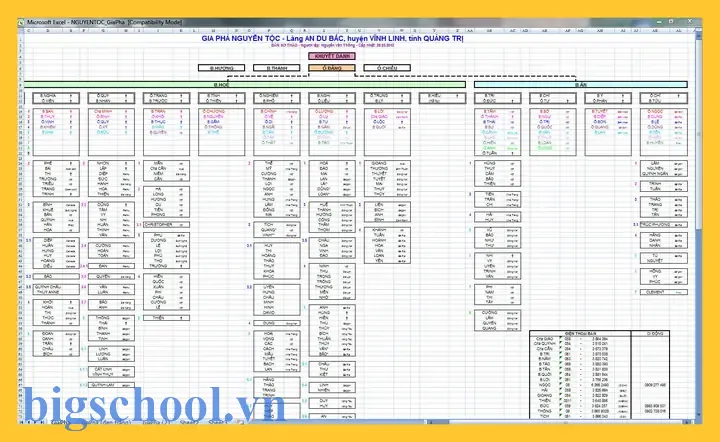
Có thể bạn quan tâm: Lặp Lại Tiêu Đề Excel: Cách Thực Hiện, Lợi Ích Và Những Lưu Ý Quan Trọng
Lưu ý: Khi nhập dữ liệu, hãy luôn tuân thủ cùng một chuẩn (ví dụ: viết họ trước, không có dấu cách thừa).
| STT | Họ & Tên | Giới tính | Ngày sinh | Ngày mất | Quan hệ | Cha | Mẹ | Ghi chú |
|---|---|---|---|---|---|---|---|---|
| 1 | Nguyễn Văn A | Nam | 01/01/1940 | 05/03/2026 | Ông | Chủ tịch hội đồng | ||
| 2 | Trần Thị B | Nữ | 12/07/1942 | Bà | Giáo viên | |||
| 3 | Nguyễn Văn C | Nam | 15/09/1965 | Cha | Nguyễn Văn A | Trần Thị B | Kỹ sư | |
| 4 | Lê Thị D | Nữ | 20/11/1967 | Mẹ | Bác sĩ | |||
| 5 | Nguyễn Văn E | Nam | 03/03/1990 | Con | Nguyễn Văn C | Lê Thị D | Nhân viên ngân hàng |
3.4. Tạo liên kết cha‑con tự động
Giả sử bạn muốn trong cột Quan hệ tự động hiển thị “Con” nếu người đó có Cha và Mẹ đã nhập.
- Chọn cột Quan hệ (cột F).
- Vào Data > Data Validation → Custom.
- Nhập công thức:
=IF(AND(NOT(ISBLANK(C3)), NOT(ISBLANK(D3))), "Con", TRUE)
- Khi người dùng nhập Cha và Mẹ, ô Quan hệ sẽ tự động hiển thị “Con”. Bạn có thể tùy chỉnh công thức cho các mối quan hệ khác.
3.5. Thiết kế sơ đồ gia phả
3.5.1. Sử dụng SmartArt
- Chuyển sang sheet “Sơ Đồ Gia Phả”.
- Vào Insert > SmartArt > Hierarchy → Chọn “Organizational Chart”.
- Nhập tên các thành viên theo thứ tự: Ông → Bà → Cha → Mẹ → Con.
- Định dạng màu sắc, font, và kích thước để phù hợp.
3.5.2. Vẽ bằng Shapes
Nếu muốn tùy chỉnh hơn:
- Insert > Shapes → Chọn Rectangle cho mỗi thành viên.
- Gõ tên, ngày sinh, v.v. vào từng hình.
- Dùng Connector (đường nối) để liên kết các hình.
- Đặt Align và Distribute để bố trí gọn gàng.
3.5.3. Tự động tạo sơ đồ từ bảng danh sách (cấp độ nâng cao)
Bạn có thể dùng Power Query + VBA để tự động tạo sơ đồ dựa trên dữ liệu trong Bảng Danh Sách. Dưới đây là một ví dụ ngắn gọn:
Sub TaoSogoGiaPa() Dim wsData As Worksheet, wsChart As Worksheet Dim lastRow As Long, i As Long Set wsData = ThisWorkbook.Sheets("Bảng Danh Sách") Set wsChart = ThisWorkbook.Sheets("Sơ Đồ Gia Phả") wsChart.Cells.Clear lastRow = wsData.Cells(wsData.Rows.Count, "A").End(xlUp).Row For i = 2 To lastRow Dim name As String, parent As String name = wsData.Cells(i, "B").Value parent = wsData.Cells(i, "G").Value 'Cha If parent <> "" Then wsChart.Shapes.AddConnector(msoConnectorStraight, 100, 100, 200, 200).Name = "Line" & i wsChart.Shapes.AddTextbox(msoTextOrientationHorizontal, 200, 200, 100, 30).TextFrame.Characters.Text = name Else wsChart.Shapes.AddTextbox(msoTextOrientationHorizontal, 100, 100, 100, 30).TextFrame.Characters.Text = name End If Next i
End Sub
Chú ý: Đoạn mã trên chỉ là khởi đầu, bạn cần tùy chỉnh vị trí, kích thước và quan hệ cha‑mẹ để tạo sơ đồ chính xác.
3.6. Thêm hình ảnh cá nhân
- Chọn ô muốn chèn ảnh (ví dụ: cột J trong Bảng Danh Sách).
- Insert > Pictures > This Device → Chọn file ảnh.
- Định dạng ảnh: Right‑click > Size and Properties → Đặt Lock aspect ratio, Height = 40 pt.
- Để ảnh hiển thị gọn trong ô, bật Wrap Text > In line with text.
Bạn cũng có thể dùng công thức =PICTURE(A2) (trong Excel 365) để tự động hiển thị ảnh từ đường dẫn.
3.7. Định dạng cuối cùng và bảo mật
- Định dạng bảng: Chọn Table Design → Chọn kiểu màu, bật Total Row nếu muốn tính tổng số thành viên.
- Bảo mật: File > Info > Protect Workbook > Encrypt with Password → nhập mật khẩu mạnh (ít nhất 12 ký tự, có chữ hoa, thường, số và ký tự đặc biệt).
- Lưu file: File > Save As → Đặt tên “GiaPha_Nguyen_2026.xlsx”. Lưu bản sao trên ổ đĩa ngoài (USB) và trên dịch vụ đám mây.
4. Cách sử dụng mẫu gia phả trong thực tế
4.1. Tra cứu nhanh thông tin
Sử dụng Filter (Data > Filter) để lọc thành viên theo Giới tính, Năm sinh, hoặc Quan hệ. Bạn có thể lưu các Custom Views để nhanh chóng chuyển đổi giữa các chế độ hiển thị (ví dụ: chỉ hiển thị các thế hệ từ 1‑3).
4.2. In ấn và tạo album
- In: Chọn Page Layout > Print Area để thiết lập vùng in (có thể in bảng danh sách và sơ đồ trên hai trang khác nhau).
- Tạo album: Export sheet Sơ Đồ Gia Phả thành hình ảnh (File > Save As > PNG) rồi chèn vào một tài liệu Word hoặc PowerPoint để tạo album gia đình.
4.3. Chia sẻ với người thân
- Email: Gửi file đính kèm kèm mật khẩu (đừng gửi mật khẩu trong cùng email).
- OneDrive/Google Drive: Đặt quyền View only cho người không cần chỉnh sửa, Edit cho người quản lý dữ liệu.
4.4. Cập nhật định kỳ
- Đặt Reminder trong Outlook hoặc Google Calendar để cập nhật gia phả mỗi năm (hoặc khi có thành viên mới).
- Khi có thành viên mới, chỉ cần thêm một dòng vào Bảng Danh Sách, nhập thông tin, và nếu đã cài macro, chạy macro TaoSogoGiaPa để tự động cập nhật sơ đồ.
5. Một số mẹo và lưu ý quan trọng
| Mẹo | Mô tả |
|---|---|
| Sử dụng Conditional Formatting | Đánh dấu màu xanh cho thành viên còn sống, màu xám cho người đã mất. |
| Áp dụng Data Validation cho ngày | Giới hạn ngày nhập không vượt quá ngày hiện tại, tránh lỗi. |
| Sử dụng hàm TEXT | Định dạng ngày sinh thành chuỗi “dd‑mm‑yyyy” khi xuất ra PDF. |
| Tạo Hyperlink | Kết nối từ tên thành viên trong bảng danh sách tới hình ảnh hoặc sơ đồ tương ứng. |
| Sao lưu đa phiên bản | Đặt tên file kèm ngày (GiaPha_2026_2106.xlsx) để theo dõi lịch sử thay đổi. |
| Kiểm tra trùng lặp | Dùng công cụ Remove Duplicates để loại bỏ dữ liệu trùng. |
| Bảo mật nâng cao | Sử dụng BitLocker (Windows) hoặc FileVault (macOS) để mã hoá ổ đĩa chứa file gia phả. |
6. Các công cụ và tài nguyên hỗ trợ
| Công cụ | Mô tả | Link |
|---|---|---|
| Microsoft Excel 365 | Phiên bản mới nhất, hỗ trợ hàm XLOOKUP, Dynamic Arrays. | https://www.microsoft.com/office/excel |
| Google Sheets | Lưu trữ đám mây, cho phép cộng tác thời gian thực. | https://sheets.google.com |
| Power Query | Dùng để trích xuất, chuyển đổi dữ liệu từ nhiều nguồn (CSV, XML, JSON). | https://support.microsoft.com/power-query |
| VBA (Macro) | Tự động hoá việc tạo sơ đồ, cập nhật dữ liệu. | https://docs.microsoft.com/office/vba |
| Canva / Lucidchart | Nếu muốn thiết kế sơ đồ gia phả đẹp mắt hơn. | https://www.canva.com / https://lucidchart.com |
| FamilySearch | Cơ sở dữ liệu genealogical mở, có thể xuất CSV để nhập vào Excel. | https://www.familysearch.org |
7. Kết luận
Việc tạo mẫu gia phả bằng Excel không chỉ giúp bạn lưu trữ thông tin gia đình một cách có hệ thống mà còn tạo ra một công cụ mạnh mẽ để truy xuất, chia sẻ và bảo quản những giá trị di truyền của gia đình qua các thế hệ. Nhờ vào tính năng linh hoạt của Excel, bạn có thể tùy chỉnh giao diện, tự động hoá các mối quan hệ, chèn hình ảnh và bảo mật dữ liệu một cách an toàn.
Hãy bắt đầu ngay hôm nay: thu thập thông tin, mở một file Excel mới, áp dụng các bước trong bài viết và bạn sẽ sở hữu một mẫu gia phả chuyên nghiệp, đầy đủ và luôn sẵn sàng cho những dịp sum họp, kỷ niệm gia đình. Đừng quên sao lưu và bảo mật để những ký ức quý báu luôn được bảo vệ.
Chúc bạn thành công trong hành trình xây dựng cây gia đình số!

Tiến sĩ Lê Thống Nhất sinh năm 1955 tại Nghệ An, là nhà giáo, nhà báo và doanh nhân trong lĩnh vực giáo dục. Ông từng giảng dạy Toán học tại Trường THPT Chuyên Phan Bội Châu và đảm nhiệm nhiều vai trò trong ngành giáo dục, từ viết sách, biên soạn tài liệu đến sáng lập các dự án hỗ trợ học tập trực tuyến.
Ông là người sáng lập BigSchool – nền tảng giáo dục trực tuyến kết nối giáo viên và học sinh cả nước. Ngoài ra, ông còn nổi tiếng với vai trò tác giả, diễn giả truyền cảm hứng và khách mời trên nhiều chương trình truyền hình, trong đó có “Ai là triệu phú” trên truyền hình VTV.
Trong suốt sự nghiệp, Tiến sĩ Lê Thống Nhất đã nhận nhiều giải thưởng giáo dục và được biết đến như một người luôn đổi mới, ứng dụng công nghệ vào dạy và học, góp phần lan tỏa tri thức và niềm say mê học tập cho thế hệ trẻ.