
Có thể bạn quan tâm: Cách Gộp Họ Tên Trong Excel: Hướng Dẫn Chi Tiết Từ Cơ Bản Đến Nâng Cao
I. Giới thiệu chung về hóa đơn bán lẻ và tầm quan trọng của mẫu Excel
Trong môi trường kinh doanh hiện đại, hóa đơn bán lẻ không chỉ là một công cụ ghi nhận giao dịch mà còn là minh chứng pháp lý, tài liệu kế toán và công cụ quản lý doanh thu. Việc sở hữu một mẫu hóa đơn bán lẻ Excel chuyên nghiệp, linh hoạt và dễ sử dụng sẽ giúp doanh nghiệp:
- Tiết kiệm thời gian: Tự động tính toán, in ấn nhanh chóng.
- Đảm bảo tính chính xác: Giảm thiểu sai sót do nhập liệu thủ công.
- Tuân thủ quy định pháp luật: Đáp ứng các yêu cầu về mẫu hóa đơn, thông tin bắt buộc.
- Nâng cao hình ảnh doanh nghiệp: Thiết kế đẹp mắt, chuyên nghiệp tạo ấn tượng tốt với khách hàng.
Bài viết dưới đây sẽ cung cấp hướng dẫn chi tiết từ khâu lựa chọn mẫu, cách tạo, tùy chỉnh, đến các mẹo sử dụng thực tiễn, giúp bạn nhanh chóng có được một công cụ “vàng” cho việc bán lẻ.
Có thể bạn quan tâm: File Excel Tính Thép Dầm: Hướng Dẫn Chi Tiết Từ A Đến Z
II. Các thành phần bắt buộc của mẫu hóa đơn bán lẻ
Trước khi bắt tay vào xây dựng mẫu Excel, bạn cần nắm rõ các trường thông tin bắt buộc theo quy định của Tổng cục Thuế (điều 5, Nghị định 125/2026/NĐ-CP). Dưới đây là danh sách các mục không thể thiếu:
| STT | Tên trường | Mô tả chi tiết |
|---|---|---|
| 1 | Tên, địa chỉ, mã số thuế của người bán | Thông tin doanh nghiệp, phải giống như trên giấy chứng nhận đăng ký kinh doanh. |
| 2 | Tên, địa chỉ, mã số thuế của người mua | Đối với doanh nghiệp, bắt buộc; đối với cá nhân, chỉ cần tên và địa chỉ. |
| 3 | Số hóa đơn | Định dạng: “Số ký hiệu + số thứ tự”. Ví dụ: A/001. |
| 4 | Ngày, tháng, năm xuất hóa đơn | Dạng dd/mm/yyyy. |
| 5 | Mã hàng, tên hàng, đơn vị tính | Mã sản phẩm (nếu có), tên đầy đủ, đơn vị (cái, kg, lít…). |
| 6 | Số lượng | Số lượng bán ra. |
| 7 | Đơn giá | Giá bán trước thuế. |
| 8 | Thành tiền | Đơn giá × Số lượng. |
| 9 | Thuế suất | Thông thường 0%, 5% hoặc 10% tùy loại hàng. |
| 10 | Tiền thuế | Thành tiền × Thuế suất. |
| 11 | Tổng cộng (có thuế) | Thành tiền + Tiền thuế. |
| 12 | Số tiền viết bằng chữ | Đọc số tiền thành chữ (ví dụ: “Một trăm hai mươi ba nghìn đồng”). |
| 13 | Chữ ký, họ tên người bán, người mua | Xác nhận giao dịch. |
| 14 | Ghi chú | Thông tin bổ sung (điều kiện thanh toán, khuyến mãi…). |
Việc đảm bảo đầy đủ các trường trên không chỉ giúp hóa đơn hợp pháp mà còn tránh các rủi ro khi kiểm tra thuế.
Có thể bạn quan tâm: File Báo Giá Excel Đẹp: Hướng Dẫn Tạo, Thiết Kế Và Ứng Dụng Hiệu Quả
III. Lý do nên chọn Excel làm công cụ thiết kế hóa đơn bán lẻ
| Ưu điểm | Mô tả |
|---|---|
| Độ linh hoạt cao | Dễ dàng thêm, bớt cột, thay đổi công thức, màu sắc. |
| Tính tự động | Công thức tính thuế, tổng cộng, chuyển đổi số thành chữ. |
| Khả năng in ấn | Định dạng trang, thiết lập lề, in hàng loạt. |
| Chi phí thấp | Không cần mua phần mềm chuyên dụng, chỉ cần Microsoft Office hoặc các phần mềm miễn phí tương thích (LibreOffice Calc). |
| Tương thích đa nền tảng | File .xlsx có thể mở trên Windows, macOS, Linux, thậm chí trên điện thoại qua ứng dụng Office. |
| Dễ chia sẻ | Gửi file qua email, lưu trên cloud, đồng bộ cho nhiều người dùng. |
Nếu doanh nghiệp của bạn chưa có hệ thống ERP hay phần mềm kế toán, Excel là lựa chọn “vàng” cho việc quản lý bán lẻ nhanh chóng và hiệu quả.
IV. Các bước tạo mẫu hóa đơn bán lẻ Excel từ A đến Z
Bước 1: Chuẩn bị môi trường làm việc
- Mở Microsoft Excel (phiên bản 2026 trở lên để có đầy đủ tính năng).
- Tạo một workbook mới và đặt tên file:
MauHoaDonBanLe_YYYYMMDD.xlsx. - Thiết lập trang: Vào
Page Layout→Size→ chọnA4;Orientation→Portrait;Margins→Narrowhoặc tùy chỉnh để phù hợp với kích thước mẫu.
Bước 2: Xây dựng khung mẫu
| Ô | Nội dung | Ghi chú |
|---|---|---|
| A1 | Tên công ty | Định dạng in đậm, cỡ chữ 16, căn giữa, merge A1:H1. |
| A2 | Địa chỉ, điện thoại, email | Cỡ chữ 11, merge A2:H2. |
| A3 | HÓA ĐƠN BÁN LẺ | In hoa, cỡ 14, in đậm, căn giữa, merge A3:H3, nền màu nhạt. |
| A4 | Mã số thuế: | Đặt ở cột A, giá trị nhập vào ở cột B. |
| D4 | Số hóa đơn: | Đặt ở cột D, giá trị nhập vào ở cột E. |
| A5 | Ngày xuất: | Đặt ở cột A, nhập ngày ở cột B (định dạng dd/mm/yyyy). |
| … | … | Tiếp tục xây dựng phần thông tin người mua, người bán. |
Mẹo: Sử dụng Merge Cells cho các tiêu đề lớn, nhưng tránh merge trong bảng chi tiết để công thức không bị lỗi.
Bước 3: Tạo bảng chi tiết hàng hoá
- Đặt tiêu đề cột (hàng 9):
- A9: STT
- B9: Mã hàng
- C9: Tên hàng
- D9: Đơn vị
- E9: Số lượng
- F9: Đơn giá
- G9: Thành tiền
- H9: Thuế suất
- I9: Tiền thuế
J9: Tổng cộng
Định dạng: Đặt nền màu nhẹ cho tiêu đề, in đậm, căn giữa.
Công thức tính (giả sử dữ liệu bắt đầu ở dòng 10):
- G10 (Thành tiền):
=E10F10 - I10 (Tiền thuế):
=G10H10(đảm bảo H10 được nhập dưới dạng thập phân, ví dụ 0.1 cho 10%). J10 (Tổng cộng):
=G10+I10Sao chép công thức xuống các dòng tiếp theo (đến dòng 30 hoặc tùy nhu cầu). Đánh dấu vùng này là Table bằng cách chọn
Insert → Tableđể dễ quản lý và mở rộng.
Bước 4: Tính tổng cộng cho toàn bộ hóa đơn
- Tổng thành tiền (ô G31):
=SUM(G10:G30) - Tổng tiền thuế (ô I31):
=SUM(I10:I30) - Tổng cộng (ô J31):
=SUM(J10:J30)
Định dạng các ô này thành Currency (đơn vị VNĐ) và in đậm.
Bước 5: Chuyển đổi số tiền thành chữ
Excel không có hàm mặc định để viết số thành chữ tiếng Việt, vì vậy chúng ta sẽ tạo User Defined Function (UDF) bằng VBA:
Function DocSoBangChu(ByVal SoTien As Double) As String Dim Chu As Variant, Donvi As Variant, i As Integer, n As Long, s As String Chu = Array("", "một", "hai", "ba", "bốn", "năm", "sáu", "bảy", "tám", "chín") Donvi = Array("", "nghìn", "triệu", "tỷ") If SoTien = 0 Then DocSoBangChu = "Không đồng" Exit Function End If n = CLng(SoTien) i = 0 Do While n > 0 s = Doc3Chu(n Mod 1000, Chu) & " " & Donvi(i) & " " & s n = n \ 1000 i = i + 1 Loop DocSoBangChu = Trim(s) & " đồng"
End Function Private Function Doc3Chu(ByVal So As Long, ByVal Chu As Variant) As String Dim HangTram As Integer, HangChuc As Integer, HangDonvi As Integer, kq As String HangTram = So \ 100 HangChuc = (So Mod 100) \ 10 HangDonvi = So Mod 10 If HangTram > 0 Then kq = Chu(HangTram) & " trăm " If HangChuc = 0 And HangDonvi > 0 Then kq = kq & "lẻ " End If If HangChuc > 1 Then kq = kq & Chu(HangChuc) & " mươi " If HangDonvi = 1 Then kq = kq & "mốt " ElseIf HangChuc = 1 Then kq = kq & "mười " End If If HangDonvi > 0 And Not (HangChuc = 0 And HangDonvi = 5) Then kq = kq & Chu(HangDonvi) & " " ElseIf HangDonvi = 5 Then kq = kq & "lăm " End If Doc3Chu = Trim(kq)
End Function
Cách sử dụng:
– Nhấn Alt + F11 → Insert → Module → dán code trên.
– Trở lại sheet, tại ô K31 (hoặc bất kỳ ô nào) nhập: =DocSoBangChu(J31) → sẽ hiển thị số tiền bằng chữ.
Bước 6: Thêm phần ký tên và ghi chú
| Ô | Nội dung |
|---|---|
| A33 | Người bán (họ tên, ký tên) |
| D33 | Người mua (họ tên, ký tên) |
| A36 | Ghi chú (ví dụ: “Hàng đã bảo hành 12 tháng”) |
Định dạng các ô này bằng Italic, căn giữa.
Bước 7: Kiểm tra và bảo vệ mẫu
- Kiểm tra công thức: Đảm bảo không có lỗi
#REF!hay#VALUE!. - Bảo vệ sheet: Vào
Review → Protect Sheet→ đặt mật khẩu (nếu muốn ngăn người dùng thay đổi công thức). Chỉ cho phép nhập dữ liệu ở các ô nhập (đánh dấu bằng màu nền nhẹ). - Lưu mẫu:
File → Save As→ chọn định dạngExcel Template (.xltx)để tạo mẫu chuẩn, người dùng sẽ mở ra file mới mỗi khi tạo hóa đơn.
V. Tùy chỉnh mẫu hóa đơn bán lẻ Excel cho từng ngành nghề
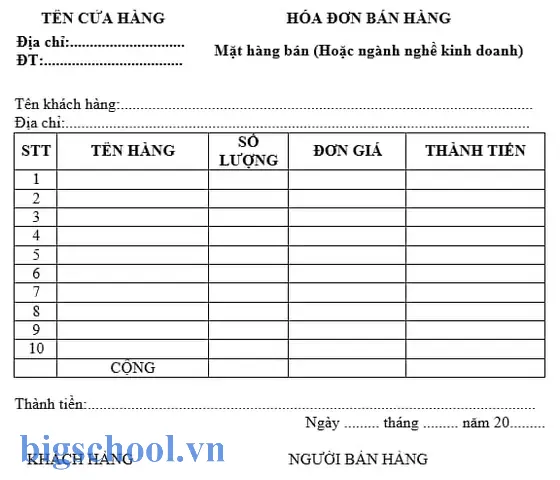
Có thể bạn quan tâm: Hàm In Đậm Trong Excel: Cách Sử Dụng, Ứng Dụng Thực Tiễn Và Mẹo Tối Ưu
1. Cửa hàng bán lẻ thời trang
- Thêm cột “Màu sắc” và “Kích thước” (cột K, L).
- Sử dụng Data Validation để tạo danh sách dropdown cho màu (Đen, Trắng, Xanh…) và kích thước (S, M, L, XL).
- Áp dụng Conditional Formatting: Nếu số lượng < 5, tô nền màu vàng để cảnh báo.
2. Cửa hàng thực phẩm, siêu thị
- Thêm cột “Hạn dùng” (ngày hết hạn).
- Áp dụng công thức cảnh báo:
=IF(TODAY()>Hạn_Dùng, "Hết hạn", "Còn hạn")và dùng màu đỏ nếu “Hết hạn”. - Chiết khấu: Thêm cột “Chiết khấu (%)” và tính giảm giá:
=G10(1-ChiếtKhấu).
3. Cửa hàng điện thoại, công nghệ
- Thêm cột “IMEI” (số seri), cột “Bảo hành (tháng)”.
- Tự động tính ngày hết bảo hành:
=DATE(YEAR(NgayXuat), MONTH(NgayXuat)+ThoiGianBaoHanh, DAY(NgayXuat)).
4. Dịch vụ (spa, salon)
- Thay đổi cấu trúc: Thay vì “Số lượng”, dùng “Số lần” hoặc “Thời lượng (phút)”.
- Thêm cột “Nhân viên thực hiện” để ghi nhận ai thực hiện dịch vụ.
VI. Các mẹo nâng cao để tăng hiệu suất làm việc
| Mẹo | Cách thực hiện |
|---|---|
| Sử dụng Macro ghi lại quy trình in | View → Macros → Record Macro → thực hiện các bước in (chọn vùng, thiết lập page, in). Lưu macro để dùng lại. |
| Tạo dropdown “Mã hàng” tự động lấy từ danh sách | Tạo bảng DANH_MUC_HANG trên sheet riêng, dùng Data Validation → List → =DANH_MUC_HANGMaHang. |
| Áp dụng công cụ “Form Controls” để tạo nút “Thêm dòng” | Developer → Insert → Button, gán macro AddRow để tự động chèn dòng mới trong bảng chi tiết. |
| Gửi hóa đơn qua email trực tiếp từ Excel | Sử dụng VBA: Application.ActiveWorkbook.SendMail hoặc kết hợp Outlook. |
| Đồng bộ lên Cloud (OneDrive, Google Drive) | Lưu file trên OneDrive, chia sẻ link cho nhân viên; mọi thay đổi sẽ tự động cập nhật. |
| Kiểm tra trùng lặp số hóa đơn | Tạo cột phụ =COUNTIF($E$4:E4,E4); nếu >1, hiển thị cảnh báo màu đỏ. |
VII. So sánh mẫu Excel với các giải pháp phần mềm khác
| Tiêu chí | Excel | Phần mềm kế toán (MISA, Fast) | Phần mềm bán hàng (, Haravan) |
|---|---|---|---|
| Chi phí | Thấp (miễn phí nếu đã có Office) | Đăng ký bản quyền, phí hàng năm | Gói thuê bao, phí theo doanh thu |
| Tính năng | Tự động tính toán, tùy chỉnh linh hoạt | Tích hợp sổ sách kế toán, báo cáo thuế | Quản lý kho, POS, khách hàng, CRM |
| Độ phức tạp | Dễ học, cần kiến thức Excel cơ bản | Cần đào tạo, cấu hình ban đầu | Giao diện thân thiện, nhưng phụ thuộc internet |
| Bảo mật | Bảo vệ sheet, mật khẩu file | Hệ thống bảo mật doanh nghiệp | Lưu trữ trên cloud, phụ thuộc vào nhà cung cấp |
| Khả năng mở rộng | Giới hạn khi dữ liệu lớn (>10.000 dòng) | Hỗ trợ dữ liệu lớn, đa chi nhánh | Hỗ trợ đa kênh bán hàng, tích hợp API |
| Thời gian triển khai | Vài giờ | Vài ngày – vài tuần | Vài ngày (cài đặt, đồng bộ) |
Kết luận: Nếu doanh nghiệp vừa và nhỏ, chưa có nhu cầu quản lý kho phức tạp, Excel vẫn là lựa chọn tối ưu cho việc tạo và sử dụng hóa đơn bán lẻ nhanh chóng.
VIII. Quy trình làm việc thực tế: Từ nhận đơn hàng đến in hóa đơn
- Nhận yêu cầu khách hàng (qua điện thoại, Zalo, Facebook).
- Kiểm tra tồn kho trong file
Kho.xlsx(có thể liên kết dữ liệu bằng Power Query). - Mở mẫu hóa đơn (
MauHoaDonBanLe.xltx) → Nhập thông tin khách hàng, ngày, số hóa đơn. - Chọn mặt hàng từ dropdown, nhập số lượng → Excel tự tính thành tiền, thuế.
- Kiểm tra tổng cộng và số tiền viết bằng chữ.
- Thêm ghi chú (ví dụ: “Giảm giá 5% cho khách hàng thân thiết”).
- Lưu file với tên:
HD_BanLe_20230622_001.xlsx. - In ra (hoặc gửi PDF) → Đảm bảo máy in đủ mực, giấy A4.
- Giao cho khách hàng, đồng thời lưu bản sao vào thư mục
Hóa đơn/2026/06. - Cập nhật sổ sách: Nhập dữ liệu vào file
Sổ Thu Chi.xlsxhoặc phần mềm kế toán.
Quy trình này giúp đảm bảo tính nhất quán, giảm thiểu sai sót và tạo dấu ấn chuyên nghiệp cho khách hàng.
IX. Cách lưu trữ và quản lý hàng loạt hóa đơn bán lẻ trong Excel
1. Sử dụng Power Query để tổng hợp dữ liệu
- Bước 1: Tạo một thư mục
Hóa đơnchứa tất cả file.xlsx. - Bước 2: Trong Excel, vào
Data → Get Data → From File → From Folder. Chọn thư mục. - Bước 3: Power Query sẽ liệt kê tất cả file, bạn chọn
Combine → Combine & Load. - Bước 4: Chọn bảng chứa dữ liệu (thường là
Sheet1), xác nhận cột cần. - Kết quả: Một bảng tổng hợp chứa tất cả các hóa đơn, dễ dàng lọc, thống kê doanh thu, thuế, khách hàng.
2. Tạo Dashboard doanh thu
- PivotTable: Dùng dữ liệu tổng hợp để tạo bảng tổng hợp theo tháng, khách hàng, mặt hàng.
- Biểu đồ: Đồ thị cột doanh thu tháng, biểu đồ tròn tỷ lệ mặt hàng bán chạy.
- Slicer: Thêm bộ lọc nhanh cho năm, tháng, nhân viên bán hàng.
3. Lưu trữ an toàn
- Sao lưu định kỳ: Sử dụng OneDrive/Google Drive, bật tính năng Version History.
- Mã hoá file: Nếu có thông tin nhạy cảm, dùng tính năng Encrypt with Password trong Excel.
- Chính sách lưu trữ: Theo luật thuế Việt Nam, hóa đơn phải lưu trữ ít nhất 10 năm. Đảm bảo sao lưu trên ít nhất 2 phương tiện (đĩa cứng nội bộ + cloud).
X. Những lỗi thường gặp và cách khắc phục khi sử dụng mẫu Excel
| Lỗi | Nguyên nhân | Cách khắc phục |
|---|---|---|
| #REF! | Công thức tham chiếu ô đã bị xóa | Kiểm tra lại vùng công thức, sử dụng Trace Precedents. |
| #VALUE! | Nhập dữ liệu chữ vào cột số (đơn giá, số lượng) | Đặt định dạng ô thành Number và kiểm tra nhập liệu. |
| Số tiền bằng chữ không đúng | Hàm VBA không chạy (macro bị vô hiệu) | Vào File → Options → Trust Center → Trust Center Settings → Enable all macros. |
| In ấn lệch | Kích thước cột/row không khớp với khổ giấy | Điều chỉnh Print Area, Fit to page trong Page Layout. |
| Không thể thêm dòng mới | Bảng chi tiết đã được bảo vệ | Mở Review → Unprotect Sheet (có mật khẩu). |
| Dropdown list không hiện | Dòng dữ liệu validation không mở rộng | Sử dụng Table để danh sách tự động mở rộng khi thêm hàng. |
XI. Tương lai của hóa đơn điện tử và Excel
Mặc dù hóa đơn điện tử (e‑invoice) đang dần trở thành chuẩn mực, nhưng Excel vẫn giữ vai trò quan trọng trong:
- Giai đoạn chuyển đổi: Doanh nghiệp vừa và nhỏ có thể dùng Excel để tạo bản mẫu, sau đó xuất PDF để nộp e‑invoice.
- Báo cáo nội bộ: Dữ liệu từ Excel dễ dàng trích xuất vào hệ thống ERP.
- Đào tạo nhân viên: Học Excel là nền tảng để sau này làm việc với phần mềm quản lý phức tạp hơn.
Trong 3‑5 năm tới, chúng ta có thể thấy sự tích hợp API giữa Excel và các nền tảng e‑invoice, cho phép tự động gửi dữ liệu lên cơ quan thuế chỉ bằng một nút bấm.
XII. Kết luận
Việc sở hữu một mẫu hóa đơn bán lẻ Excel chuẩn, chuyên nghiệp và linh hoạt không chỉ giúp doanh nghiệp:
- Tuân thủ pháp luật (đúng định dạng, đầy đủ thông tin).
- Tiết kiệm thời gian và chi phí (tự động tính toán, in nhanh).
- Nâng cao hình ảnh thương hiệu (thiết kế đẹp, chuyên nghiệp).
- Quản lý dữ liệu hiệu quả (tổng hợp, báo cáo, lưu trữ).
Bằng cách làm theo các bước chi tiết ở trên – từ việc xây dựng khung mẫu, tạo công thức, viết hàm VBA chuyển số thành chữ, cho tới việc tùy chỉnh cho từng ngành nghề và thiết lập quy trình làm việc – bạn sẽ có trong tay một công cụ mạnh mẽ, đáp ứng mọi nhu cầu bán lẻ của doanh nghiệp.
Hãy đặt mẫu này vào thực tiễn, thử nghiệm, thu thập phản hồi từ nhân viên và khách hàng, rồi không ngừng cải tiến để đạt được hiệu quả tối đa. Khi nhu cầu phát triển lên, bạn có thể mở rộng bằng cách tích hợp Power Query, Power BI hoặc chuyển sang phần mềm chuyên dụng, nhưng nền tảng Excel vẫn sẽ là “cột mốc” vững chắc cho mọi doanh nghiệp Việt.
Chúc bạn thành công trong việc triển khai và sử dụng mẫu hóa đơn bán lẻ Excel!

Tiến sĩ Lê Thống Nhất sinh năm 1955 tại Nghệ An, là nhà giáo, nhà báo và doanh nhân trong lĩnh vực giáo dục. Ông từng giảng dạy Toán học tại Trường THPT Chuyên Phan Bội Châu và đảm nhiệm nhiều vai trò trong ngành giáo dục, từ viết sách, biên soạn tài liệu đến sáng lập các dự án hỗ trợ học tập trực tuyến.
Ông là người sáng lập BigSchool – nền tảng giáo dục trực tuyến kết nối giáo viên và học sinh cả nước. Ngoài ra, ông còn nổi tiếng với vai trò tác giả, diễn giả truyền cảm hứng và khách mời trên nhiều chương trình truyền hình, trong đó có “Ai là triệu phú” trên truyền hình VTV.
Trong suốt sự nghiệp, Tiến sĩ Lê Thống Nhất đã nhận nhiều giải thưởng giáo dục và được biết đến như một người luôn đổi mới, ứng dụng công nghệ vào dạy và học, góp phần lan tỏa tri thức và niềm say mê học tập cho thế hệ trẻ.