
Có thể bạn quan tâm: Mobil Dte 10 Excel 46: Giải Pháp Toàn Diện Cho Doanh Nghiệp Và Người Dùng Cá Nhân
Giới thiệu tổng quan về phiếu chi và tầm quan trọng của việc sử dụng mẫu phiếu chi trên Excel
Trong môi trường kinh doanh hiện đại, việc quản lý chi phí một cách chính xác, kịp thời và minh bạch là yếu tố then chốt để duy trì sức khỏe tài chính và nâng cao hiệu quả hoạt động của doanh nghiệp. Phiếu chi (expense voucher) là một trong những công cụ quan trọng nhất trong quy trình này, giúp ghi nhận, phê duyệt và lưu trữ các khoản chi tiêu một cách có hệ thống.
Sử dụng mẫu phiếu chi trên Excel mang lại nhiều lợi thế so với các phương pháp truyền thống như sổ sách giấy hay phần mềm chuyên biệt đắt đỏ:
- Tiết kiệm chi phí: Excel là phần mềm có sẵn trên hầu hết các máy tính doanh nghiệp, không cần đầu tư thêm phần mềm quản lý chi phí.
- Dễ dàng tùy chỉnh: Người dùng có thể tự thiết kế, thay đổi bố cục, công thức và định dạng sao cho phù hợp với quy trình nội bộ.
- Tích hợp tính năng tính toán tự động: Nhờ các hàm và công cụ phân tích dữ liệu, việc tính tổng, thuế, chiết khấu… trở nên nhanh chóng và chính xác.
- Khả năng chia sẻ và lưu trữ linh hoạt: File Excel có thể được lưu trữ trên đám mây (Google Drive, OneDrive) và chia sẻ cho các bộ phận liên quan để duyệt và kiểm tra.
- Dễ dàng sao lưu và truy xuất: Với các tính năng version control, doanh nghiệp có thể lưu trữ lịch sử phiếu chi và truy xuất nhanh chóng khi cần kiểm toán.
Bài viết dưới đây sẽ cung cấp cho bạn một hướng dẫn chi tiết từ đánh giá nhu cầu, thiết kế mẫu phiếu chi trên Excel, các công thức tính toán, quy trình phê duyệt cho tới một số mẹo tối ưu hoá nhằm nâng cao hiệu quả quản lý chi phí.
Có thể bạn quan tâm: Lọc Nâng Cao Trong Excel: Hướng Dẫn Chi Tiết Từ Cơ Bản Đến Chuyên Sâu
1. Đánh giá nhu cầu và xác định cấu trúc phiếu chi phù hợp
Trước khi bắt tay vào xây dựng mẫu phiếu chi, bước đầu tiên là phân tích nhu cầu thực tế của doanh nghiệp. Mỗi doanh nghiệp có quy mô, ngành nghề và quy trình tài chính khác nhau, do đó mẫu phiếu chi cần phản ánh đúng:
| Yếu tố | Câu hỏi cần trả lời | Ảnh hưởng tới mẫu phiếu |
|---|---|---|
| Loại chi phí | Chi phí vận hành, chi phí dự án, chi phí marketing, chi phí nhân sự… | Thêm cột “Loại chi phí” để phân loại |
| Mức độ phê duyệt | Ai là người duyệt (Trưởng phòng, Giám đốc, Kế toán)? | Thêm ô “Người duyệt” và “Ngày duyệt” |
| Chi tiết chứng từ | Cần lưu kèm hóa đơn, biên lai, hợp đồng? | Cột “Số chứng từ” và “Link tài liệu” |
| Thuế và giảm trừ | Có áp dụng VAT, thuế thu nhập? | Công thức tính thuế tự động |
| Báo cáo tổng hợp | Muốn tổng hợp chi phí theo dự án, phòng ban? | Thêm trường “Mã dự án/Phòng ban” để pivot table |
1.1. Các thành phần cơ bản của một phiếu chi
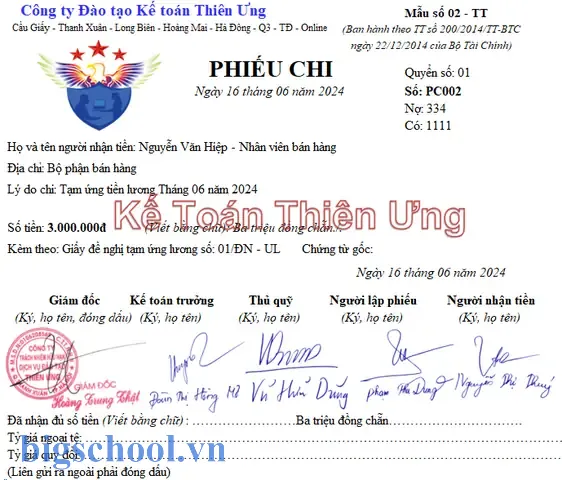
Dựa trên các yếu tố trên, một mẫu phiếu chi tiêu chuẩn thường bao gồm:
- Tiêu đề và logo công ty – Tạo ấn tượng chuyên nghiệp và dễ nhận diện.
- Thông tin phiếu: Số phiếu, ngày lập, người lập.
- Thông tin người nhận: Tên nhân viên/đối tác, bộ phận, vị trí.
- Chi tiết các khoản chi: Mô tả, số lượng, đơn vị, đơn giá, thành tiền.
- Tổng cộng: Tổng tiền trước thuế, thuế VAT, tổng tiền sau thuế.
- Phê duyệt: Ô ký người duyệt, ngày duyệt, nhận xét.
- Ghi chú: Các lưu ý, điều kiện thanh toán.
Có thể bạn quan tâm: Liên Kết Các File Excel: Hướng Dẫn Chi Tiết Từ Cơ Bản Đến Nâng Cao
2. Bước‑bước tạo mẫu phiếu chi trên Excel
2.1. Chuẩn bị môi trường làm việc
- Mở Excel và tạo một workbook mới. Đặt tên file:
Mau_Phieu_Chi_2024.xlsx. - Tạo sheet “Phiếu Chi” – nơi nhập dữ liệu chi tiết.
- Tạo sheet “Dữ liệu tham chiếu” – lưu các danh sách drop‑down (loại chi phí, phòng ban, nhân viên…).
- Tạo sheet “Báo cáo” – dùng để tổng hợp và phân tích.
2.2. Thiết kế giao diện phiếu chi
2.2.1. Header (Tiêu đề)
- Ô A1:H1: Gộp (Merge) và nhập tên công ty, ví dụ:
CÔNG TY TNHH ABC. - Ô A2:H2: Gộp và nhập tiêu đề:
PHIẾU CHI (EXPENSE VOUCHER). - Ô A3:H3: Định dạng màu nền nhẹ (light gray) và căn giữa.
2.2.2. Thông tin phiếu
| Ô | Nội dung | Ghi chú |
|---|---|---|
| A5 | Số phiếu: | Định dạng Bold, ô B5 để nhập số phiếu (có thể dùng công thức ="PC-"&TEXT(ROW()-4,"0000") để tự động tăng. |
| A6 | Ngày lập: | Ô B6 dùng công thức =TODAY() hoặc định dạng ngày. |
| A7 | Người lập: | Ô B7 là ô nhập tên người lập (drop‑down danh sách nhân viên). |
| A8 | Phòng ban: | Ô B8 drop‑down từ danh sách phòng ban. |
2.2.3. Bảng chi tiết (cột A‑G)
| Cột | Tiêu đề | Mô tả | Công thức/định dạng |
|---|---|---|---|
| A | STT | Số thứ tự | Dùng công thức =ROW()-10. |
| B | Mô tả chi phí | Nội dung chi phí | Text |
| C | Loại chi phí | Drop‑down (Vận hành, Marketing, Dự án…) | Data Validation → List |
| D | Số lượng | Số lượng (nếu áp dụng) | Numeric, Data Validation ≥0 |
| E | Đơn vị | Ví dụ: cái, hộp, ngày | Text |
| F | Đơn giá (VNĐ) | Giá mỗi đơn vị | Currency, 0 decimals |
| G | Thành tiền (VNĐ) | =DF | Currency, 0 decimals |
Lưu ý: Đặt bảng chi tiết bắt đầu từ hàng 12, cho phép người dùng thêm nhiều dòng (có thể tạo Table – Insert > Table – để Excel tự mở rộng công thức khi thêm dòng).
2.2.4. Tổng cộng và thuế
| Ô | Nội dung | Công thức |
|---|---|---|
| F (hàng cuối) | Tổng trước thuế | =SUM(G12:G1000) (giả sử 1000 dòng tối đa) |
| F (hàng tiếp) | Thuế VAT 10% | =F(đòng tổng)10% |
| F (hàng cuối) | Tổng cộng | =F(tổng trước thuế)+F(thuế VAT) |
2.2.5. Phê duyệt
| Ô | Nội dung | Ghi chú |
|---|---|---|
| A (hàng cuối‑2) | Người duyệt: | Drop‑down danh sách người duyệt |
| A (hàng cuối‑1) | Ngày duyệt: | Ô nhập ngày (có thể để trống cho đến khi duyệt) |
| A (hàng cuối) | Ghi chú: | Ô văn bản dài (Wrap Text) |
2.3. Thiết lập Data Validation (Danh sách thả xuống)
- Tạo danh sách trong sheet “Dữ liệu tham chiếu”:
- A2:A10:
Loại chi phí(Vận hành, Marketing, Dự án, Đào tạo, …). - B2:B10:
Phòng ban(Nhân sự, Kế toán, Kinh doanh, IT, …). C2:C20:
Nhân viên(Tên nhân viên).Áp dụng Data Validation:
- Chọn cột
C(Loại chi phí) trong bảng chi tiết → Data → Data Validation → List → Source:=Dữ liệu_tham_chiếu!$A$2:$A$10. - Tương tự cho cột
B8(Phòng ban) vàB7(Người lập).
2.4. Định dạng bảng và bảo vệ sheet
- Bảo vệ công thức: Vào Review → Protect Sheet, chỉ cho phép chỉnh sửa các ô nhập (B5, B7, B8, B12:G…).
- Định dạng Conditional Formatting: Nếu
Thành tiền> 10,000,000 → nền màu đỏ nhạt để cảnh báo.
2.5. Tạo macro (tùy chọn) để tự động tạo số phiếu
Sub TaoSoPhieu() Dim lastRow As Long lastRow = Sheets("Phiếu Chi").Cells(Rows.Count, "B").End(xlUp).Row Sheets("Phiếu Chi").Range("B5").Value = "PC-" & Format(lastRow - 4, "0000")
End Sub
- Gán macro vào nút “Tạo số phiếu” trên thanh công cụ nhanh.
3. Quy trình sử dụng mẫu phiếu chi trong doanh nghiệp
3.1. Bước 1: Nhân viên lập phiếu
- Mở file
Mau_Phieu_Chi_2024.xlsx. - Nhấn nút “Tạo số phiếu” (hoặc nhập thủ công).
- Điền thông tin người lập, phòng ban, ngày lập.
- Thêm các mục chi phí vào bảng chi tiết, lựa chọn loại chi phí và nhập số lượng, đơn giá.
- Kiểm tra tổng tiền và thuế tự động tính.
3.2. Bước 2: Kiểm tra và đính kèm chứng từ
- Đính kèm file chứng từ (hóa đơn, biên lai) vào cột “Link tài liệu” (có thể chèn hyperlink tới Google Drive/OneDrive).
- Kiểm tra lại tính đúng/đúng của các công thức.
3.3. Bước 3: Gửi duyệt
- Lưu file và gửi qua email hoặc chia sẻ link trên nền tảng nội bộ.
- Người duyệt mở file, nhập tên mình vào ô “Người duyệt”, ngày duyệt và ghi chú nếu cần.
3.4. Bước 4: Kế toán xác nhận và thanh toán
- Kế toán kiểm tra tổng tiền, thuế, và thực hiện thanh toán qua ngân hàng hoặc tiền mặt.
- Đánh dấu “Đã thanh toán” trong cột trạng thái (có thể thêm cột mới trong sheet “Phiếu Chi”).
3.5. Bước 5: Lưu trữ và báo cáo
- Sau khi hoàn thành, di chuyển file vào thư mục lưu trữ
\ChiPhi\2026\. - Sử dụng sheet “Báo cáo” để tạo PivotTable tổng hợp chi phí theo phòng ban, dự án, loại chi phí.
4. Kỹ thuật phân tích và báo cáo chi phí từ mẫu phiếu chi
Có thể bạn quan tâm: Máy Tính Không Mở Được File Excel: Nguyên Nhân, Giải Pháp Và Cách Phòng Ngừa
4.1. Sử dụng PivotTable để tổng hợp
- Chọn bảng chi tiết (có tiêu đề) → Insert → PivotTable.
- Đặt
Phòng banvào Rows,Loại chi phívào Columns, vàThành tiềnvào Values (Sum). - Thêm
Ngày lậpvào Filters để lọc theo tháng/quý.
Kết quả cho phép quản lý nhanh chóng nhìn thấy:
- Chi phí lớn nhất của từng phòng ban.
- Xu hướng chi phí qua các tháng.
- So sánh ngân sách dự kiến vs thực tế.
4.2. Đồ thị trực quan
- Từ PivotTable, chèn PivotChart dạng cột hoặc đường.
- Đặt tiêu đề: “Biểu đồ chi phí theo phòng ban – Tháng 1/2026”.
- Sử dụng slicer (bộ lọc) cho phép người dùng thay đổi thời gian hoặc loại chi phí ngay trên biểu đồ.
4.3. Báo cáo tự động bằng Power Query
Nếu doanh nghiệp có khối lượng dữ liệu lớn (hàng ngàn phiếu), Power Query giúp:
- Kết nối tất cả các file phiếu chi trong thư mục.
- Gộp dữ liệu thành một bảng master.
- Tự động làm sạch (loại bỏ dòng trống, chuẩn hoá định dạng ngày).
Công thức mẫu Power Query:
let Source = Folder.Files("C:\ChiPhi\2026\"), Transform = Table.Combine( List.Transform(SourceContent, each Excel.Workbook(_, null, true)) ), #"Filtered Rows" = Table.SelectRows(Transform, each (Name = "Phiếu Chi")), #"Removed Columns" = Table.RemoveColumns(#"Filtered Rows",{"Item","Kind","Hidden"}), #"Promoted Headers" = Table.PromoteHeaders(#"Removed Columns", PromoteAllScalars=true)
in #"Promoted Headers"
Sau khi có bảng master, bạn có thể tạo Dashboard trong Excel hoặc Power BI để giám sát chi phí doanh nghiệp theo thời gian thực.
5. Những lưu ý quan trọng khi triển khai mẫu phiếu chi trên Excel
| Lưu ý | Mô tả | Hành động đề xuất |
|---|---|---|
| Độ chính xác công thức | Lỗi công thức có thể dẫn đến sai số tài chính. | Kiểm tra lại các công thức bằng cách dùng Trace Precedents và Trace Dependents. |
| Bảo mật dữ liệu | Phiếu chi chứa thông tin tài chính nhạy cảm. | Mật khẩu bảo vệ file, phân quyền truy cập trên SharePoint/OneDrive. |
| Kiểm soát phiên bản | Nhiều người cùng chỉnh sửa có thể gây xung đột. | Sử dụng Track Changes hoặc lưu phiên bản mới mỗi khi duyệt. |
| Định dạng thống nhất | Định dạng tiền tệ, ngày tháng không đồng nhất gây khó đọc. | Áp dụng Cell Styles cho các loại dữ liệu (Currency, Date). |
| Đào tạo người dùng | Nhân viên chưa quen Excel có thể gặp khó khăn. | Tổ chức buổi đào tạo ngắn (30‑45 phút) và cung cấp tài liệu hướng dẫn. |
| Kiểm toán nội bộ | Kiểm toán yêu cầu truy xuất nguồn gốc chứng từ. | Ghi lại UserID và Timestamp khi lưu file (có thể dùng macro). |
6. Mẫu phiếu chi trên Excel – 5 mẫu thực tế phù hợp với các loại hình doanh nghiệp
6.1. Mẫu phiếu chi cho doanh nghiệp nhỏ (SME)
- Đặc điểm: Giao diện đơn giản, ít cột, không có tính năng phức tạp.
- Số lượng cột: 8 cột (STT, Mô tả, Loại, Số lượng, Đơn vị, Đơn giá, Thành tiền, Ghi chú).
- Lợi ích: Dễ học, nhanh chóng áp dụng.
6.2. Mẫu phiếu chi cho công ty dịch vụ
- Đặc điểm: Thêm cột “Ngày thực hiện dịch vụ”, “Mã khách hàng”.
- Tính năng: Tự động tính phí dịch vụ theo giờ (công thức
=Số giờ Đơn giá giờ).
6.3. Mẫu phiếu chi cho dự án (Project‑Based)
- Đặc điểm: Bao gồm cột “Mã dự án”, “Giai đoạn”.
- Tính năng: PivotTable tổng hợp chi phí theo dự án và giai đoạn, hỗ trợ báo cáo tiến độ tài chính.
6.4. Mẫu phiếu chi cho doanh nghiệp đa quốc gia
- Đặc điểm: Hỗ trợ đa tiền tệ (VNĐ, USD, EUR) – cột “Tiền tệ” và “Tỷ giá”.
- Công thức:
=IF(Tiền tệ="USD", Số lượngĐơn giáTỷ giá, …). - Lưu ý: Cập nhật tỷ giá hàng ngày bằng Power Query từ nguồn web.
6.5. Mẫu phiếu chi tích hợp QR code
- Đặc điểm: Mỗi phiếu có QR code chứa mã số phiếu, giúp quét nhanh trong quá trình kiểm tra.
- Cách tạo: Sử dụng add‑in “QR4Office” trong Excel, chèn QR vào ô cuối cùng.
7. Câu hỏi thường gặp (FAQ) về mẫu phiếu chi trên Excel
Q1: Làm sao để tự động gửi phiếu chi qua email khi đã duyệt?
A: Dùng VBA MailItem kết hợp với Outlook: khi ô “Ngày duyệt” được nhập, macro sẽ tạo email, đính kèm file và gửi tới bộ phận kế toán.
Q2: Tôi muốn tính thuế suất khác nhau cho từng loại chi phí, làm sao?
A: Thêm bảng “Thuế” trong sheet “Dữ liệu tham chiếu” (cột Loại chi phí – Thuế suất). Sau đó dùng VLOOKUP trong cột Thuế: =VLOOKUP(Loại chi phí, Thuế!$A$2:$B$20, 2, FALSE)Thành tiền.
Q3: Khi có nhiều file phiếu chi, làm sao tổng hợp nhanh?
A: Dùng Power Query để import toàn bộ file trong một thư mục, gộp thành một bảng master, rồi tạo PivotTable.
Q4: Mẫu phiếu chi có thể tích hợp với phần mềm ERP không?
A: Có, xuất dữ liệu từ Excel sang CSV và import vào ERP. Hoặc dùng API của ERP (nếu có) để đẩy dữ liệu trực tiếp.
Q5: Làm sao bảo vệ công thức tránh bị người dùng chỉnh sửa?
A: Chọn các ô chứa công thức → Format Cells → Protection → Tick “Locked”. Sau đó Protect Sheet với mật khẩu.
8. Kết luận – Tối đa hoá lợi ích từ mẫu phiếu chi trên Excel
Việc xây dựng và triển khai mẫu phiếu chi trên Excel không chỉ là một giải pháp tiết kiệm chi phí mà còn mang lại:
- Tính linh hoạt cao: Dễ dàng điều chỉnh theo nhu cầu thay đổi của doanh nghiệp.
- Tự động hoá quy trình: Từ tính toán thuế, tổng tiền đến tạo báo cáo tổng hợp.
- Minh bạch và kiểm soát: Mọi khoản chi đều có chứng từ, người duyệt, thời gian, giúp kiểm toán nội bộ và tuân thủ quy định pháp luật.
- Khả năng mở rộng: Khi doanh nghiệp phát triển, mẫu Excel có thể tích hợp với Power Query, Power BI hoặc các hệ thống ERP để quản lý dữ liệu quy mô lớn.
Cuối cùng, để mẫu phiếu chi thực sự phát huy hiệu quả, doanh nghiệp cần đào tạo nhân viên, đặt quy trình chuẩn và định kỳ rà soát, cập nhật các công thức, danh sách tham chiếu. Khi những yếu tố này được thực hiện đồng bộ, mẫu phiếu chi trên Excel sẽ trở thành một công cụ chiến lược, hỗ trợ doanh nghiệp kiểm soát chi phí, tối ưu ngân sách và đạt được mục tiêu tài chính bền vững.

Tiến sĩ Lê Thống Nhất sinh năm 1955 tại Nghệ An, là nhà giáo, nhà báo và doanh nhân trong lĩnh vực giáo dục. Ông từng giảng dạy Toán học tại Trường THPT Chuyên Phan Bội Châu và đảm nhiệm nhiều vai trò trong ngành giáo dục, từ viết sách, biên soạn tài liệu đến sáng lập các dự án hỗ trợ học tập trực tuyến.
Ông là người sáng lập BigSchool – nền tảng giáo dục trực tuyến kết nối giáo viên và học sinh cả nước. Ngoài ra, ông còn nổi tiếng với vai trò tác giả, diễn giả truyền cảm hứng và khách mời trên nhiều chương trình truyền hình, trong đó có “Ai là triệu phú” trên truyền hình VTV.
Trong suốt sự nghiệp, Tiến sĩ Lê Thống Nhất đã nhận nhiều giải thưởng giáo dục và được biết đến như một người luôn đổi mới, ứng dụng công nghệ vào dạy và học, góp phần lan tỏa tri thức và niềm say mê học tập cho thế hệ trẻ.