
Có thể bạn quan tâm: Tải Mẫu Bảng Kê Mua Vào 01/02 Gtgt Excel: Hướng Dẫn Chi Tiết Cho Doanh Nghiệp
Giới thiệu chung
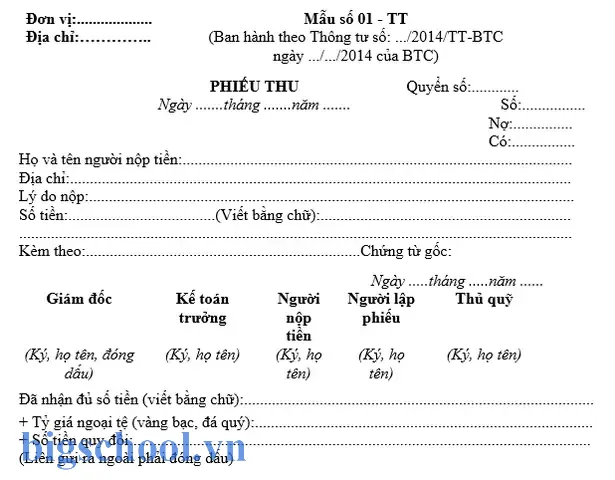
Thông tư 133/2026/TT-BTC của Bộ Tài chính quy định về mẫu phiếu thu chi của các cơ quan, tổ chức, doanh nghiệp trong việc quản lý tài chính. Cụ thể, thông tư này quy định chi tiết các mẫu phiếu thu chi, cách thức lập và bảo quản, cùng cácдерін yêu cầu về nội dung, định dạng và thời hạn nộp báo cáo tài chính. Việc tuân thủ đúng quy định của Thông tư 133 giúp các tổ chức, doanh nghiệp đảm bảo tính minh bạch, hợp pháp và tránh rắc rối pháp lý trong quá trình quản lý tài chính.
Với xu hướng số hóa cao, Excel là công cụ phổ biến nhất để lập phiếu thu chi. Việc xây dựng mẫu phiếu thu chi trong Excel không chỉ giúp tiết kiệm thời gian mà còn tối ưu hóa tính toán và tổng hợp dữ liệu. Bài viết dưới đây sẽ hướng dẫn bạn cách tạo một mẫu phiếu thu chi theo Thông tư 133 trong Excel, bao gồm cấu trúc, công thức, định dạng, lưu trữ và cách sử dụng trong thực tế.
Có thể bạn quan tâm: Mẫu Báo Cáo Xuất Nhập Tồn Kho Bằng Excel: Cách Tạo, Áp Dụng Và Tối Ưu Hóa
1. Nội dung yêu cầu của Thông tư 133
Trước khi bắt đầu xây dựng mẫu trong Excel, bạn cần hiểu rõ những yêu cầu cơ bản của Thông tư 133 tới các mẫu phiếu thu chi:
| Mục | Yêu cầu | Ghi chú |
|---|---|---|
| 1 | Tiêu đề: Tên mẫu, số hiệu, năm thực hiện | Phải rõ ràng, đầy đủ, tránh trùng lặp |
| 2 | Thông tin chung: Tên công ty, mã số thuế, địa chỉ, số điện thoại | Dùng trong phần đầu ghi chú |
| 3 | Thông tin ngân hàng: Tên ngân hàng, tài khoản | Đối với việc chuyển khoản |
| 4 | Chi tiết giao dịch: Ngày, mã chứng từ, loại giao dịch, số tiền | Mỗi dòng là một giao dịch |
| 5 | Tổng hợp: Tổng thu, tổng chi, số dư | Tính toán tự động |
| 6 | Người lập / Kiểm tra: Tên, chữ ký | Đảm bảo tính hợp pháp |
| 7 | Bảo quản: Thời hạn 5 năm, nơi lưu trữ | Đối với tài liệu giấy / số |
Bảng này cung cấp khung cơ bản mà bạn cần tuân thủ khi tạo phiếu trong Excel. Cấu trúc dưới đây sẽ được thiết kế dựa trên những yêu cầu này.
Có thể bạn quan tâm: Mẫu Biên Bản Kiểm Kê Quỹ Tiền Mặt Excel: Hướng Dẫn Chi Tiết, Thực Tiễn Và Ứng Dụng
2. Chuẩn bị công cụ
- Microsoft Excel: Phiên bản 2026 trở lên, vì cần hỗ trợ công thức phức tạp và tính năng bảo mật.
- Mẫu template Excel (nếu có): Bạn có thể tải mẫu chuẩn từ trang web của Bộ Tài chính hoặc từ các nguồn tin cậy khác.
- Nguồn dữ liệu: Bảng dữ liệu giao dịch, danh sách ngân hàng, danh bạ khách hàng, v.v.
Nếu chưa có mẫu chuẩn, bạn có thể xây dựng từ đầu. Dưới đây là quy trình chi tiết.
3. Xây dựng cấu trúc mẫu trong Excel
3.1. Tạo trang “Thông tin chung”
| Ô | Nội dung | Công thức / Ghi chú |
|---|---|---|
| A1 | “Mẫu phiếu thu chi theo Thông tư 133/2026/TT-BTC” | – |
| A3 | “Tên công ty:” | -бин |
| B3 | (Tên công ty) | – |
| A4 | “Mã số thuế:” | – |
| B4 | (Mã số thuế) | – |
| A5 | “Địa chỉ:” | – |
| B5 | (Địa chỉ) | – |
| A6 | “Số điện thoại:” | – |
| B6 | (Số điện thoại) | – |
| A7 | “Năm thực hiện:” | – |
| B7 | (Năm) | – |
- Định dạng ô A1: BOLD, FONT SIZE 16, ALIGN CENTER.
- Đánh dấu tiêu đề bằng màu nền nhạt (ex: #D9E1F2) để phân biệt dễ nhìn.
3.2. Tạo trang “Chi tiết giao dịch”
3.2.1. Tiêu đề cột
| Cột | Tiêu đề | Định dạng | Công thức |
|---|---|---|---|
| A | STT | CENTER | – |
| B | Ngày giao dịch | DATE | – |
| C | Mã chứng từ | TEXT | – |
| D | Loại giao dịch | TEXT | – |
| E | Ngân hàng | TEXT | – |
| F | Số tiền | NUMBER | – |
- Đặt dòng tiêu đề (Row 1) có nền màu khác (ex: #B6D7A8).
- Cột B định dạng ngày:
mm/dd/yyyy. - Cột F định dạng tiền tệ:
#,##0.00.
3.2.2. Công thức tính tổng
- Tại dòng cuối cùng của cột F, nhập công thức:
=SUM(F2:F1000)(độ dài tùy số dòng). - Đặt ô này có nền màu nhạt (ex: #FFC000).
- Tạo cột “Tổng thu” và “Tổng chi” trong bảng tổng hợp.
3.3. Tạo trang “Tổng hợp”
| Cột | Tiêu đề | Công thức | Định dạng |
|---|---|---|---|
| A | Tổng thu | =SUMIF(D2:D1000,"Thu",F2:F1000) | Currency |
| B | Tổng chi | =SUMIF(D2:D1000,"Chi",F2:F1000) | Currency |
| C | Số dư | =A2-B2 | Currency |
- Cột A, B, C có tiêu đề ở Row 1, nội dung tính tự động.
- Định dạng chữ đậm, màu đỏ cho số dư nếu âm, màu xanh nếu dương. Dùng Conditional Formatting.
3.4. Thêm vùng “Người lập / Kiểm tra”
- Dưới bảng tổng hợp, đặt 3 ô trống:
- Ô A10: “Người lập:”
- Ô B10: “Người kiểm tra:”
Ô C10: “Ngày lập:”
Đặt vùng này có nền màu nhạt ещё.
4. Bảo mật và bảo quản
4.1. Bảo vệ trang tính
- Lock cells: Tất cả ô trừ cột dữ liệu giao dịch (cột B-F) được khóa.
- Chọn toàn bộ sheet → Format Cells → Protection → Checked “Locked”.
- Sau đó, chọn vùng cột B-F, Format Cells → Uncheck “Locked”.
- Password protect: File → Info → Protect Workbook → Encrypt with Password.
4.2. Kiểm tra dữ liệu
- Sử dụng Data Validation để hạn chế nhập sai:
- Cột D (Loại giao dịch): Tính drop-down “Thu”, “Chi”.
- Cột B (Ngày giao dịch): Không cho ngày sau ngày hiện tại.
- Cột F (Số tiền): Không cho giá trị âm.
4.3. Lưu trữ
- Tên file:
PhiếuThuChi_YYYYMMDD串.xlsx. - Bảo mật: Kết hợp với công cụ lưu trữ an toàn (OneDrive prides, Google Drive, hoặc NAS).
- Thời hạn lưu trữ: 5 năm, nên đặt lịch chuyển dữ liệu sang lưu trữ dài hạn.
5. Hướng dẫn nhập liệu và sử dụng mẫu
Có thể bạn quan tâm: Mẫu File Excel Quản Lý Tài Chính Cá Nhân: Cách Tự Làm Đơn Giản Và Hiệu Quả
5.1. Nhập dữ liệu giao dịch
- Mở file: Chọn sheet “Chi tiết giao dịch”.
- Nhập STT: Tự động tăng số thứ tự. Dùng công thức
=ROW()-1hoặc nhập thủ công. - Ngày giao dịch: Nhập ngày bằng cách chọn ô → Format Date →
mm/dd/yyyy. - Mã chứng từ: Định dạng 6 chữ số, ví dụ
001001. - Loại giao dịch: Chọn từcrear drop-down “Thu” hoặc “Chi”.
- Ngân hàng: Nhập tên ngân hàng (không giới hạn).
- Số tiền: Nhập số tiền, không có dấu phẩy.
5.2. Kiểm tra tính toán
- Khi nhập dữ liệu, các công thức Tổng thu/chi sẽ tự động cập nhật.
- Kiểm tra số dư: Nếu số dư âm, dòng màu đỏ; nếu dương, màu xanh.
5.3. Định dạng ngày tháng
- Để tránh nhầm lẫn, hẳn ngày tháng ở dạng
dd/mm/yyyy(nếu quốc gia Việt Nam). Sử dụng công thứcTEXT(A2,"dd/mm/yyyy环保").
5.4. Xóa dữ liệu lỗi
- Nếu nhập dienst lỗi, dùng công cụ “Clear All” → chọn ô → Bỏ chọn dữ liệu.
6. Kết hợp với phần mềm kế toán
6.1. Xuất dữ liệu dưới dạng CSV
- File → Save As → Format: CSV (Comma delimited) → Lưu.
- Dữ liệu CSV có thể nhập vào phần mềm kế toán như MISA, Tally, QuickBooks.
6.2. Tích hợp trực tiếp
- Nếu sử dụng phần mềm kế toán hỗ trợ import Excel, chỉ cần đảm bảo cột tiêu đề trùng khớp.
7. Ví dụ thực tế
Giả sử công ty ABC muốn lập phiếu thu chi trong tháng 7/2026. Bạn mở file mẫu, nhập thông tin:
| A | B | C | D | E | F |
|---|---|---|---|---|---|
| STT | Ngày | Mã chứng từ | Loại | Ngân hàng | Số tiền |
| 1 | 01/07/2026 | 001001 | Thu | VietinBank | 10,000,000 |
| 2 | 03/07/2026 | 001002 | Chi | BIDV | 5,000,000 |
| 3 | 05/07/2026 | 001003 | Thu | TPBank | 8,000,000 |
| 4 | 07/07/2026 | 001004 | Chi | స్టార్ | 2,000,000 |
Tổng thu = 18,000,000; Tổng chi = 7,000,000; Số dư = 11,000,000.
Trong phần “Tổng hợp”, công thức sẽ tự động tính toán.
8. Lưu ý khi xử lý dữ liệu
- Định dạng đồng nhất: Mọi số tiền phải có cùng định dạng, không nên có dấu phẩy trong Excel.
- Kiểm tra lỗi: Sử dụng công cụ “Formulas → Error Checking”.
- Backup thường xuyên: Mỗi lần lưu, sao lưu vào ổ đĩa khác.
- Không chia sẻ file mà không bảo mật: Đảm bảo file được bảo vệ mật khẩu.
9. Cách nâng cao: Macro và VBA
Nếu bạn muốn tự động hoá quá trình nhập dữ liệu, có thể tạo macro:
Sub AutoAddRow() Dim lastRow As Long lastRow = Worksheets("Chi tiết giao dịch").Cells(Rows.Count, "A").End(xlUp).Row + 1 Worksheets("Chi tiết giao dịch").Range("A" & lastRow).Value = lastRow - 1 Worksheets("Chi tiết giao dịch").Range("B" & lastRow).Select
End Sub.cached
Macro này sẽ tự động thêm dòng mới và đặt STT.
10. Thực hành và kiểm tra
- Bước 1: Tạo file mẫu theo hướng dẫn.
- Bước 2: Nhập dữ liệu thử nghiệm.
- Bước 3: Kiểm tra__;
- Bước 4: Lưu trữ và chia sẻ.
11. Kết luận
Việc lập phiếu thu chi theo Thông tư 133 trong Excel giúp doanh nghiệp quản lý tài chính hiệu quả, giảm thiểu sai sót và đáp ứng yêu cầu pháp lý. Bạn cần:
- Hiểu rõ nội dung yêu cầu của Thông tư.
- Xây dựng template chính xác với công thức tự động tính toán.
- Bảo mật và bảo quản dữ liệu đúng quy định.
- Kết hợp với phần mềm kế toán để tối ưu quy trình.
Bằng cách thực hiện các bước trên, doanh nghiệp có thể đảm bảo tính chính xác, minh bạch và tuân thủ pháp luật trong quản lý tài chính. Hãy bắt đầu ngay hôm nay, tạo mẫu phiếu thu chi Excel và phát triển quy trình kế toán của bạn!

Tiến sĩ Lê Thống Nhất sinh năm 1955 tại Nghệ An, là nhà giáo, nhà báo và doanh nhân trong lĩnh vực giáo dục. Ông từng giảng dạy Toán học tại Trường THPT Chuyên Phan Bội Châu và đảm nhiệm nhiều vai trò trong ngành giáo dục, từ viết sách, biên soạn tài liệu đến sáng lập các dự án hỗ trợ học tập trực tuyến.
Ông là người sáng lập BigSchool – nền tảng giáo dục trực tuyến kết nối giáo viên và học sinh cả nước. Ngoài ra, ông còn nổi tiếng với vai trò tác giả, diễn giả truyền cảm hứng và khách mời trên nhiều chương trình truyền hình, trong đó có “Ai là triệu phú” trên truyền hình VTV.
Trong suốt sự nghiệp, Tiến sĩ Lê Thống Nhất đã nhận nhiều giải thưởng giáo dục và được biết đến như một người luôn đổi mới, ứng dụng công nghệ vào dạy và học, góp phần lan tỏa tri thức và niềm say mê học tập cho thế hệ trẻ.