
Có thể bạn quan tâm: Mệnh Đề If Trong Excel: Hướng Dẫn Chi Tiết, Ví Dụ Thực Tế Và Mẹo Tối Ưu Hóa
Lời mở đầu
Trong môi trường làm việc hiện đại, Excel đã trở thành một công cụ không thể thiếu đối với hầu hết các chuyên gia, nhà quản lý, kế toán, và cả sinh viên. Khi công việc ngày càng phức tạp, việc thao tác trên một bảng tính duy nhất không còn đủ để đáp ứng nhu cầu so sánh, đối chiếu, hoặc làm việc đồng thời trên nhiều dữ liệu. Vì vậy, mở 2 cửa sổ Excel (còn gọi là “split window” hoặc “multiple windows”) đã trở thành một kỹ năng quan trọng, giúp tăng năng suất, giảm thời gian chuyển đổi và nâng cao sự chính xác trong xử lý dữ liệu.
Bài viết này sẽ cung cấp cho bạn một hướng dẫn chi tiết, từ các cách mở 2 cửa sổ Excel cơ bản đến các mẹo nâng cao, cùng những lưu ý quan trọng khi làm việc với nhiều cửa sổ. Bạn sẽ hiểu rõ tại sao và khi nào nên sử dụng tính năng này, cách cấu hình để tối ưu hoá không gian làm việc, và cách tránh những lỗi thường gặp. Hãy cùng khám phá!
Có thể bạn quan tâm: Mẫu Thẻ Kho Bằng Excel: Hướng Dẫn Tạo, Sử Dụng Và Tối Ưu Hoá Quản Lý Kho Hàng Hiệu Quả
1. Tại sao cần mở 2 cửa sổ Excel?
1.1 So sánh dữ liệu nhanh chóng
Khi bạn cần so sánh hai bảng dữ liệu, chẳng hạn như danh sách khách hàng của hai kỳ khác nhau, việc mở 2 cửa sổ cho phép bạn nhìn đồng thời cả hai bảng mà không cần liên tục cuộn lên xuống hoặc chuyển đổi tab.
1.2 Đối chiếu công thức và kết quả
Trong quá trình xây dựng công thức phức tạp, bạn có thể muốn xem công thức ở một ô trong khi quan sát kết quả ở một ô khác trên cùng một sheet hoặc sheet khác. Hai cửa sổ giúp bạn thực hiện việc này một cách mượt mà.
1.3 Làm việc với tập tin lớn
Khi làm việc với file Excel có hàng nghìn dòng, mở 2 cửa sổ cho phép bạn xem phần đầu và phần cuối của cùng một sheet mà không cần cuộn dài dòng.
1.4 Hỗ trợ đa nhiệm
Nếu bạn đang làm việc trên một máy tính có màn hình rộng hoặc sử dụng hai màn hình, việc mở nhiều cửa sổ giúp tận dụng tối đa không gian hiển thị, giảm thiểu việc “đóng mở” các file.
Có thể bạn quan tâm: Làm Sổ Sách Kế Toán Trên Excel: Hướng Dẫn Chi Tiết Từ Cơ Bản Đến Nâng Cao
2. Các cách mở 2 cửa sổ Excel
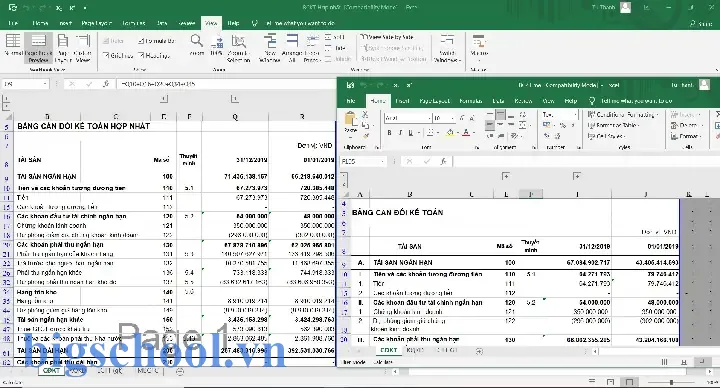
2.1 Sử dụng tính năng “New Window” (Cửa sổ mới)
- Mở file Excel mà bạn muốn làm việc.
- Trên Ribbon (thanh công cụ), chọn View (Xem).
- Nhấn vào New Window (Cửa sổ mới). Excel sẽ tạo một bản sao của cùng một workbook trong một cửa sổ mới.
- Để hiển thị đồng thời, chọn Arrange All (Sắp xếp tất cả) → Vertical (Thẳng đứng) hoặc Horizontal (Ngang) tùy ý.
Lưu ý: Hai cửa sổ này vẫn chia sẻ cùng một workbook, nghĩa là thay đổi ở một cửa sổ sẽ đồng thời phản ánh ở cửa sổ còn lại.
2.2 Sử dụng tính năng “Split” (Chia màn hình)
Nếu bạn không muốn tạo một cửa sổ mới mà chỉ muốn chia một cửa sổ hiện tại thành hai phần:
- Vào View → Split.
- Kéo thanh chia (giao điểm) tới vị trí mong muốn (theo chiều dọc hoặc ngang).
- Bạn sẽ có hai vùng xem độc lập trong cùng một cửa sổ, mỗi vùng có thể cuộn độc lập.
Ưu điểm: Tiết kiệm tài nguyên, không tạo ra nhiều cửa sổ, thích hợp khi chỉ cần xem hai phần của cùng một sheet.
2.3 Mở hai file Excel khác nhau trong các cửa sổ riêng biệt
- Mở File A.
- Mở File B (có thể bằng cách double-click file trong Windows Explorer hoặc từ Excel → File → Open).
- Khi cả hai file đã mở, bạn có thể kéo chúng ra phía bên trái/phải của màn hình hoặc sử dụng Arrange All để sắp xếp.
Lưu ý: Hai file này là độc lập, thay đổi ở một file sẽ không ảnh hưởng tới file còn lại.
2.4 Sử dụng “Snap Assist” trên Windows 10/11
Nếu bạn đang dùng Windows 10 hoặc Windows 11, tính năng Snap Assist cho phép bạn nhanh chóng kéo cửa sổ Excel vào nửa màn hình:
- Kéo cửa sổ Excel đến mép trái hoặc phải của màn hình → cửa sổ sẽ tự động “đính” vào nửa màn hình.
- Lặp lại với cửa sổ còn lại.
Điều này rất tiện lợi khi bạn muốn so sánh hai file hoặc hai cửa sổ của cùng một file.
2.5 Sử dụng “Mission Control” trên macOS
Trên Mac, bạn có thể sử dụng Mission Control để sắp xếp các cửa sổ Excel:
- Mở Excel và tạo cửa sổ mới bằng Command + N (tạo một workbook mới) hoặc Window → New Window.
- Kéo các cửa sổ vào các vị trí mong muốn trên màn hình.
3. Cấu hình hiển thị tối ưu cho 2 cửa sổ Excel
3.1 Điều chỉnh độ rộng và chiều cao
- Khi sử dụng Arrange All → Vertical, mỗi cửa sổ sẽ chiếm một nửa chiều rộng màn hình. Bạn có thể kéo đường viền giữa chúng để thay đổi tỷ lệ.
- Khi sử dụng Horizontal, mỗi cửa sổ chiếm một nửa chiều cao. Tương tự, kéo để điều chỉnh.
3.2 Sử dụng “Zoom” cho từng cửa sổ
Có thể bạn quan tâm: Một Số Bài Excel Mẫu: Hướng Dẫn Chi Tiết Từ Cơ Bản Đến Nâng Cao
Mỗi cửa sổ Excel có thể có mức zoom riêng:
- Chọn View → Zoom → tùy chỉnh phần trăm zoom cho từng cửa sổ.
- Điều này giúp bạn phóng to một phần dữ liệu quan trọng trong một cửa sổ, trong khi giữ mức zoom bình thường cho cửa sổ còn lại.
3.3 Ghi nhớ vị trí cửa sổ
Nếu bạn thường xuyên mở 2 cửa sổ cùng một cách, hãy lưu layout bằng cách:
- Trên Windows, sử dụng Task View (Windows + Tab) → New Desktop → sắp xếp các cửa sổ → Pin các cửa sổ lên thanh taskbar.
- Trên Mac, sử dụng Spaces để tạo một desktop riêng cho công việc Excel.
3.4 Sử dụng đa màn hình
Nếu bạn có hai màn hình, bạn có thể:
- Đặt một cửa sổ Excel trên màn hình chính (chứa dữ liệu tổng quan) và cửa sổ còn lại trên màn hình phụ (để thao tác chi tiết).
- Điều này giúp giảm thiểu việc “xếp chồng” và tăng không gian làm việc.
4. Mẹo nâng cao khi làm việc với 2 cửa sổ Excel
4.1 Đồng bộ cuộn (Synchronous Scrolling)
Khi so sánh hai sheet có cấu trúc giống nhau, bạn có thể muốn cuộn đồng thời:
- Mở hai cửa sổ (hoặc hai workbook) chứa các sheet cần so sánh.
- Vào View → Synchronous Scrolling (đánh dấu).
- Khi cuộn một cửa sổ, cửa sổ còn lại sẽ cuộn cùng mức.
Lưu ý: Tính năng này chỉ hoạt động khi các sheet có cùng số hàng và cột.
4.2 Sử dụng “View Side by Side” (Xem cạnh nhau)
- Mở hai workbook (hoặc hai cửa sổ cùng một workbook).
- Vào View → View Side by Side.
- Kích hoạt Synchronous Scrolling nếu cần.
Điều này rất hữu ích khi bạn muốn đối chiếu báo cáo tài chính của hai kỳ.
4.3 Đánh dấu (Highlight) nhanh bằng Conditional Formatting
Khi so sánh dữ liệu, bạn có thể áp dụng Conditional Formatting để tự động làm nổi bật các giá trị khác nhau:
- Chọn vùng dữ liệu trong cửa sổ 1.
- Vào Home → Conditional Formatting → New Rule → Use a formula.
- Nhập công thức tham chiếu tới ô tương ứng trong cửa sổ 2 (ví dụ:
=A1<>Book2Sheet1!A1). - Đặt màu nền hoặc font.
Kết quả: Các ô có giá trị không khớp sẽ tự động được tô màu, giúp bạn nhanh chóng nhận ra sự khác biệt.
4.4 Sử dụng Power Query để hợp nhất dữ liệu
Nếu bạn thường xuyên mở 2 cửa sổ để hợp nhất dữ liệu, thay vì làm thủ công, hãy:
- Vào Data → Get Data → From Workbook.
- Chọn file thứ hai và import vào một bảng trong workbook hiện tại.
- Sử dụng Merge Queries để ghép dữ liệu theo khóa chung.
Sau khi Power Query tạo ra bảng hợp nhất, bạn không cần mở 2 cửa sổ nữa.
4.5 Sử dụng VBA để tự động mở cửa sổ
Nếu bạn muốn tự động mở 2 cửa sổ mỗi khi mở một file cụ thể:
Sub OpenTwoWindows() Dim wb As Workbook Set wb = ThisWorkbook wb.Windows(1).WindowState = xlNormal wb.NewWindow ' Sắp xếp cửa sổ ngang wb.Windows.Arrange ArrangeStyle:=xlHorizontal
End Sub
Bạn có thể gán macro này vào Workbook_Open event để tự động thực hiện.
4.6 Lưu layout cho lần mở tiếp theo
Excel không có chức năng “Save Window Layout” mặc định, nhưng bạn có thể:
- Tạo một Macro ghi lại vị trí và kích thước của các cửa sổ, sau đó lưu lại trong file
.xlsm. - Khi mở file, chạy macro để khôi phục layout.
Sub RestoreLayout() With Windows("Book1.xlsx") .Top = 0 .Left = 0 .Height = 600 .Width = 800 End With With Windows("Book1:1") .Top = 0 .Left = 800 .Height = 600 .Width = 800 End With
End Sub
5. Các trường hợp thực tế áp dụng mở 2 cửa sổ Excel
5.1 Kiểm tra dữ liệu nhập liệu
Khi một nhân viên nhập dữ liệu vào một file mẫu, người kiểm tra có thể mở file mẫu và file dữ liệu thực tế đồng thời, dùng Synchronous Scrolling để kiểm tra nhanh mỗi dòng.
5.2 So sánh báo cáo tài chính năm trước và năm hiện tại
- Mở báo cáo năm trước trong cửa sổ 1.
- Mở báo cáo năm hiện tại trong cửa sổ 2.
- Sử dụng Conditional Formatting để tô màu các khoản thay đổi lớn.
5.3 Đối chiếu danh sách khách hàng và đơn hàng
- Cửa sổ 1: Danh sách khách hàng.
- Cửa sổ 2: Danh sách đơn hàng.
- Sử dụng VLOOKUP hoặc XLOOKUP trong một trong các cửa sổ để xác định khách hàng chưa có đơn hàng.
5.4 Phân tích dữ liệu đa nguồn
Khi bạn có dữ liệu bán hàng từ hai hệ thống khác nhau, mở 2 cửa sổ để so sánh và hợp nhất dữ liệu, sau đó sử dụng PivotTable để tạo báo cáo tổng hợp.
6. Các lỗi thường gặp và cách khắc phục
| Lỗi | Nguyên nhân | Cách khắc phục |
|---|---|---|
| Cửa sổ không đồng bộ | Synchronous Scrolling chưa được bật hoặc các sheet có số dòng/ cột khác nhau. | Kiểm tra View → Synchronous Scrolling, đảm bảo cả hai sheet có cùng cấu trúc. |
| Mất dữ liệu khi làm việc trên 2 cửa sổ | Đóng một cửa sổ mà chưa lưu. | Luôn Save (Ctrl+S) thường xuyên; bật AutoSave nếu dùng Office 365. |
| Excel chạy chậm | Mở quá nhiều cửa sổ hoặc file lớn. | Đóng các cửa sổ không cần, tăng RAM, hoặc chuyển sang Power Query để xử lý dữ liệu trước. |
| Không thể kéo cửa sổ ra màn hình thứ hai | Cài đặt đa màn hình chưa được cấu hình đúng. | Vào Display Settings → Multiple displays → chọn Extend these displays. |
| Conditional Formatting không hoạt động khi tham chiếu tới cửa sổ khác | Địa chỉ tham chiếu không đúng (thiếu tên workbook). | Sử dụng cú pháp đầy đủ: 'TênFile.xlsxTênSheet'!A1. |
| Macro không chạy khi mở file | Macro bị chặn vì bảo mật. | Vào File → Options → Trust Center → Trust Center Settings → Macro Settings, chọn Enable all macros (cẩn thận với nguồn file). |
7. So sánh với các công cụ khác
| Tính năng | Excel (2 cửa sổ) | Google Sheets (2 tab) | Power BI |
|---|---|---|---|
| Độ linh hoạt trong chỉnh sửa | Rất cao, hỗ trợ VBA, Macro | Trung bình, không hỗ trợ macro đầy đủ | Thấp, chủ yếu là visualisation |
| Hiệu suất với file lớn | Tốt (có thể chậm nếu quá lớn) | Thường chậm hơn khi dữ liệu lớn | Tối ưu cho big data |
| Khả năng đồng thời xem nhiều sheet | Có (New Window, Split) | Giới hạn (chỉ 2 tab) | Không phù hợp |
| Tích hợp với các nguồn dữ liệu | Power Query, ODBC, VBA | Google Apps Script | Direct query, connectors |
Kết luận: Khi cần so sánh nhanh, chỉnh sửa đồng thời trên cùng một file hoặc các file khác nhau, mở 2 cửa sổ Excel vẫn là lựa chọn tối ưu.
8. Kết luận
Mở 2 cửa sổ Excel không chỉ là một tính năng “đẹp mắt” mà thực sự mang lại giá trị thiết thực trong công việc hằng ngày. Từ việc so sánh dữ liệu, đối chiếu công thức, làm việc với file lớn, cho tới tối ưu hoá không gian làm việc trên đa màn hình, kỹ năng này giúp bạn:
- Tiết kiệm thời gian chuyển đổi.
- Giảm thiểu sai sót khi nhập liệu.
- Nâng cao năng suất và chất lượng phân tích.
Bạn đã nắm vững các cách mở cửa sổ, cấu hình, và các mẹo nâng cao. Hãy thử áp dụng trong công việc thực tế và cảm nhận sự khác biệt. Nếu còn thắc mắc, hãy để lại bình luận – chúng tôi sẵn sàng hỗ trợ bạn!

Tiến sĩ Lê Thống Nhất sinh năm 1955 tại Nghệ An, là nhà giáo, nhà báo và doanh nhân trong lĩnh vực giáo dục. Ông từng giảng dạy Toán học tại Trường THPT Chuyên Phan Bội Châu và đảm nhiệm nhiều vai trò trong ngành giáo dục, từ viết sách, biên soạn tài liệu đến sáng lập các dự án hỗ trợ học tập trực tuyến.
Ông là người sáng lập BigSchool – nền tảng giáo dục trực tuyến kết nối giáo viên và học sinh cả nước. Ngoài ra, ông còn nổi tiếng với vai trò tác giả, diễn giả truyền cảm hứng và khách mời trên nhiều chương trình truyền hình, trong đó có “Ai là triệu phú” trên truyền hình VTV.
Trong suốt sự nghiệp, Tiến sĩ Lê Thống Nhất đã nhận nhiều giải thưởng giáo dục và được biết đến như một người luôn đổi mới, ứng dụng công nghệ vào dạy và học, góp phần lan tỏa tri thức và niềm say mê học tập cho thế hệ trẻ.