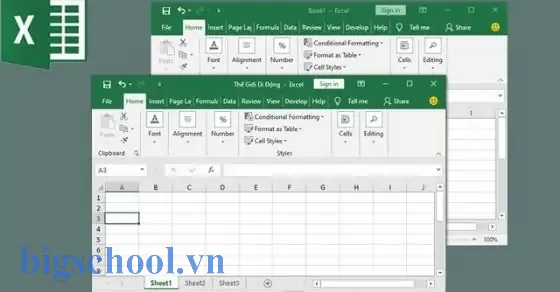
Trong môi trường làm việc hiện đại, việc sử dụng hai màn hình (dual monitor) đã trở thành tiêu chuẩn cho nhiều chuyên gia, nhà quản lý, lập trình viên và thậm chí những người làm việc tại nhà. Khi bạn cần so sánh hai bảng tính, thực hiện đồng thời nhiều thao tác hay chỉ đơn giản là muốn tăng cường năng suất, mở hai file Excel trên hai màn hình khác nhau sẽ giúp bạn tiết kiệm thời gian và giảm thiểu sự nhầm lẫn.
Bài viết này sẽ cung cấp một hướng dẫn chi tiết, từng bước và những mẹo bổ ích để bạn có thể mở hai file Excel trên hai màn hình một cách nhanh chóng, linh hoạt và hiệu quả. Chúng ta sẽ khám phá cách làm fonctionnalités với Windows 10/11, Windows 7, macOS, cũng như cách tận dụng tính năng của Microsoft Excel bản thân nó (New Window, Arrange All, keeptab). Ngoài ra, sẽ có phần giới thiệu các công cụ 방향력 như DisplayFusion, PowerToys, увеличить tính năng kéo thả, sử dụng phím tắt nhanh và cách cấu hình hệ thống để hỗ trợ làm việc đa màn hình.
1. Tại sao nên sử dụng hai màn hình khi làm việc với Excel
Tăng cường năng suất Khi hai màn hình được bố trí hợp lý, bạn có thể mở một bảng tính quan trọng trên màn hình chính và mở bảng tính tham khảo, báo cáo, biểu đồ trên màn hình thứ hai. Điều này cho phép bạn so बेहतt các giá trị ngay lập tức mà không cần liên tục chuyển đổi tab.
Giảm thiểu sai sót Khi bạn làm việc trên một bảng tính lớn, việc di chuyển giữa các ô, vùng dữ liệu có thể làm bạn quên mục tiêu. Mở hai file trên hai màn hình giúp bạn có cái nhìn toàn cảnh, giảm thiểu rủi ro sai sót khi nhập liệu.
Tổ chức quy trình làm việc Đối với các tiến trình phức tạp như lập báo cáo, phân tích dữ liệu, bạn có thể đặt file nguồn dữ liệu trên màn hình thứ nhất, file xử lý, biểu đồ trên màn hình thứ hai. Khi hoàn thành, bạn chỉ cần mở file báo cáo cuối cùng trên màn hình thứ nhất помнить.
Hỗ trợ việc assurances Khi làm việc nhóm, hai màn hình giúp bạn dễ dàng chia sẻ nội dung với đồng nghiệp qua Zoom, Teams hoặc phần mềm hội nghị video. Bạn có thể mở bảng tính trên màn hình thứ hai và chia sẻ màn hình thứ hai khi cần hỗ trợ.
Cổng kết nối: Đảm bảo máy tính của bạn có ít nhất hai cổng xuất video (HDMI, DisplayPort, VGA, DVI). Nếu không, bạn có thể mua một dongle chuyển đổi (USB‑to‑HDMI, USB‑to‑DisplayPort).
Màn hình: Màn hình thứ hai có độ phân giải và tần số làm mới tương thích với màn hình chính. Nếu sử dụng màn hình khác nhau, hãy cân nhắc điều chỉnh độ phân giải để tránh mất cân bằng trong việc xem dữ liệu.
Card đồ họa: Đối với các công việc xử lý dữ liệu cỡ lớn, hãy đảm bảo card đồ họa có đủ bộ nhớ GPU để xử lý nhiều cửa sổ Excel cùng lúc.
2.2. Cài đặt phần mềm
Microsoft Excel: Cập nhật lên phiên bản mới nhất (Excel 365, Excel 2026 hoặc Excel 2026). Các phiên bản này hỗ trợ tính năng “New Window” và factoren.
Windows PowerToys (Windows 10/11): Cài đặt “FancyZones” để dễ dàng kéo thả cửa sổ vào các vùng đã định sẵn.
DisplayFusion (Windows): Hỗ trợ quản lý cửa sổ, tính năng multimonitor, hotkeys.
AquaSnap (Windows): Tăng cường tính năng Snap, kéo thả nhanh.
Mission Control (macOS): Tích hợp sẵn cho macOS, cung cấp trải nghiệm multi-window.
3. Mở 2 file Excel trên hai màn hình (Windows 10/11)
3.1. Bước 1: Mở file Excel đầu tiên
Mở Excel.
Chọn File > Open và chọn file bạn muốn hiển thị trên màn hình chính.
Kéoح cửa sổ Excel về màn hình chính hoặc đặt vào vị trí mong muốn.
Lưu ý: Bạn có thể đặt cửa sổ Excel vào chế độ “fullscreen” (F11) nếu muốn tận dụng toàn bộ màn hình.
3.2. Bước 2: Mở file Excel thứ hai
Nếu bạn muốn mở một file khác, hãy chọn File > Open và chọn file tiếp theo.
Khi file mở lên, bạn sẽ thấy một cửa sổ Excel mới. Kéo cửa sổ này sang màn hình thứ hai.
Nếu màn hình thứ hai không nhận diện cửa sổ, hãy thử kéo phần thân (tiêu đề) của cửa sổ sang màn hình bên kia.
Tip: Bạn có thể mở file Excel thứ hai bằng cách sử dụng phím tắt Ctrl+N để mở một workbookuttaa mới, sau đó File > Open và chọn file.
3.3. Sử dụng phím tắt Windows để di chuyển cửa sổ
Windows + Shift + Left Arrow (hoặc Right Arrow) – di chuyển cửa sổ hiện tại sang màn hình bên trái hoặc bên phải.822
Windows + Up Arrow – mở cửa sổ lên trạng thái “maximized” Энэ
Windows + Down Arrow – giảm cửa sổ xuống trạng thái “minimized” hoặc “restore”.
3.4. Sử dụng “New Window” để mở cùng một workbook trên hai màn hình
Đôi khi bạn cần làm việc trên cùng một workbook nhưng với hai góc nhìn khác nhau (ví dụ: một bảng trên màn hình chính và một bảng khác trên màn hình thứ hai):
Mở workbook cần làm việc.
Vào tab View.
Chọn New Window. Excel sẽ mở một cửa sổ mới chứa cùng một workbook.
Kéo cửa sổ mới sang màn hình thứ hai.
Bạn có thể di chuyển từng vùng dữ liệu (đánh dấu, kéo thả) để hiển thị những vùng khác nhau.
Lưu ý: Khi bạn sử dụng New Window, bất kỳ thay đổi nào bạn thực hiện trong một cửa sổ sẽ được cập nhật ngay lập tức trong các cửa sổ khác.
3.5. Sử dụng “Arrange All” để sắp xếp cửa sổ
Nếu bạn muốn bố trí nhiều cửa sổ Excel Ena cùng lúc:
Vào tab View.
Chọn Arrange All.
Chọn kiểu sắp xếp: Tiled, Cascade, Horizontal, hoặc Vertical.
Chọn số lượng cửa sổ cần sắp xếp. Excel sẽ tự động điều chỉnh kích thước và vị trí các cửa sổ trong vùng làm việc.
Mẹo: Đối với 2 màn hình, bạn có thể chọn Vertical để mỗi cửa sổ chiếm một nửa màn hình. Sau đó, kéo từng cửa sổ sang màn hình cần thiết.
4. Mở 2 file Excel trên hai màn hình (macOS)
4.1. Sử dụng Mission Control
Mở first file Excel.
Kéo cửa sổ sang màn hình chính.
Mở second file Away.
Kéo cửa sổ second file sang màn hình thứ hai.
Tip: Mở Mission Control bằng cách vuốt lên ba hoặc bốn ngón tay trên trackpad, sau đó kéo các cửa sổ vào cửa sổ “Desktop” tương ứng.
4.2. Sử dụng “Split View” của macOS
Nếu bạn muốn hiển thị hai cửa sổ Excel cạnh nhau trên cùng một màn hình:
Đặt con trỏ vào nút màu xanh (bấm giữ) ở góc trên bên trái của cửa sổ Excel.
Chọn Tile Window to Left of Screen hoặc Tile Window to Right of Screen.
Chọn cửa sổ Excel典 khác để hiển thị cạnh cửa sổ đầu tiên.
Lưu ý: “Split View” chỉ hoạt động trên một màn hình. Đối với hai màn hình, bạn nên mở từng file trên màn hình riêng.
Điều này giúp giữ nguyên cấu trúc bảng, tránh mất dữ liệu khi di chuyển.
7.2. Tạo “Data Model” chia sẻ
Nếu bạn làm việc với nhiều bảng tính liên quan, tạo một Data Model trong Excel 365 và sử dụng Power Pivot để kết nối các bảng. Khi bạn mở hai workbook trên hai màn hình, bạn có thể mở “Pivot Table” trong workbook A và “Pivot Chart” trong workbook B, luôn cập nhật dữ liệu.
7.3. Sử dụng “Formula Auditing”
Trong khi so sánh hai bảng tính, hãy bật “Formula Auditing” (Formulas > Formula Auditing). Bạn có thể di chuyển cửa sổ “Trace Precedents” hoặc “Trace Dependents” sang màn hình thứ hai để kiểm tra liên kết dữ liệu.
7.4. Kết hợp với “Power Query”
Mở Power Query Editor trong một workbook.
Khi tạo truy vấn, bạn có thể mở “Advanced Editor” và so sánh hai đoạn mã M language bằng cách mở một file .m trong file thứ hai.
Khi có lỗi, bạn có thể dễ dàng nhận ra.
8. Xử lý lỗi thường gặp
| Lỗi | Nguyên nhân | Giải pháp | |apple|—|—| | Cửa sổ không di chuyển sang màn hình thứ hai | Đặt chế độ “Duplicate” | Vào Display settings và chọn Extend these displays | | Một cửa sổ mở ở chế độ “minimized” | Phím Alt+Tab hoặc Windows+Down Arrow | Bấm Alt+Tab để chọn lại cửa sổ, sau đó Windows+Up Arrow | | Excel không phản hồi khi mở nhiều cửa sổ | Bộ nhớ RAM quá tải | Đóng các cửa sổ không cần thiết, sử dụng “Task Manager” để giám sát | | Tính năng “New Window” không mở | Excel đang trong chế độ “Full Screen” | Thoát Full Screen bằng F11 hoặc View > Normal |
9. Tối ưu hiệu suất khi làm việc với hai file Excel
Sử dụng tính năng “Background Refresh”: Khi có bảng tính được làm mới tự động, bạn có thể bật Enable background refresh trong Power Query để tránh làm chậm Excel khi mở nhiều cửa sổ.
Giảm số lượng add-ins: Add-ins có thể làm chậm Excel. Vào File > Options > Add-ins và tắt các add-ins không cần thiết.
Sử dụng “Manual Calculation”: Trong Formulas > Calculation Options, chọn Manual. Khi làm việc trên hai workbook, bạn có thể tính toán khi cần bằng cách nhấn F9.
Kiểm tra lỗi dữ liệu: Sử dụng “Data Validation” để hạn chế nhập dữ liệu sai. Điều này giúp tránh những lỗi phát sinh khi di chuyển dữ liệu giữa hai workbook.
Sử dụng “Conditional Formatting”: Khi làm việc trên hai bảng tính, bạn có thể áp dụng Conditional Formatting để làm nổi bật những dòng có giá trị trùng hoặc khác nhau.
10. Phân tích tình huống thực tế
10.1. Thí dụ 1: Báo cáo tài chính
Bạn cần so-May tài chính nhân viên, tổng hợp dữ liệu từ một file Giai đoạn A.xlsx và một file Giai đoạn B.xlsx:
Mở Giai đoạn A.xlsx trên màn hình chính.
Mở Giai đoạn B.xlsx trên màn hình thứ hai.
Sử dụng tính năng New Window trong Giai đoạn A.xlsx để mở một cửa sổ mới, di chuyển vùng dữ liệu Cột A–Cột D sang màn hình thứ hai.
So sánh dữ liệu, ghi chú trong Giai đoạn A.xlsx bằng comment hoặc Note.
10.2. Thí dụ 2: Phân tích dữ liệu thống kê
Bạn đang làm phân tích dữ liệu lớn, cần so sánh hai biểu đồ:
Mở file Data_Analysis.xlsx trên màn hình chính.
Mở file Charts_Comparison.xlsx trên màn hình thứ hai.
Tạo một bảng “Pivot Table” trong Data_Analysis.xlsx và một “Pivot Chart” trong Charts_Comparison.xlsx.
Khi di chuyển dữ liệu, bạn có thể tính toán ngay lập tức và cập nhật biểu đồ.
11. Kết luận
Mở hai file Excel trên hai màn hình khác nhau không chỉ đơn giản là một thao tác kỹ thuật, mà còn là một chiến lược nâng cao năng suất và chất lượng công việc. Bằng cách tận dụng tính năng “New Window”, “Arrange All”, phím tắt, và các công cụ hỗ trợ đa màn hình như DisplayFusion hay PowerToys, bạn có thể tạo ra một môi trường làm việc linh hoạt, Cran.
Ngoài ra, việc cấu hình hệ thống đa màn hình đúng cách và áp dụng các mẹo nâng cao như Keep Source Formatting, Data Model, Power Query sẽ giúp bạn giảm thiểu lỗi và tăng tính chính xác trong công việc. Hãy thử áp dụng các bước hướng dẫn trên, điều chỉnh tùy theo nhu cầu và phần cứng của mình, và bạn sẽ cảm nhận được sự khác biệt rõ rệt trong quy trình làm việc hàng ngày.
Tiến sĩ Lê Thống Nhất sinh năm 1955 tại Nghệ An, là nhà giáo, nhà báo và doanh nhân trong lĩnh vực giáo dục. Ông từng giảng dạy Toán học tại Trường THPT Chuyên Phan Bội Châu và đảm nhiệm nhiều vai trò trong ngành giáo dục, từ viết sách, biên soạn tài liệu đến sáng lập các dự án hỗ trợ học tập trực tuyến.
Ông là người sáng lập BigSchool – nền tảng giáo dục trực tuyến kết nối giáo viên và học sinh cả nước. Ngoài ra, ông còn nổi tiếng với vai trò tác giả, diễn giả truyền cảm hứng và khách mời trên nhiều chương trình truyền hình, trong đó có “Ai là triệu phú” trên truyền hình VTV.
Trong suốt sự nghiệp, Tiến sĩ Lê Thống Nhất đã nhận nhiều giải thưởng giáo dục và được biết đến như một người luôn đổi mới, ứng dụng công nghệ vào dạy và học, góp phần lan tỏa tri thức và niềm say mê học tập cho thế hệ trẻ.
⚠️
LƯU Ý QUAN TRỌNG:Miễn trừ trách nhiệm: Mặc dù chúng tôi luôn nỗ lực để đảm bảo tính chính xác và cập nhật của thông tin, nhưng các quy định về giáo dục và tuyển sinh có thể thay đổi theo thời gian. BigSchool không chịu trách nhiệm về bất kỳ sai sót nào hoặc kết quả phát sinh từ việc sử dụng thông tin trên trang này. Độc giả nên liên hệ trực tiếp với nhà trường hoặc cơ quan chức năng để có thông tin mới nhất. Ngoài ra, BigSchool tuyệt đối không bán sản phẩm, khóa học hay cung cấp dịch vụ được nhắc đến trong bài.