
Có thể bạn quan tâm: Khắc Phục Vấn Đề “không Lưu Được File Excel”: Nguyên Nhân, Giải Pháp Và Các Bước Thực Hiện Chi Tiết
Giới Thiệu Tổng Quan
File CSV (Comma Separated Values) là một trong những định dạng dữ liệu phổ biến nhất hiện nay, được sử dụng rộng rãi trong các lĩnh vực như kinh doanh, khoa học dữ liệu, quản trị hệ thống và giáo dục. Đặc điểm nổi bật của CSV là cấu trúc đơn giản: mỗi dòng đại diện cho một bản ghi, các trường dữ liệu được ngăn cách bằng dấu phẩy (hoặc các ký tự phân tách khác như dấu chấm phẩy, tab). Điều này giúp CSV dễ dàng được tạo ra và đọc bởi hầu hết các ngôn ngữ lập trình và phần mềm.
Microsoft Excel, với vị thế là công cụ bảng tính mạnh mẽ và thân thiện, luôn là lựa chọn hàng đầu để mở, chỉnh sửa và phân tích dữ liệu CSV. Tuy nhiên, dù Excel hỗ trợ mở CSV một cách trực tiếp, người dùng vẫn thường gặp phải một số vấn đề như:
- Mã hóa ký tự (encoding) sai dẫn đến hiện tượng các ký tự tiếng Việt hiển thị rối loạn.
- Phân tách dữ liệu không đúng khi CSV sử dụng dấu phân cách khác dấu phẩy (ví dụ: dấu chấm phẩy hoặc tab).
- Mất định dạng số (đặc biệt là các số có dấu thập phân hoặc số có định dạng ngày tháng).
- Giới hạn số dòng mà Excel có thể hiển thị (tối đa 1,048,576 dòng trong phiên bản hiện tại).
Bài viết này sẽ cung cấp một hướng dẫn chi tiết, từng bước, giúp bạn mở file CSV bằng Excel một cách chính xác và hiệu quả, đồng thời giải quyết các vấn đề thường gặp. Ngoài ra, chúng tôi sẽ giới thiệu một số công cụ và mẹo nâng cao dành cho người dùng muốn thao tác CSV ở mức độ chuyên sâu hơn.
Có thể bạn quan tâm: Cách Chèn File Pdf Vào Excel: Hướng Dẫn Chi Tiết Từ A Đến Z
1. Chuẩn Bị Môi Trường Làm Việc
1.1. Kiểm Tra Phiên Bản Excel
Trước khi bắt đầu, bạn cần xác định phiên bản Excel mình đang sử dụng:
| Phiên bản | Năm phát hành | Đặc điểm quan trọng |
|---|---|---|
| Excel 2007 | 2007 | Hỗ trợ tối đa 1,048,576 dòng, 16,384 cột |
| Excel 2026 | 2026 | Cải thiện tính năng Power Query |
| Excel 2026 | 2026 | Hỗ trợ Power Pivot, nâng cao khả năng xử lý dữ liệu lớn |
| Excel 2026/2026/365 | 2026 trở lên | Tích hợp Power Query (Get & Transform), hỗ trợ ngôn ngữ M, khả năng làm việc với dữ liệu trực tuyến |
Nếu bạn đang dùng Excel 2003 hoặc cũ hơn, số lượng dòng và cột hỗ trợ sẽ rất hạn chế, và một số tính năng như Power Query không tồn tại. Trong trường hợp này, bạn nên cân nhắc nâng cấp lên phiên bản mới hơn hoặc sử dụng các phần mềm thay thế như LibreOffice Calc.
1.2. Kiểm Tra Định Dạng CSV
CSV không phải luôn luôn dùng dấu “,” (dấu phẩy) làm ký tự phân tách. Tùy vào khu vực và phần mềm tạo file, có thể là:
- Dấu phẩy (
,) – phổ biến ở Hoa Kỳ và các nước nói tiếng Anh. - Dấu chấm phẩy (
;) – phổ biến ở châu Âu, đặc biệt là các nước sử dụng dấu phẩy làm ký tự thập phân. - Tab (
\t) – thường xuất hiện trong file “TSV” (Tab Separated Values). - Dấu gạch đứng (
|) – ít dùng hơn, nhưng cũng xuất hiện trong một số hệ thống.
Bạn có thể mở file CSV bằng một trình soạn thảo văn bản (Notepad, Notepad++, Sublime Text) để kiểm tra ký tự phân tách. Nếu thấy dữ liệu được ngăn cách bằng dấu chấm phẩy hoặc tab, bạn sẽ cần thiết lập Excel để nhận dạng đúng.
1.3. Kiểm Tra Mã Hóa Ký Tự (Encoding)
CSV có thể được lưu ở nhiều dạng mã hóa:
- UTF-8 – chuẩn hiện đại, hỗ trợ toàn bộ ký tự Unicode, bao gồm tiếng Việt có dấu.
- UTF-8 BOM – giống UTF-8 nhưng có “Byte Order Mark” ở đầu file. Một số phần mềm (như Excel) có thể hiển thị BOM thành ký tự lạ.
- ANSI (Windows-1252) – mã hóa mặc định trên Windows, không hỗ trợ đầy đủ các ký tự Unicode.
- UTF-16 LE/BE – ít dùng, thường tạo ra file lớn hơn.
Nếu file CSV của bạn chứa tiếng Việt và hiển thị ký tự rối loạn khi mở bằng Excel, rất có khả năng nguyên nhân là do mã hóa không đúng. Bạn sẽ học cách chuyển đổi mã hóa sang UTF-8 trong phần sau.
Có thể bạn quan tâm: Học Excel Online Đăng Nhập: Hướng Dẫn Chi Tiết Từ A Đến Z Để Thành Thạo Bảng Tính
2. Cách Mở CSV Bằng Excel – Phương Pháp Cơ Bản
2.1. Mở Trực Tiếp Bằng Double-Click
Cách nhanh nhất là:
- Đặt Excel làm ứng dụng mặc định cho file CSV:
- Click chuột phải vào file CSV → Open with → Choose another app → Chọn Excel → Tick Always use this app to open .csv files → OK.
- Double-click file CSV.
Ưu điểm: Nhanh, không cần thao tác thêm.
Nhược điểm: Excel sẽ sử dụng mặc định các thiết lập ngôn ngữ và phân tách của hệ thống (thường là dấu phẩy). Nếu file CSV của bạn dùng dấu chấm phẩy hoặc có mã hóa không chuẩn, dữ liệu sẽ bị trộn lẫn.
2.2. Sử Dụng Tùy Chọn “From Text/CSV” (Excel 2026 trở lên)
Phiên bản Excel mới (từ 2026) tích hợp tính năng Get & Transform (cũng được gọi là Power Query). Đây là cách mạnh mẽ để nhập và làm sạch dữ liệu CSV.
Các bước thực hiện:
- Mở Excel, tạo một workbook mới hoặc mở workbook hiện có.
- Vào tab Data → Get Data → From File → From Text/CSV.
- Duyệt tới vị trí file CSV, chọn file → Import.
- Power Query Preview sẽ hiện ra. Ở đây bạn có thể:
- Chọn đúng delimiter (separator). Excel tự động đoán, nhưng bạn có thể thay đổi trong Delimiter dropdown (Comma, Semicolon, Tab, Space, Other).
- Xác định Encoding: Dropdown File Origin cho phép chọn 65001: Unicode (UTF-8), 1252: Western European (Windows), v.v.
- Data Type Detection: Tự động nhận dạng kiểu dữ liệu (Text, Whole Number, Decimal Number, Date, …). Bạn có thể tắt nếu muốn tự định dạng sau.
- Khi mọi thứ đã ổn, nhấn Load để đưa dữ liệu vào bảng tính, hoặc Transform Data để mở Power Query Editor và thực hiện các bước làm sạch (loại bỏ cột, thay đổi kiểu dữ liệu, tách cột, …).
Ưu điểm: Kiểm soát hoàn toàn quá trình nhập, giảm thiểu lỗi phân tách và mã hóa, hỗ trợ làm sạch dữ liệu ngay trong quá trình import.
Nhược điểm: Cần thời gian làm quen với giao diện Power Query, đặc biệt đối với người mới.
2.3. Sử Dụng “Text Import Wizard” (Excel 2026 và các phiên bản cũ)
Nếu bạn đang dùng Excel 2026 hoặc muốn sử dụng phương pháp truyền thống, hãy bật Text Import Wizard:
- Mở Excel, tạo workbook mới.
- Vào tab Data → Get External Data → From Text.
- Chọn file CSV → Import.
- Wizard Step 1: Chọn Delimited (vì CSV là file có dấu phân cách) → Next.
- Wizard Step 2: Chọn Delimiter phù hợp (Comma, Tab, Semicolon, Space, Other). Nếu dùng dấu chấm phẩy, tick Semicolon. Nếu dùng ký tự đặc biệt, nhập vào ô Other.
- Wizard Step 3: Đặt Column data format cho từng cột:
- General – Excel sẽ tự động nhận dạng.
- Text – Đảm bảo dữ liệu không bị chuyển đổi (đặc biệt hữu ích cho mã số, số điện thoại, ZIP code).
- Date – Chọn định dạng ngày phù hợp (MDY, DMY, YMD…).
- Khi hoàn thành, nhấn Finish, chọn vị trí đặt dữ liệu (ô bắt đầu) → OK.
Lưu ý: Trong bước 2, nếu không thấy Delimiter hiển thị đúng, có thể file CSV được lưu với ký tự phân tách không chuẩn. Hãy mở file bằng Notepad++ để xác nhận và thay đổi trong wizard.
2.4. Mở CSV Bằng Notepad và Sao Chép Dán
Trong trường hợp cực kỳ khẩn cấp, hoặc khi Excel không nhận dạng đúng ký tự phân tách, bạn có thể:
- Mở file CSV bằng Notepad (hoặc Notepad++).
- Select All (Ctrl+A) → Copy (Ctrl+C).
- Quay lại Excel, chọn ô A1 → Paste (Ctrl+V).
- Chọn Data → Text to Columns để khởi chạy wizard và tách dữ liệu theo dấu phân cách mong muốn.
Phương pháp này không tối ưu cho file lớn (hơn vài MB) vì Notepad có giới hạn kích thước, nhưng hữu ích cho các file nhỏ.
3. Giải Quyết Các Vấn Đề Thường Gặp Khi Mở CSV
3.1. Vấn Đề Ký Tự Tiếng Việt Hiển Thị Rối Loạn
Nguyên nhân: File CSV không được lưu ở mã hóa UTF-8 (hoặc UTF-8 BOM). Excel mặc định đọc file CSV theo ANSI (Windows-1252) nếu không được chỉ định.
Cách khắc phục:
Cách 1: Sử Dụng Power Query Đặt Encoding
- Khi mở file bằng Data → Get Data → From Text/CSV, trong mục File Origin chọn 65001: Unicode (UTF-8).
- Nhấn Load → Dữ liệu sẽ hiển thị đúng tiếng Việt.
Cách 2: Chuyển Đổi Encoding Trước Khi Mở
- Mở file CSV bằng Notepad++.
- Vào Encoding → Convert to UTF-8 (without BOM) hoặc Convert to UTF-8.
- Lưu lại (Ctrl+S).
- Mở lại bằng Excel – tiếng Việt sẽ hiển thị đúng.
Cách 3: Dùng Công Cụ Trực Tuyến
Có nhiều công cụ chuyển đổi online (ví dụ: ConvertCSV.com) cho phép tải lên file CSV và chọn mã hóa đầu ra là UTF-8. Sau khi tải về, mở bằng Excel.
3.2. Dữ Liệu Bị Gộp Cột Khi Dấu Phân Tách Khác
Có thể bạn quan tâm: Cách Kẻ Thêm Ô Trong Excel: Hướng Dẫn Chi Tiết Từng Bước Để Tối Ưu Hóa Bảng Tính
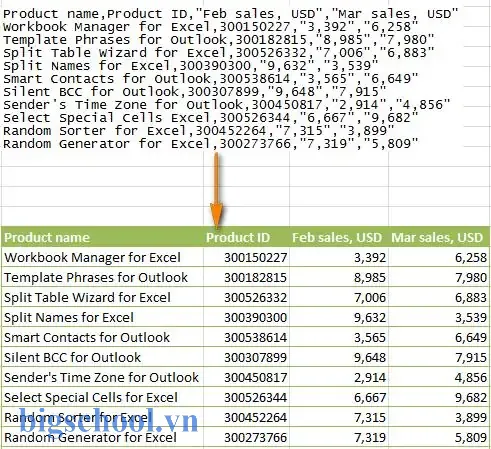
Triệu chứng: Khi mở file, toàn bộ dòng dữ liệu hiển thị trong một cột duy nhất, các dấu phẩy hoặc chấm phẩy không tạo cột mới.
Giải pháp:
- Kiểm tra ký tự phân tách: Mở file bằng Notepad++ → Xem ký tự ngăn cách.
- Sử dụng Text Import Wizard: Đảm bảo chọn đúng delimiter (Comma, Semicolon, Tab, Other).
- Trong Power Query, thay đổi Delimiter trong cửa sổ preview.
Nếu file sử dụng dấu tab, trong Notepad++ bạn sẽ thấy khoảng trắng lớn; trong Power Query chọn Tab.
3.3. Mất Định Dạng Số Và Ngày Tháng
Excel có thói quen tự động chuyển đổi:
- Số có dấu thập phân: “12,34” (dùng dấu phẩy làm thập phân) có thể bị hiểu là “12.34” hoặc thậm chí là “1234”.
- Ngày: “01/02/2026” có thể được hiểu là 2 Jan 2026 hoặc 1 Feb 2026 tùy vào cài đặt vùng miền.
Cách xử lý:
3.3.1. Khi Nhập Dữ Liệu
Trong Text Import Wizard (hoặc Power Query), trong Step 3, đặt cột chứa số hoặc ngày thành Text. Khi dữ liệu đã được nhập, bạn có thể chuyển đổi lại bằng Data → Text to Columns hoặc sử dụng công thức VALUE để chuyển sang số.
3.3.2. Thay Đổi Cài Đặt Vùng Miền (Regional Settings)
- Vào Control Panel → Region → Formats → Additional Settings.
- Thay đổi Decimal symbol và List separator cho phù hợp (ví dụ: Decimal =
,, List separator =;). - Khi Excel đọc CSV, nó sẽ sử dụng các ký tự này để phân tách và nhận dạng số.
Lưu ý: Thay đổi này ảnh hưởng tới toàn bộ hệ thống, nên chỉ thực hiện khi cần thiết và nhớ khôi phục lại sau khi hoàn thành.
3.3.3. Sử Dụng Power Query Định Dạng Lại
Trong Power Query, bạn có thể:
- Chọn cột → Data Type → Decimal Number → Using Locale → Chọn Vietnamese (Vietnam) để Excel hiểu dấu thập phân là dấu phẩy.
- Đối với ngày tháng, chọn Date → Using Locale → Vietnamese (Vietnam).
3.4. Giới Hạn Dòng Dữ Liệu
Excel hiện hỗ trợ tối đa 1,048,576 dòng và 16,384 cột (từ Excel 2007 trở đi). Nếu file CSV lớn hơn, bạn sẽ gặp lỗi:
“The file could not be opened because it contains more rows than Excel can handle.”
Giải pháp:
- Chia file CSV thành nhiều phần: Sử dụng công cụ
split(Linux), hoặc phần mềm CSV Splitter trên Windows. - Sử dụng Power Query: Khi import, Power Query cho phép chỉ lấy một phần dữ liệu (filter rows) hoặc tải dữ liệu vào Data Model (Power Pivot) mà không giới hạn số dòng.
- Dùng phần mềm thay thế: LibreOffice Calc (hỗ trợ tới 1,048,576 dòng) hoặc Google Sheets (giới hạn 5 triệu ô) – tuy không mạnh như Excel trong tính năng phân tích, nhưng đủ để xem nhanh.
4. Các Bước Thực Hành Chi Tiết – Từ Đầu Đến Cuối
Dưới đây là một quy trình mẫu, giả sử bạn có file du_lieu_khach_hang.csv chứa dữ liệu khách hàng tiếng Việt, sử dụng dấu chấm phẩy (;) làm phân tách và được lưu ở mã hóa UTF-8.
Bước 1: Xác Định Định Dạng File
- Mở file bằng Notepad++ → Kiểm tra ký tự phân tách.
- Bạn sẽ thấy:
Mã KH;Tên KH;Ngày sinh;Số tiền;Ghi chú - Kiểm tra Encoding: Vào Encoding → Đánh dấu hiện tại (ví dụ: UTF-8). Nếu không phải UTF-8, chọn Convert to UTF-8 và lưu lại.
Bước 2: Mở Excel và Sử Dụng Power Query
- Mở Excel → Tab Data → Get Data → From File → From Text/CSV.
- Duyệt tới
du_lieu_khach_hang.csv→ Import. - Trong cửa sổ preview:
- File Origin: Chọn 65001: Unicode (UTF-8).
- Delimiter: Chọn Semicolon (;).
- Kiểm tra xem dữ liệu đã được tách đúng thành các cột chưa.
- Nếu mọi thứ ổn → Nhấn Load. Dữ liệu xuất hiện trong sheet mới.
Bước 3: Kiểm Tra và Định Dạng Cột
- Cột “Ngày sinh”: Excel có thể nhận dạng tự động. Nếu không, chọn cột → Data Type → Date → Using Locale → Vietnamese (Vietnam).
- Cột “Số tiền”: Đảm bảo định dạng là Decimal Number với dấu thập phân là dấu phẩy. Nếu Excel hiển thị 12345 thay vì 12,345, vào Transform Data → Chọn cột → Data Type → Decimal Number → Using Locale → Vietnamese (Vietnam).
- Cột “Ghi chú”: Đặt kiểu Text để tránh mất ký tự đặc biệt.
Bước 4: Lưu Dữ Liệu
- Khi đã hoàn tất, File → Save As → Chọn định dạng Excel Workbook (.xlsx) để lưu lại.
- Nếu bạn muốn xuất lại thành CSV (đã được chỉnh sửa), vào File → Save As → CSV UTF-8 (Comma delimited) (.csv). Lưu ý: Khi lưu lại, Excel sẽ tự động chuyển dấu phân tách thành dấu phẩy. Nếu cần giữ dấu chấm phẩy, mở file CSV bằng Notepad++ và thay thế
,bằng;.
Bước 5: Kiểm Tra Lại
Mở file CSV mới bằng Notepad++ để xác nhận:
- Mã hóa vẫn là UTF-8.
- Dấu phân tách là ;.
- Các ký tự tiếng Việt hiển thị đúng.
Nếu mọi thứ ổn, quá trình đã hoàn thành.
5. Các Công Cụ Hỗ Trợ Mở CSV Ngoài Excel
5.1. LibreOffice Calc
- Ưu điểm: Miễn phí, hỗ trợ mở file CSV với các delimiter tùy chỉnh, hỗ trợ mã hóa UTF-8 tốt.
- Cách dùng: File → Open → Chọn CSV → Trong cửa sổ “Text Import”, chọn Character set, Separator, và Fields.
5.2. Google Sheets
- Ưu điểm: Không giới hạn kích thước file (đến 5 triệu ô), chia sẻ và cộng tác trực tuyến.
- Cách dùng: Google Drive → New → File upload → Upload CSV → Mở bằng Google Sheets → Khi mở, Google sẽ tự động đề xuất delimiter và encoding.
5.3. Notepad++ + Plugin “CSV Lint”
- Ưu điểm: Đọc file lớn, hiển thị dữ liệu dạng bảng trong Notepad++.
- Cách dùng: Cài đặt plugin CSV Lint → Mở file CSV → Plugin sẽ render dữ liệu dưới dạng bảng, cho phép kiểm tra nhanh delimiter và encoding.
5.4. Python (pandas)
Nếu bạn làm việc với dữ liệu lớn hoặc muốn tự động hoá quy trình, Python là lựa chọn mạnh mẽ.
import pandas as pd df = pd.read_csv('du_lieu_khach_hang.csv', delimiter=';', encoding='utf-8')
df.to_excel('du_lieu_khach_hang.xlsx', index=False)
- Lợi ích: Kiểm soát hoàn toàn quá trình đọc/ghi, có thể xử lý dữ liệu (lọc, tính toán) trước khi xuất ra Excel.
6. Mẹo Nâng Cao Khi Làm Việc Với CSV Trong Excel
6.1. Sử Dụng Power Query Để Làm Sạch Dữ Liệu
Power Query cho phép thực hiện các thao tác như:
- Remove Duplicates: Loại bỏ bản ghi trùng.
- Filter Rows: Lọc dữ liệu theo điều kiện (ví dụ: chỉ lấy khách hàng từ Hà Nội).
- Split Column by Delimiter: Tách cột chứa nhiều thông tin (ví dụ: “Họ,Tên” thành hai cột).
- Merge Queries: Kết hợp nhiều file CSV thành một bảng dữ liệu duy nhất.
6.2. Tự Động Hóa Với Macro (VBA)
Nếu bạn thường xuyên mở cùng một định dạng CSV, hãy ghi macro:
Sub ImportCSV() With ActiveSheet.QueryTables.Add(Connection:= _ "TEXT;C:\Data\du_lieu_khach_hang.csv", Destination:=Range("$A$1")) .Name = "du_lieu_khach_hang" .FieldNames = True .RowNumbers = False .FillAdjacentFormulas = False .PreserveFormatting = True .RefreshOnFileOpen = False .RefreshStyle = xlInsertDeleteCells .SavePassword = False .SaveData = True .AdjustColumnWidth = True .RefreshPeriod = 0 .TextFilePromptOnRefresh = False .TextFilePlatform = 65001 'UTF-8 .TextFileStartRow = 1 .TextFileParseType = xlDelimited .TextFileTextQualifier = xlTextQualifierDoubleQuote .TextFileConsecutiveDelimiter = False .TextFileTabDelimiter = False .TextFileSemicolonDelimiter = True 'Delimiter = ; .TextFileCommaDelimiter = False .TextFileSpaceDelimiter = False .TextFileOtherDelimiter = "" .Refresh BackgroundQuery:=False End With
End Sub
Chạy macro sẽ tự động nhập CSV với đúng mã hóa và delimiter, giảm thiểu thao tác thủ công.
6.3. Sử Dụng “Data Model” Để Xử Lý Dữ Liệu Lớn
Khi dữ liệu vượt quá giới hạn hiển thị của sheet, bạn có thể:
- Import CSV vào Power Query → Load To… → Only Create Connection.
- Add to Data Model → Sử dụng Power Pivot để tạo các bảng liên kết, tính toán PivotTable, biểu đồ mà không cần tải toàn bộ dữ liệu vào sheet.
Điều này giúp làm việc với hàng triệu bản ghi mà không gặp lỗi “Out of Memory”.
7. Tổng Kết – Những Điểm Cần Nhớ Khi Mở CSV Bằng Excel
| Vấn đề | Nguyên nhân | Giải pháp |
|---|---|---|
| Ký tự tiếng Việt bị rối | Encoding không phải UTF-8 | Dùng Power Query → File Origin = UTF-8 hoặc chuyển mã bằng Notepad++ |
| Dữ liệu gộp trong một cột | Delimiter không khớp | Xác định delimiter → Text Import Wizard hoặc Power Query |
| Số và ngày sai định dạng | Excel tự động nhận dạng dựa trên locale | Đặt cột thành Text trong wizard, hoặc sử dụng locale trong Power Query |
| File quá lớn > 1,048,576 dòng | Giới hạn của Excel | Chia file, dùng Power Query + Data Model, hoặc phần mềm khác |
| Mất dấu thập phân khi dùng dấu phẩy | List separator khác | Thay đổi Regional Settings hoặc chỉ định delimiter đúng |
Lời Khuyên Cuối Cùng
- Luôn kiểm tra mã hóa và delimiter trước khi mở file CSV.
- Ưu tiên sử dụng Power Query (Get & Transform) vì nó cung cấp giao diện trực quan, kiểm soát chi tiết và khả năng làm sạch dữ liệu ngay trong quá trình import.
- Lưu ý tới locale (vùng miền) của Windows và Excel, đặc biệt khi làm việc với dữ liệu tiếng Việt có dấu thập phân là dấu phẩy.
- Sử dụng macro hoặc Python nếu quy trình nhập CSV là công việc lặp đi lặp lại, giúp tiết kiệm thời gian và giảm sai sót.
Hy vọng bài viết trên đã cung cấp cho bạn một hướng dẫn toàn diện, chi tiết và thực tiễn để mở file CSV bằng Excel, đồng thời giải quyết các vấn đề phổ biến mà người dùng thường gặp. Chúc bạn thành công trong việc quản lý và phân tích dữ liệu!

Tiến sĩ Lê Thống Nhất sinh năm 1955 tại Nghệ An, là nhà giáo, nhà báo và doanh nhân trong lĩnh vực giáo dục. Ông từng giảng dạy Toán học tại Trường THPT Chuyên Phan Bội Châu và đảm nhiệm nhiều vai trò trong ngành giáo dục, từ viết sách, biên soạn tài liệu đến sáng lập các dự án hỗ trợ học tập trực tuyến.
Ông là người sáng lập BigSchool – nền tảng giáo dục trực tuyến kết nối giáo viên và học sinh cả nước. Ngoài ra, ông còn nổi tiếng với vai trò tác giả, diễn giả truyền cảm hứng và khách mời trên nhiều chương trình truyền hình, trong đó có “Ai là triệu phú” trên truyền hình VTV.
Trong suốt sự nghiệp, Tiến sĩ Lê Thống Nhất đã nhận nhiều giải thưởng giáo dục và được biết đến như một người luôn đổi mới, ứng dụng công nghệ vào dạy và học, góp phần lan tỏa tri thức và niềm say mê học tập cho thế hệ trẻ.