
Có thể bạn quan tâm: Mở File Excel Trên Iphone: Hướng Dẫn Chi Tiết Từ Cơ Bản Đến Nâng Cao
1. Giới thiệu chung về Excel và nhu cầu mở trang mới
Microsoft Excel là một trong những phần mềm bảng tính mạnh mẽ và phổ biến nhất hiện nay. Được sử dụng rộng rãi trong các doanh nghiệp, trường học, và cá nhân, Excel cho phép người dùng thực hiện các phép tính phức tạp, phân tích dữ liệu, và tạo báo cáo một cách nhanh chóng. Trong quá trình làm việc, chúng ta thường gặp nhu cầu mở trang mới (worksheet) để:
- Tổ chức dữ liệu theo từng chủ đề, dự án, hoặc thời kỳ khác nhau.
- Tạo các bảng tính mẫu (template) cho các công việc lặp lại.
- Thực hiện các phép tính, biểu đồ mà không làm rối dữ liệu gốc.
- Tách riêng các phần dữ liệu nhạy cảm hoặc cần bảo mật.
Bài viết này sẽ cung cấp cho bạn một hướng dẫn chi tiết, từ cách mở trang mới một cách cơ bản đến các kỹ thuật nâng cao, bao gồm việc sử dụng phím tắt, macro VBA, và các tính năng tự động hoá khác.
Có thể bạn quan tâm: Mở 2 Cửa Sổ Excel: Hướng Dẫn Chi Tiết, Mẹo Thủ Và Ứng Dụng Thực Tiễn
2. Cách mở trang mới trong Excel – Các phương pháp cơ bản
2.1. Sử dụng nút “New Sheet” trên thanh công cụ
- Mở Excel và mở một workbook (tập tin .xlsx) hiện có hoặc tạo mới.
- Ở phía dưới của cửa sổ, bạn sẽ thấy các tab của các sheet hiện có (Sheet1, Sheet2,…).
- Bên cạnh tab cuối cùng, có một biểu tượng + (hoặc “New Sheet”). Nhấp vào biểu tượng này để tạo một sheet mới ngay lập tức.
- Sheet mới sẽ được đặt tên mặc định là “SheetX” (với X là số thứ tự tiếp theo). Bạn có thể đổi tên bằng cách nhấp đúp vào tab và nhập tên mới.
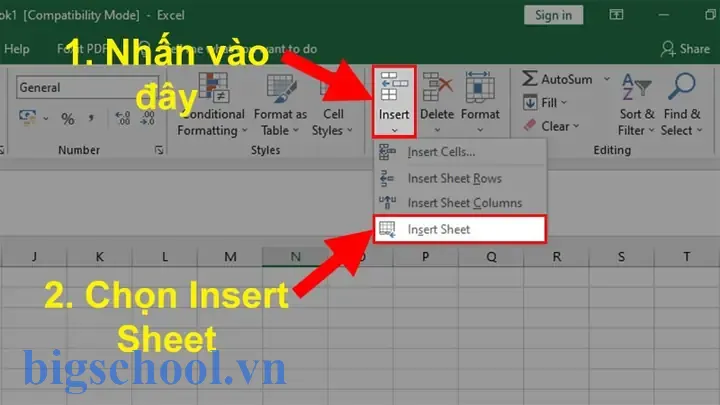
2.2. Dùng menu “Insert” → “Worksheet”
- Chọn Home → Insert (trong một số phiên bản, mục này nằm trong tab Insert riêng).
- Nhấn Insert Worksheet. Một sheet mới sẽ được chèn vào vị trí hiện tại (trước sheet đang được chọn).
2.3. Sử dụng phím tắt nhanh
- Shift + F11: Tạo một sheet mới ngay lập tức.
- Alt + Shift + F1 (trong Excel 2026 trở lên): Tạo một sheet mới và đổi tên mặc định thành “SheetX”.
2.4. Dùng lệnh “Ctrl + N” (tạo workbook mới)
Nếu bạn muốn mở một workbook hoàn toàn mới (không phải chỉ một sheet), bạn có thể:
- Nhấn Ctrl + N để tạo một workbook mới, trong đó sẽ có một sheet mặc định (thường là Sheet1). Bạn có thể thêm thêm các sheet theo các cách trên.
Có thể bạn quan tâm: Một Số Bài Excel Mẫu: Hướng Dẫn Chi Tiết Từ Cơ Bản Đến Nâng Cao
3. Đổi tên và sắp xếp các sheet
3.1. Đổi tên sheet
- Nhấp đúp vào tên sheet trên thanh tab và gõ tên mới.
- Hoặc click chuột phải → Rename → nhập tên mới.
- Lưu ý: Tên sheet không được chứa các ký tự:
\ / ? :.
3.2. Sắp xếp lại thứ tự sheet
- Kéo và thả: Giữ chuột lên tab sheet, kéo sang vị trí mong muốn và thả.
- Sắp xếp tự động: Click chuột phải vào bất kỳ tab sheet nào → Move or Copy… → trong hộp thoại, chọn vị trí mới trong danh sách “Before sheet”.
3.3. Màu sắc cho tab sheet
- Click chuột phải vào tab → Tab Color → chọn màu. Điều này giúp phân biệt nhanh các nhóm dữ liệu (ví dụ: màu xanh cho dữ liệu bán hàng, màu đỏ cho chi phí).
4. Tạo sheet dựa trên mẫu (Template)
4.1. Lưu một sheet làm template
- Tạo một sheet với các định dạng, công thức, và tiêu đề cố định.
- File → Save As → Chọn Excel Template (.xltx).
- Đặt tên và lưu vào thư mục Templates (hoặc vị trí tùy chọn).
4.2. Sử dụng template để tạo sheet mới
- Khi mở Excel, chọn New → Personal (hoặc Custom) → Chọn template đã lưu.
- Hoặc trong một workbook hiện có, Insert → Worksheet → From Template (trong một số phiên bản).
4.3. Lợi ích của việc dùng template
- Tiết kiệm thời gian tạo lại các định dạng và công thức.
- Đảm bảo tính nhất quán trong báo cáo.
- Dễ dàng cập nhật mẫu nếu có thay đổi chung.
5. Mở nhiều workbook cùng lúc và quản lý chúng
5.1. Mở nhiều workbook
- File → Open → Chọn nhiều file (giữ Ctrl hoặc Shift khi chọn).
- Hoặc kéo thả file Excel vào cửa sổ Excel đang mở.
5.2. Xem các workbook trong cùng một cửa sổ (View Side by Side)
- View → View Side by Side → Chọn workbook cần so sánh.
- Dùng Synchronous Scrolling để cuộn đồng thời.
5.3. Gộp dữ liệu từ các workbook khác nhau
- Data → Get Data → From File → From Workbook → Chọn file và sheet cần lấy.
- Sử dụng Power Query để trích xuất, chuyển đổi và tải dữ liệu (ETL) vào sheet hiện tại.
6. Tự động tạo sheet mới bằng VBA (Macro)
6.1. Khi nào nên dùng VBA?
- Khi cần tạo nhiều sheet cùng lúc (ví dụ: tạo sheet cho mỗi tháng trong năm).
- Khi muốn tự động đặt tên sheet dựa trên dữ liệu (ví dụ: tên khách hàng).
- Khi cần thực hiện các thiết lập định dạng, công thức mặc định cho mỗi sheet mới.
6.2. Mở cửa sổ VBA
- Nhấn Alt + F11 để mở Visual Basic for Applications.
- Trong Project Explorer, chuột phải vào ThisWorkbook → Insert → Module.
6.3. Mẫu macro tạo sheet mới với tên tùy chỉnh
Sub TaoSheetMoi() Dim tenSheet As String Dim i As Integer Dim soSheet As Integer ' Nhập số lượng sheet cần tạo soSheet = InputBox("Bạn muốn tạo bao nhiêu sheet?", "Số lượng sheet") For i = 1 To soSheet ' Tạo tên sheet dựa trên ngày tháng hiện tại + số thứ tự tenSheet = "Data_" & Format(Date, "ddmmyy") & "_" & i ' Kiểm tra nếu sheet đã tồn tại thì thêm hậu tố Do While SheetExists(tenSheet) tenSheet = tenSheet & "_new" Loop ' Thêm sheet mới và đặt tên Worksheets.Add(After:=Worksheets(Worksheets.Count)).Name = tenSheet ' Thiết lập tiêu đề mặc định (ví dụ) With Worksheets(tenSheet) .Range("A1").Value = "STT" .Range("B1").Value = "Tên" .Range("C1").Value = "Ngày" .Range("D1").Value = "Giá trị" .Rows(1).Font.Bold = True .Columns.AutoFit End With Next i MsgBox "Đã tạo " & soSheet & " sheet mới!", vbInformation
End Sub ' Hàm kiểm tra sheet đã tồn tại chưa
Function SheetExists(tName As String) As Boolean Dim ws As Worksheet SheetExists = False For Each ws In ThisWorkbook.Worksheets If ws.Name = tName Then SheetExists = True Exit Function End If Next ws
End Function
Giải thích mã:
- InputBox: Yêu cầu người dùng nhập số lượng sheet muốn tạo.
- For loop: Lặp tạo sheet theo số lượng.
- tenSheet: Tên sheet dựa trên ngày hiện tại và số thứ tự.
- SheetExists: Hàm phụ trợ để tránh trùng tên.
- Worksheets.Add: Thêm sheet mới vào cuối danh sách.
- Thiết lập tiêu đề và định dạng mặc định.
6.4. Gán macro cho nút trên sheet
Có thể bạn quan tâm: Mở File Pdf Trong Excel: Hướng Dẫn Chi Tiết Từ Cơ Bản Đến Nâng Cao
- Insert → Shapes → Chọn hình dạng (ví dụ: hình chữ nhật).
- Nhấp chuột phải vào hình → Assign Macro… → Chọn
TaoSheetMoi. - Khi người dùng nhấn nút, macro sẽ chạy và tạo các sheet mới.
6.5. Lưu workbook dưới dạng macro-enabled
- Khi đã có macro, File → Save As → Chọn Excel Macro-Enabled Workbook (.xlsm) để bảo toàn mã VBA.
7. Sử dụng Power Query để tạo sheet mới từ dữ liệu nguồn
Power Query (Get & Transform) là công cụ mạnh mẽ để trích xuất, biến đổi và tải dữ liệu. Bạn có thể:
- Kết nối tới một nguồn dữ liệu (SQL, CSV, Web API, …).
- Tạo các truy vấn và tải kết quả vào sheet mới tự động mỗi khi làm mới dữ liệu.
7.1. Các bước cơ bản
- Data → Get Data → Chọn nguồn (ví dụ: From Text/CSV).
- Chọn file, nhấn Import → Mở Power Query Editor.
- Thực hiện các bước làm sạch (filter, split column, pivot, …).
- Khi hoàn tất, nhấn Close & Load → Load To… → Chọn New Worksheet.
- Khi dữ liệu nguồn thay đổi, nhấn Refresh để cập nhật.
7.2. Lợi ích
- Tự động cập nhật dữ liệu mà không cần tạo lại sheet.
- Giảm lỗi nhập liệu thủ công.
- Dễ dàng tái sử dụng các truy vấn cho các workbook khác.
8. Quản lý quyền truy cập và bảo mật cho các sheet
Khi mở nhiều sheet trong một workbook, bạn có thể muốn giới hạn quyền chỉnh sửa cho một số sheet nhất định.
8.1. Bảo vệ sheet
- Chọn sheet → Review → Protect Sheet.
- Đặt mật khẩu (không bắt buộc) và chọn các hành động cho phép (chọn/copy, format cells, …).
8.2. Ẩn sheet
- Right-click vào tab → Hide.
- Để hiển thị lại: Home → Format → Unhide Sheet.
8.3. Ẩn sheet bằng VBA (ẩn hoàn toàn)
Sub AnSheet() Worksheets("Sheet2").Visible = xlSheetVeryHidden
End Sub Sub HienSheet() Worksheets("Sheet2").Visible = xlSheetVisible
End Sub
xlSheetVeryHiddenkhông hiển thị trong menu Unhide, chỉ có thể bật lại qua VBA.
9. Các mẹo và thủ thuật nâng cao khi làm việc với nhiều sheet
9.1. Đặt tên sheet tự động dựa trên giá trị ô A1
Private Sub Workbook_SheetChange(ByVal Sh As Object, ByVal Target As Range) If Target.Address = "$A$1" Then On Error Resume Next Sh.Name = Target.Value On Error GoTo 0 End If
End Sub
- Đặt mã này vào ThisWorkbook. Khi người dùng nhập tên mới vào ô A1, sheet sẽ tự đổi tên.
9.2. Tìm kiếm nhanh sheet theo tên
- Ctrl + F trong Workbook (đảm bảo Within: Workbook) để tìm tên sheet hoặc nội dung trong toàn workbook.
9.3. Tạo liên kết (hyperlink) tới sheet khác
=HYPERLINK("#'Sheet2'!A1","Chuyển tới Sheet2")
- Đặt công thức này vào bất kỳ ô nào, khi click sẽ dẫn tới Sheet2 ô A1.
9.4. Sử dụng Group để thực hiện thao tác đồng thời trên nhiều sheet
- Shift + Click vào tab đầu và cuối của các sheet muốn nhóm.
- Thực hiện thay đổi (định dạng, công thức) – thay đổi sẽ đồng thời áp dụng cho tất cả sheet trong nhóm.
- Để bỏ nhóm, click chuột phải trên một tab và chọn Ungroup Sheets.
9.5. Đánh dấu sheet đã hoàn thành (đánh dấu màu)
- Tạo Conditional Formatting cho tab sheet không khả thi trực tiếp, nhưng bạn có thể dùng VBA để thay đổi màu tab dựa trên một ô trạng thái:
Sub UpdateTabColor() Dim ws As Worksheet For Each ws In ThisWorkbook.Worksheets Select Case ws.Range("Z1").Value Case "Hoàn thành" ws.Tab.Color = RGB(144, 238, 144) 'Màu xanh lá nhạt Case "Đang thực hiện" ws.Tab.Color = RGB(255, 255, 0) 'Màu vàng Case Else ws.Tab.Color = xlColorIndexNone End Select Next ws
End Sub
- Khi ô Z1 chứa “Hoàn thành”, tab sẽ chuyển sang màu xanh lá.
10. Thực hành: Tạo một workbook quản lý dự án với nhiều sheet
10.1. Mô tả yêu cầu
- Sheet “Dashboard”: Tổng quan dự án, biểu đồ tiến độ.
- Sheet “Task List”: Danh sách công việc, trạng thái, người chịu trách nhiệm.
- Sheet “Budget”: Ngân sách, chi phí thực tế.
- Sheet “Report_Tháng”: Tạo sheet mới tự động cho mỗi tháng, sao chép mẫu báo cáo.
10.2. Các bước thực hiện
- Tạo mẫu sheet “Report_Tháng”:
- Đặt tiêu đề cột: Ngày, Hoạt động, Người thực hiện, Ghi chú.
- Định dạng tiêu đề (bold, nền màu).
Lưu mẫu dưới dạng Template (File → Save As → Excel Template).
Sử dụng macro tạo sheet tháng:
Sub TaoReportThang() Dim thang As String Dim ws As Worksheet Dim tenSheet As String thang = InputBox("Nhập tháng (MM-YYYY):", "Tạo báo cáo tháng") If thang = "" Then Exit Sub tenSheet = "Report_" & Replace(thang, "-", "_") If SheetExists(tenSheet) Then MsgBox "Sheet đã tồn tại!", vbExclamation Exit Sub End If ' Tạo sheet từ template Set ws = Worksheets.Add(After:=Worksheets(Worksheets.Count)) ws.Name = tenSheet ' Copy tiêu đề từ mẫu (giả sử Sheet "Report_Mau") Worksheets("Report_Mau").Rows(1).Copy Destination:=ws.Rows(1) ws.Range("A2:D2").Value = Array(DateSerial(Year(Date), Month(Date), 1), "", "", "") MsgBox "Đã tạo sheet " & tenSheet, vbInformation
End Sub
- Gán macro cho nút trên “Dashboard”:
- Thêm Insert → Shapes → Button.
Gán macro
TaoReportThang.Liên kết dữ liệu:
- Dashboard: Dùng hàm
SUMIFđể tổng chi phí từ sheet “Budget”. Dùng PivotTable từ “Task List” để hiển thị số công việc hoàn thành.
Bảo vệ sheet “Budget”:
- Review → Protect Sheet → Chỉ cho phép người dùng nhập dữ liệu vào cột “Chi phí thực tế”.
10.3. Kiểm tra và hoàn thiện
- Kiểm tra các macro chạy đúng, không lỗi trùng tên.
- Đảm bảo các liên kết công thức cập nhật khi tạo sheet mới.
- Lưu workbook dưới dạng .xlsm để giữ macro.
11. Tổng kết
Việc mở trang mới trong Excel không chỉ là một thao tác đơn giản mà còn là nền tảng để xây dựng các hệ thống quản lý dữ liệu phức tạp, tự động hoá và tối ưu hoá quy trình làm việc. Từ các cách mở sheet cơ bản như nhấp vào dấu “+” hay dùng phím tắt, đến việc tạo sheet tự động qua VBA, sử dụng Power Query để tải dữ liệu, và quản lý bảo mật cho từng sheet – mọi công cụ đều có mục đích riêng, giúp người dùng:
- Tổ chức dữ liệu một cách logic.
- Tiết kiệm thời gian và giảm thiểu sai sót.
- Đảm bảo tính nhất quán và bảo mật thông tin.
Hy vọng bài viết trên đã cung cấp cho bạn một hướng dẫn toàn diện, chi tiết và thực tiễn để mở, quản lý và tối ưu hoá các trang mới trong Excel. Hãy áp dụng những kiến thức này vào công việc hàng ngày, và bạn sẽ thấy năng suất làm việc của mình tăng lên đáng kể. Chúc bạn thành công!

Tiến sĩ Lê Thống Nhất sinh năm 1955 tại Nghệ An, là nhà giáo, nhà báo và doanh nhân trong lĩnh vực giáo dục. Ông từng giảng dạy Toán học tại Trường THPT Chuyên Phan Bội Châu và đảm nhiệm nhiều vai trò trong ngành giáo dục, từ viết sách, biên soạn tài liệu đến sáng lập các dự án hỗ trợ học tập trực tuyến.
Ông là người sáng lập BigSchool – nền tảng giáo dục trực tuyến kết nối giáo viên và học sinh cả nước. Ngoài ra, ông còn nổi tiếng với vai trò tác giả, diễn giả truyền cảm hứng và khách mời trên nhiều chương trình truyền hình, trong đó có “Ai là triệu phú” trên truyền hình VTV.
Trong suốt sự nghiệp, Tiến sĩ Lê Thống Nhất đã nhận nhiều giải thưởng giáo dục và được biết đến như một người luôn đổi mới, ứng dụng công nghệ vào dạy và học, góp phần lan tỏa tri thức và niềm say mê học tập cho thế hệ trẻ.