
Có thể bạn quan tâm: Mẫu Thẻ Kho Bằng Excel: Hướng Dẫn Tạo, Sử Dụng Và Tối Ưu Hoá Quản Lý Kho Hàng Hiệu Quả
Mở Đầu
Excel là một trong những công cụ phần mềm quan trọng nhất trong môi trường làm việc hiện đại, đặc biệt là trong các lĩnh vực như kế toán, tài chính, quản trị dự án, marketing, và phân tích dữ liệu. Tuy nhiên, nhiều người dùng vẫn gặp khó khăn khi bắt đầu hoặc muốn nâng cao kỹ năng sử dụng Excel để giải quyết các vấn đề thực tiễn. Bài viết này sẽ cung cấp một số bài Excel mẫu đa dạng, từ các mẫu đơn giản đến các mẫu phức tạp, kèm theo hướng dẫn chi tiết từng bước, công thức, hàm, và mẹo tối ưu hoá. Bạn sẽ học được cách:
- Tạo và thiết kế bảng tính chuẩn, đẹp mắt, dễ đọc.
- Áp dụng các hàm cơ bản (SUM, AVERAGE, IF, VLOOKUP…) và các hàm nâng cao (INDEX-MATCH, XLOOKUP, SUMIFS, COUNTIFS…).
- Sử dụng công cụ PivotTable để tóm tắt và phân tích dữ liệu lớn.
- Tự động hoá công việc bằng Macro và VBA cơ bản.
- Áp dụng định dạng có điều kiện, biểu đồ, và các tính năng trực quan khác.
Bài viết được chia thành 10 phần chính, mỗi phần là một bài Excel mẫu với mục tiêu cụ thể. Bạn có thể tải xuống mẫu mẫu (được mô tả chi tiết) và áp dụng ngay vào công việc của mình.
Có thể bạn quan tâm: Làm Sổ Sách Kế Toán Trên Excel: Hướng Dẫn Chi Tiết Từ Cơ Bản Đến Nâng Cao
1. Mẫu Bảng Theo Dõi Chi Phí Cá Nhân
1.1. Mục Đích
Giúp người dùng quản lý chi tiêu hàng tháng, phân loại chi phí, và đưa ra quyết định tài chính hợp lý.
1.2. Cấu Trúc Bảng
| Ngày | Hạng Mục | Mô Tả | Số Tiền (VNĐ) | Loại (Thu/Chi) |
|---|---|---|---|---|
| 01/06/2026 | Ăn uống | Bữa trưa | 120,000 | Chi |
| 02/06/2026 | Thu nhập | Lương tháng | 12,000,000 | Thu |
| … | … | … | … | … |
1.3. Các Công Thức Quan Trọng
- Tổng chi phí:
=SUMIF(E:E,"Chi",D:D) - Tổng thu nhập:
=SUMIF(E:E,"Thu",D:D) - Số dư:
=SUMIF(E:E,"Thu",D:D)-SUMIF(E:E,"Chi",D:D)
1.4. Định Dạng Có Điều Kiện
- Nếu cột “Loại” là “Chi”, ô “Số Tiền” sẽ hiển thị màu đỏ.
- Nếu “Thu”, hiển thị màu xanh lá.
Cách thực hiện:
1. Chọn cột D → Conditional Formatting → New Rule → Use a formula to determine which cells to format.
2. Công thức cho “Chi”: =$E2="Chi" → Đặt màu nền đỏ.
3. Lặp lại cho “Thu” với công thức =$E2="Thu" → Đặt màu nền xanh.
1.5. Biểu Đồ
- Biểu đồ cột so sánh chi phí và thu nhập theo tháng.
- Biểu đồ tròn thể hiện tỷ lệ chi tiêu theo hạng mục (Ăn uống, Di chuyển, Giải trí…).
Có thể bạn quan tâm: Mẫu Giấy Báo Nợ Excel: Hướng Dẫn Chi Tiết Từ A Đến Z Để Tạo Và Sử Dụng Hiệu Quả
2. Mẫu Bảng Tính Lương Nhân Viên
2.1. Mục Đích
Tự động tính lương, các khoản phụ cấp, bảo hiểm, và thuế thu nhập cá nhân (TNCN) cho một công ty có từ 20-200 nhân viên.
2.2. Cấu Trúc Bảng
| Mã NV | Họ Tên | Lương Cơ Bản | Hệ Số Lương | Phụ Cấp | Tổng Lương Chưa Thuế | Thuế TNCN | Lương Thực Nhận |
|---|---|---|---|---|---|---|---|
| NV001 | Nguyễn A | 5,000,000 | 1.2 | 500,000 | =C2D2+E2 | =F210% | =F2-G2 |
| … | … | … | … | … | … | … | … |
2.3. Công Thức Chi Tiết
- Tổng Lương Chưa Thuế:
=C2D2+E2 - Thuế TNCN (giả sử 10% thu nhập trên 9 triệu):
excel =IF(F2>9000000,(F2-9000000)0.10,0) - Lương Thực Nhận:
=F2-G2
2.4. Tự Động Điền Mã Nhân Viên
- Sử dụng công thức
=TEXT(ROW(A1),"NV000")để tạo mã tự động khi sao chép xuống.
2.5. Bảo Mật Dữ Liệu
- Lock cột “Lương Cơ Bản”, “Hệ Số Lương” để tránh chỉnh sửa.
- Protect Sheet: Review → Protect Sheet → Đặt mật khẩu.
3. Mẫu Báo Cáo Doanh Thu Bán Hàng (PivotTable)
3.1. Mục Đích
Tổng hợp doanh thu bán hàng theo sản phẩm, khu vực, và thời gian để đưa ra quyết định kinh doanh.
3.2. Dữ Liệu Gốc (Sheet “Data”)
| Ngày | Khu Vực | Mã SP | Tên SP | Số Lượng | Đơn Giá | Doanh Thu |
|---|---|---|---|---|---|---|
| 01/06/2026 | Hà Nội | SP001 | Sản phẩm A | 10 | 150,000 | =E2F2 |
| … | … | … | … | … | … | … |
3.3. Tạo PivotTable
- Chọn bất kỳ ô trong bảng dữ liệu → Insert → PivotTable.
- Đặt PivotTable vào một sheet mới (“Pivot”).
- Kéo “Khu Vực” vào Rows, “Tên SP” vào Rows (đặt dưới Khu Vực), “Doanh Thu” vào Values (đặt thành Sum).
- Thêm “Ngày” vào Columns → Group by Months.
3.4. Thêm Bộ Lọc (Slicer)
- Insert → Slicer → Chọn “Khu Vực” và “Tên SP”. Giúp người dùng nhanh chóng lọc dữ liệu.
3.5. Định Dạng Số
- Định dạng “Doanh Thu” dưới dạng tiền tệ (VND) → Home → Number → Accounting.
4. Mẫu Đánh Giá Hiệu Suất Nhân Viên (Scorecard)
4.1. Mục Đích
Đánh giá KPI (Key Performance Indicators) cho mỗi nhân viên, tính điểm tổng và xếp hạng.
4.2. Bảng Đánh Giá
| Mã NV | Họ Tên | KPI 1 (Doanh thu) | KPI 2 (Khách hàng) | KPI 3 (Thời gian) | Tổng Điểm | Xếp Hạng |
|---|---|---|---|---|---|---|
| NV001 | Trần B | 80 | 90 | 85 | =SUM(C2:E2)/3 | =RANK(F2,$F$2:$F$20,0) |
| … | … | … | … | … | … | … |
4.3. Công Thức Chi Tiết
- Tổng Điểm: Trung bình các KPI →
=AVERAGE(C2:E2). - Xếp Hạng:
=RANK(F2,$F$2:$F$20,0)(đối số 0 để xếp hạng giảm dần).
4.4. Định Dạng Đánh Giá
- Conditional Formatting cho “Tổng Điểm”:
90: màu xanh lá (Xuất sắc).
- 70‑90: màu vàng (Khá).
- <70: màu đỏ (Cần cải thiện).
4.5. Biểu Đồ Radar
- Chọn các KPI và “Tổng Điểm” → Insert → Radar Chart → Giúp trực quan hoá năng lực đa chiều.
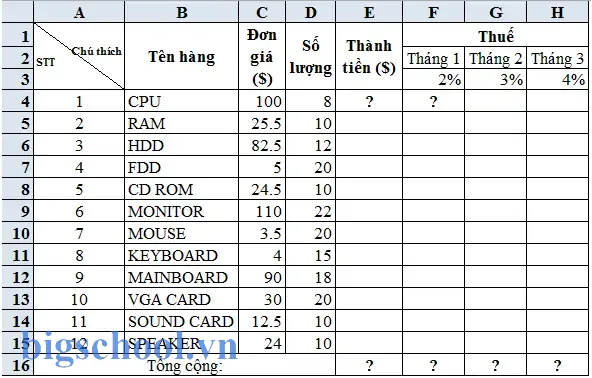
5. Mẫu Đặt Hàng và Kiểm Kê Kho (Inventory Management)
5.1. Mục Đích
Quản lý tồn kho, tự động tính toán mức đặt hàng lại (Reorder Point) và cảnh báo khi hàng tồn dưới mức tối thiểu.
Có thể bạn quan tâm: Mệnh Đề If Trong Excel: Hướng Dẫn Chi Tiết, Ví Dụ Thực Tế Và Mẹo Tối Ưu Hóa
5.2. Bảng Kho
| Mã SP | Tên SP | Đơn Vị | Tồn Kho Hiện Tại | Tối Thiểu | Đặt Hàng Lại | Trạng Thái |
|---|---|---|---|---|---|---|
| SP001 | Sản phẩm A | Cái | 120 | 100 | =IF(D2<C2, C2-D2, 0) | =IF(D2<C2,”Thiếu”,”Đủ”) |
| … | … | … | … | … | … | … |
5.3. Công Thức
- Đặt Hàng Lại:
=IF(D2<C2, C2-D2, 0)(nếu tồn kho < mức tối thiểu, tính số lượng cần bổ sung). - Trạng Thái:
=IF(D2<C2,"Thiếu","Đủ").
5.4. Định Dạng Có Điều Kiện
- Ô “Trạng Thái” hiển thị màu đỏ khi “Thiếu”, màu xanh khi “Đủ”.
5.5. Tự Động Cập Nhật Khi Nhập Đơn Hàng
- Khi nhập phiếu nhập kho (Sheet “Nhập Kho”) → Sử dụng công thức
=SUMIF(NhapKho!A:A, B2, NhapKho!C:C)để cộng dồn số lượng nhập vào.
6. Mẫu Dự Báo Doanh Thu (Forecasting) Bằng Hàm LINEST
6.1. Mục Đích
Dự báo doanh thu trong 6 tháng tới dựa trên dữ liệu lịch sử.
6.2. Dữ Liệu Lịch Sử
| Tháng | Doanh Thu |
|---|---|
| 01/2026 | 1,200,000 |
| 02/2026 | 1,350,000 |
| … | … |
| 12/2026 | 1,800,000 |
6.3. Sử Dụng Hàm LINEST
- Công thức:
=LINEST(B2:B13, A2:A13, TRUE, TRUE)trả về hệ số góc (m) và hệ số chặn (b). - Dự báo:
=mA14 + b(A14 là tháng tiếp theo, ví dụ 13).
6.4. Biểu Đồ Dự Báo
- Vẽ Scatter Plot với đường hồi quy (trendline) và hiển thị giá trị dự báo.
7. Mẫu Đánh Giá Dự Án (Project Evaluation)
7.1. Mục Đích
Theo dõi tiến độ, ngân sách, và rủi ro của dự án.
7.2. Bảng Dự Án
| Mã Dự Án | Tên Dự Án | Ngân Sách (VND) | Chi Phí Thực Tế | % Hoàn Thành | Rủi Ro (1‑5) | Điểm Rủi Ro |
|---|---|---|---|---|---|---|
| PR001 | Xây dựng hệ thống | 5,000,000,000 | 4,200,000,000 | 85% | 3 | =E2D2/100R2 |
| … | … | … | … | … | … | … |
7.3. Công Thức
- % Hoàn Thành:
=Chi Phí Thực Tế/Ngân Sách. - Điểm Rủi Ro:
=E2D2/100R2(đánh giá tổng mức độ rủi ro dựa trên chi phí và mức độ rủi ro).
7.4. Định Dạng
- Highlight các dự án % Hoàn Thành < 70% bằng màu đỏ.
- Highlight Rủi Ro ≥ 4 bằng màu vàng.
7.5. Gantt Chart (Biểu Đồ Gantt)
- Sử dụng Conditional Formatting trên một dải ô biểu thị ngày bắt đầu và ngày kết thúc để tạo biểu đồ Gantt đơn giản.
8. Mẫu Đánh Giá Đầu Tư (Investment Analysis)
8.1. Mục Đích
Tính toán NPV (Net Present Value), IRR (Internal Rate of Return) và Payback Period cho dự án đầu tư.
8.2. Dòng Tiền (Cash Flow)
| Năm | Dòng Tiền (VND) |
|---|---|
| 0 | -10,000,000,000 |
| 1 | 2,500,000,000 |
| 2 | 3,000,000,000 |
| 3 | 3,500,000,000 |
| 4 | 4,000,000,000 |
| 5 | 4,500,000,000 |
8.3. Công Thức
- NPV (giả sử lãi suất chiết khấu 10%):
=NPV(10%, B2:B6)+B1 - IRR:
=IRR(B1:B6) - Payback Period: Tính tích lũy dòng tiền và xác định năm đầu tiên mà tổng tích lũy > 0.
8.4. Định Dạng
- Đánh dấu NPV > 0 bằng màu xanh (đầu tư khả thi).
- Đánh dấu IRR > 10% bằng màu xanh lá.
9. Mẫu Đánh Giá Khảo Sát Khách Hàng (Survey Analysis)
9.1. Mục Đích
Phân tích dữ liệu khảo sát (điểm hài lòng 1‑5) và đưa ra thống kê tóm tắt.
9.2. Dữ Liệu Gốc
| Mã KH | Độ tuổi | Giới tính | Điểm Dịch Vụ | Điểm Giá | Điểm Chất Lượng |
|---|---|---|---|---|---|
| KH001 | 28 | Nam | 4 | 3 | 5 |
| … | … | … | … | … | … |
9.3. Thống Kê
- Trung bình mỗi câu hỏi:
=AVERAGE(D2:D101)(ví dụ). - Phân phối tần suất: Sử dụng PivotTable → Rows = “Điểm Dịch Vụ”, Values = Count.
9.4. Biểu Đồ
- Biểu đồ cột cho từng câu hỏi (trung bình).
- Biểu đồ thanh cho phân phối tần suất.
9.5. Phân Tích Nâng Cao
- Sử dụng Correlation để kiểm tra mối quan hệ giữa “Điểm Giá” và “Điểm Chất Lượng”:
=CORREL(E2:E101, F2:F101)
10. Mẫu Macro Tự Động Hóa Báo Cáo Hàng Tháng
10.1. Mục Đích
Tự động tổng hợp dữ liệu từ các sheet hàng ngày, tạo báo cáo tổng hợp và gửi email.
10.2. Các Bước Thực Hiện
- Mở VBA Editor: Alt + F11.
- Chèn Module → Insert → Module.
- Dán mã Macro:
Sub TongHopBaoCaoThang() Dim ws As Worksheet, wsSum As Worksheet Dim lastRow As Long, sumRow As Long Dim rng As Range ' Tạo sheet tổng hợp nếu chưa có On Error Resume Next Set wsSum = Sheets("Báo cáo tháng") If wsSum Is Nothing Then Set wsSum = Sheets.Add(After:=Sheets(Sheets.Count)) wsSum.Name = "Báo cáo tháng" End If On Error GoTo 0 wsSum.Cells.Clear wsSum.Range("A1").Value = "Ngày" wsSum.Range("B1").Value = "Doanh thu" wsSum.Range("C1").Value = "Chi phí" sumRow = 2 ' Duyệt các sheet ngày For Each ws In ThisWorkbook.Worksheets If ws.Name Like "Ngày_" Then lastRow = ws.Cells(ws.Rows.Count, "A").End(xlUp).Row Set rng = ws.Range("A2:C" & lastRow) wsSum.Range("A" & sumRow).Resize(rng.Rows.Count, 3).Value = rng.Value sumRow = sumRow + rng.Rows.Count End If Next ws ' Tính tổng wsSum.Range("E1").Value = "Tổng doanh thu" wsSum.Range("E2").Formula = "=SUM(B:B)" wsSum.Range("F1").Value = "Tổng chi phí" wsSum.Range("F2").Formula = "=SUM(C:C)" MsgBox "Báo cáo tháng đã được tổng hợp!", vbInformation
End Sub
Gán Macro cho nút: Insert → Shapes → Vẽ nút → Right‑click → Assign Macro → chọn
TongHopBaoCaoThang.Gửi Email (tùy chọn): Thêm đoạn mã
Outlook.Applicationđể tự động gửi file đính kèm.
10.3. Lưu Ý
- Đảm bảo Macro được bật (File → Options → Trust Center).
- Kiểm tra đường dẫn và quyền truy cập nếu muốn lưu file tự động.
Kết Luận
Qua một số bài Excel mẫu trên, bạn đã có cái nhìn toàn diện về cách:
- Xây dựng bảng tính từ đơn giản đến phức tạp, đáp ứng nhu cầu thực tiễn trong quản lý tài chính, nhân sự, kho, dự án và phân tích dữ liệu.
- Áp dụng các hàm (SUM, IF, VLOOKUP, XLOOKUP, INDEX‑MATCH, SUMIFS…) và công cụ phân tích (PivotTable, biểu đồ, định dạng có điều kiện).
- Tự động hoá quy trình báo cáo bằng Macro và VBA cơ bản.
Những Bước Tiếp Theo
- Thực hành ngay: Tải mẫu, thay đổi dữ liệu và thử nghiệm các công thức.
- Nâng cao kỹ năng: Học thêm về Power Query, Power Pivot, và ngôn ngữ DAX để xử lý dữ liệu lớn.
- Chia sẻ và nhận phản hồi: Đưa các mẫu lên Teams, Google Drive hoặc SharePoint để đồng nghiệp cùng sử dụng và góp ý cải tiến.
Cuối cùng, Excel không chỉ là công cụ tính toán mà còn là nền tảng dữ liệu giúp bạn đưa ra quyết định thông minh, nhanh chóng. Hy vọng những mẫu và hướng dẫn chi tiết trên sẽ là nguồn cảm hứng và trợ lực cho công việc của bạn. Chúc bạn thành công!

Tiến sĩ Lê Thống Nhất sinh năm 1955 tại Nghệ An, là nhà giáo, nhà báo và doanh nhân trong lĩnh vực giáo dục. Ông từng giảng dạy Toán học tại Trường THPT Chuyên Phan Bội Châu và đảm nhiệm nhiều vai trò trong ngành giáo dục, từ viết sách, biên soạn tài liệu đến sáng lập các dự án hỗ trợ học tập trực tuyến.
Ông là người sáng lập BigSchool – nền tảng giáo dục trực tuyến kết nối giáo viên và học sinh cả nước. Ngoài ra, ông còn nổi tiếng với vai trò tác giả, diễn giả truyền cảm hứng và khách mời trên nhiều chương trình truyền hình, trong đó có “Ai là triệu phú” trên truyền hình VTV.
Trong suốt sự nghiệp, Tiến sĩ Lê Thống Nhất đã nhận nhiều giải thưởng giáo dục và được biết đến như một người luôn đổi mới, ứng dụng công nghệ vào dạy và học, góp phần lan tỏa tri thức và niềm say mê học tập cho thế hệ trẻ.