
Trong thế giới làm việc với dữ liệu số liệu, bảng tính Excel luôn là công cụ không thể thiếu. Một trong những thao tác quan trọng và thường gặp nhất là tính toán khoảng thời gian giữa hai ngày, hay còn gọi là “trừ ngày tháng năm”. Việc này được ứng dụng rộng rãi trong lập kế hoạch dự án, tính lương, quản lý thời gian nghỉ phép, tính toán tuổi, hay phân tích dữ liệu lịch sử. Tuy nhiên, nhiều người dùng mới gặp khó khăn khi muốn trừ ngày trong Excel vì hệ thống lưu trữ ngày như một số nguyên liên tiếp (số thứ tự ngày) và có những quy tắc đặc biệt khi làm việc với thời gian.
Bài viết này sẽ cung cấp một hướng dẫn chi tiết, từ cơ bản đến nâng cao, giúp bạn tự tin xử lý mọi tình huống liên quan đến trừ ngày tháng năm trong Excel. Bạn sẽ học được:
- Cách lưu trữ và định dạng ngày trong Excel.
- Các công thức trừ ngày đơn giản (số ngày, năm, tháng, ngày).
- Hàm
DATEDIFvà cách sử dụng để tính ngày, tháng, năm. - Cách tính khoảng thời gian có thời gian (giờ, phút, giây).
- Định dạng kết quả và xử lý lỗi thường gặp.
- Mẹo vặt nâng cao: tính tuổi, tính ngày làm việc, tính ngày trùng lặp, etc.
Hãy cùng bắt đầu!
Có thể bạn quan tâm: Một Số Hàm Excel Thông Dụng Trong Kế Toán
1. Hiểu Về Cách Excel Xử Lý Ngày
1.1 Ngày là Số Nguyên
Excel lưu trữ ngày dưới dạng số nguyên liên tiếp, bắt đầu từ ngày 1/1/1900 (đánh dấu là số 1) và tăng dần. Ví dụ:
01/01/1900→ 131/12/2026→ 4492701/01/2026→ repetition? Actually 44928 (since 1900 is not leap year? Actually Excel wrongly treats 1900 as leap year; but for our purposes, we treat as continuous.)
Khi nhập ngày vào ô, Excel tự động chuyển đổi ngày sang số nguyên và hiển thị theo định dạng ngày theo cài đặt ngôn ngữ. Tuy nhiên,(theta) nếu bạn thực hiện phép tính trừ hai ô chứa ngày, kết quả sẽ là số nguyên (điểm khác). Để hiển thị kết quả dưới dạng ngày, bạn cần định dạng lại ô.
1.2 Thời Gian (Time) Là Phần Thập Phần
Thời gian được lưu dưới dạng phần thập phân của một ngày. Ví dụ:
12:00:00(nửa ngày) → 0.506:00:00(6 giờ) → 0.25
Khi trừ ngày có thời gian, kết quả sẽ là số thập phân, có thể chuyển sang ngày giờ nếu cần.
Có thể bạn quan tâm: Cách Nộp Thuyết Minh Báo Cáo Tài Chính File Excel
2. Trừ Ngày Nguyên (Không два)
2.1 Cách Trừ Hai Ngày Đơn Giản
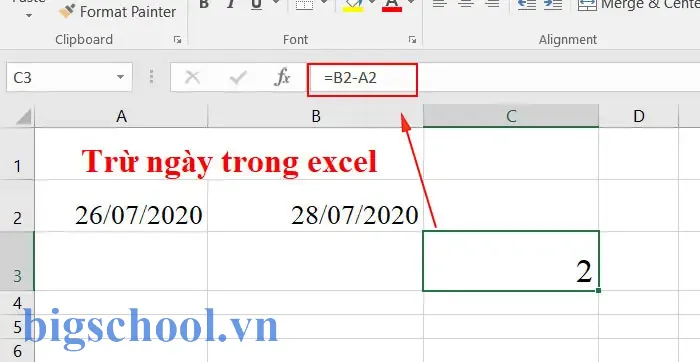
Giả sử bạn có ngày bắt đầu trong ô A1 và ngày kết thúc trong ô B1. Để tính số ngày giữa hai ngày, bạn chỉ cần:
=B1 - A1
Kết quả sẽ là số nguyên (hoặc thập phân nếu có thời gian). Ví dụ:
A1 = 01/01/2026B1 = 15/01/2026
Kết quả = 14 (ngày).
2.2 Định Dạng Kết Quả
Nếu bạn muốn hiển thị kết quả dưới dạng số ngày, hãy định dạng ô chứa công thức thành General hoặc Number. Nếu muốn hiển thị dưới dạng ngày, bạn có thể Gothic? Actually you might want to show difference as days, so keep as number.
2.3 Lưu Ý Khi Chèn Thời Gian
Nếu A1 chứa 01/01/2026 08:00 và B1 chứa 01/01/2026 10:30, công thức trên trả về 2.5 (giờ). Để chuyển đổi thành ngày, bạn có thể chia cho 24:
=(B1-A1)/24
Kết quả sẽ là 0.1041667 (ngày).
Có thể bạn quan tâm: Mẫu Sổ Sách Kế Toán Excel Theo Thông Tư 133: Hướng Dẫn Chi Tiết Và Mẫu Thực Tế
3. Hàm DATEDIF – Tính Khoảng Thời Gian Chi Tiết
3.1 Giới Thiệu Hàm DATEDIF
DATEDIF là một hàm “ẩn” trong Excel, không hiển thị trong danh sách hàm, nhưng rất mạnh mẽ trong tính toán khoảng thời gian giữa hai ngày. Cú pháp:
DATEDIF(start_date, end_date, unit)
start_date: Ngày bắt đầu (cần phải nhỏ hơn end_date).end_date: Ngày kết thúc.unit: Đơn vị kết quả trả về (“Y”, “M”, “D”, “MD”, “YM”, “YD”).
3.2 Các Đơn Vị Trả Về
| Unit | Trả về | Giải thích |
|---|---|---|
| Y | Số năm đầy đủ | Số năm hoàn thành giữa hai ngày |
| M | Số tháng đầy đủ | Số tháng hoàn thành giữa hai ngày |
| D | Số ngày đầy đủ | Số ngày giữa hai ngày |
| MD | Số ngày không tính tháng, năm | Số ngày của tháng hiện tại (có thể 0-30) |
| YM | Số tháng không tính năm | Số tháng của năm hiện tại (0-11) |
| YD | Số ngày không tính năm | Số ngày của năm hiện tại (0-365) |
3.3 Ví Dụ Sử Dụng
| Công thức | Kết quả(SE) | Giải thích |
|---|---|---|
=DATEDIF(A1,B1,"Y") | 2 | 2 năm đầy đủ giữa 01/01/2026 và 01/02/2026 |
=DATEDIF(A1,B1,"M") | 26 | 26 tháng đầy đủ |
=DATEDIF(A1,B1,"D") | 803 | 803 ngày |
=DATEDIF(A1,B1,"MD") | 1 | 1 ngày (có thể 0-30) |
=DATEDIF(A1,B1,"YM") | 1 | 1 tháng (0-11) |
=DATEDIF(A1,B1,"YD") | 2 | 2 ngày (0-365) |
3.4 Khi Nào Dùng DATEDIF?
- Khi bạn cần tính năm, tháng қарши mà không quan tâm tới phần ngày.
- Khi bạn muốn tính độ tuổi (số năm) một cách chính xác.
- Khi bạn cần độ dài thời gian theo một đơn vị nhất định.
4. Tính Độ Tuổi
Tinh độ tuổi là một trong những τηλελεγάν classic. Bạn có thể dùng DATEDIF hoặc công thức đơn giản.
4.1 Dùng DATEDIF
Giả sử ngày sinh trong A1, ngày hiện tại trong B1 (hoặc =TODAY()):
=DATEDIF(A1, B1, "Y")
Kết quả là số năm đầy đủ.
实名认证? Actually we can include DATEDIF(A1, TODAY(), "Y").
4.2 Dùng Công Thức Phân Tách
=YEAR(TODAY()) - YEAR(A1) - IF(OR(MONTH(TODAY()) < MONTH(A1), AND(MONTH(TODAY()) = MONTH(A1), DAY(TODAY()) < DAY(A1))), 1, 0)
Công thức này tính năm và trừ 1 nếu orb.
4.3 Lưu Ý
- DATEDIF không tính đến ngày 29/02 trong năm nhuận khi tính
Y. Nếu cần tính chính xác, nên dùng công thức tùy chỉnh. - Khi ngày sinh chưa đến, công thức sẽ trả về 0.
5. Tính Khoảng Thời Gian Có Thời Gian (Clock)
Có thể bạn quan tâm: Mở Excel Luôn Hiện Ra File Mang Tên Book1: Nguyên Nhân, Ngăn Chặn Và Giải Pháp Chi Tiết
5.1 Trừ Ngày Giờ Phút
Nếu A1 chứa 01/01/2026 08:30 và B1 chứa 01/01/2026 10:00, công thức =B1-A1 trả về 1.5 giờ (dưới dạng ngày). Để hiển thị giờ, định dạng ô như:
- Custom:
h:mm(để hiển thị tổng giờ, kể cả >24h). - Hoặc
hh:mm.
5.2 Tính Giờ Bằng Công Thức
=(B1-A1)24
Chú ý: 24 chuyển đổi ngày thành giờ.
5.3 Tính Khoảng Thời Gian với Phân Mảnh Ngày (Workdays)
Excel có hàm NETWORKDAYS và NETWORKDAYS.INTL để tính số ngày làm việc giữa hai ngày, bỏ qua cuối tuần và các ngày nghỉ lễ tùy chọn.
Ví dụ:
=NETWORKDAYS(A1, B1)
- Trả về số ngày làm việc (bỏ qua thứbros và thứb? Actually default weekend: Saturday, Sunday).
Nếu muốn tùy chỉnh cuối tuần:
=NETWORKDAYS.INTL(A1, B1, "1111100") // 1=weekend, 0=workday
6. Trừ Ngày Với Điều Kiện Đặc Biệt
6.1 Trừ Ngày Không Trả Về Số Nguyên
Khi trừ ngày có thời gian và muốn lấy kết quả dưới dạng ngày + giờ, bạn có thể dùng công thức:
=TEXT(B1-A1, "d") & " ngày " & TEXT(B1-A1, "hh:mm")
Điều này hiển thị như "14 ngày 02:30".
6.2 Trừ Ngày Trong Một Dải Ô
Nếu bạn có một dải ô chứa ngày bắt đầu và ngày kết thúc, bạn có Elm? Actually use =B1-A1.
Nếu muốn tính trung bình khoảng thời gian:
=AVERAGE(B1:B10 - A1:A10)
Bạn cần nhập công thức bằng Ctrl+Shift+Enter (CSE) nếu Excel 2026 trở lên? Actually dynamic arrays allow this automatically.
6.3 Trừ Ngày Trong Tính Toán Dự Thị
Trong các bảng tính dự báo, bạn có thể sử dụng =TODAY() để tính ngày hiện tại và so sánh với ngày dự trù.
7. Xử Lý Lỗi Thường Gặp
| Lỗi | Nguyên Nhân | Khắc Phục |
|---|---|---|
| #VALUE! | Định dạng ô không phải ngày | Đổi định dạng ô sang Date hoặc General |
| Số âm | Kết quả khi ngày kết thúc nhỏ hơn ngày bắt đầu | Kiểm tra thứ tự ngày, hoặc dùng ABS(B1-A1) |
| Truyền dữ liệu làm tròn | Số thập phân bị làm tròn khi hiển thị | Định dạng ô với số thập phân nhiều hơn |
| DATEDIF trả về 0 | Khi ngày bắt đầu lớn hơn ngày kết thúc | Đổi thứ tự hoặc dùng IF(A1>B1, 0, DATEDIF(A1, B1, "Y")) |
7.1 Kiểm Tra Định Dạng Ô
Khi nhập ngày, Excel có thể tự động nhận dạng ngày theo cài đặt ngôn ngữ. Nếu bạn nhập vào một ô có định dạng văn bản, công thức trừ sẽ trả về #VALUE!. Để chắc chắn, bạn có thể chuyển đổi ô sang Date bằng cách:
- Chọn ô.
- Menu Home > Number Format > Short Date.
7.2 Sử Dụng Hàm DATEVALUE
Nếu ô chứa ngày dưới dạng văn bản (string), bạn có thể chuyển đổi:
=DATEVALUE(A1)
Sau đó trừ.
8. Mẹo Vặt Nâng Cao
8.1 Tính Ngày Giờ Đến Ngày Này
Bạn muốn biết bao nhiêu giờ đã trôi qua kể từ một ngày cụ thể:
=(NOW() - DATE(2026,1,1))24
Kết quả là số giờ.
8.2 Tính Ngày Thuận Tiện (Business Days) Bỏ Qua Lễ
Sử dụng NETWORKDAYS.INTL với danh sách ngày nghỉ lễ:
=NETWORKDAYS.INTL(A1, B1, 1, C1:C10)
Trong đó C1:C10 chứa danh sách ngày nghỉ.
8.3 Tính Cân Bằng Thời Gian (Weighted Average)
Nếu bạn có ngẫu nhiên thời gian và trọng số, bạn có thể tính trung bình trọng số:
=SUMPRODUCT((B1:B10-A1:A10)C1:C10)/SUM(C1:C10)
8.4 Tính Ngày Lưu Trữ (Serial Number)
Nếu bạn muốn biết số thứ tự ngày của một worksheet:
=DATEVALUE("01/01/2026")
9. Thực Hành: Một Bảng Tính Chuyên Dành Cho Dự Án
Giả sử bạn đang quản lý một dự án với 5 giai đoạn. Bạn muốn tính:
- Thời gian thực tế (số ngày).
- Số ngày làm việc.
- Độ trễ so với kế hoạch.
- Tỷ lệ hoàn thành.
| Giai đoạn | Ngày Bắt Đầu | Ngày Kết Thúc | Ngày Kế Hoạch Kết Thúc | Thời gian thực tế (ngày) | Thời gian làm việc (ngày) | Độ trễ (ngày) |
|---|---|---|---|---|---|---|
| A | 01/01/2026 | 10/01/2026 | 09/01/2026 | =B2-A2 | =NETWORKDAYS(A2,B2) | =B2 – C2 |
| B | 11/01/2026 | 20/01/2026 | 19/01/2026 | =B3-A3 | =NETWORKDAYS(A3,B3) | =B3 – C3 |
| C | 21/01/2026 | 30/01/2026 | 29/01/2026 | =B4-A4 | =NETWORKDAYS(A4,B4) | =B4 – C4 |
| D | 31/01/2026 | 09/02/2026 | 08/02/2026 | =B5-A5 | =NETWORKDAYS(A5,B5) | =B5 – C5 |
| E | 10/02/2026 | 19/02/2026 | 18/02/2026 | =B6-A6 | =NETWORKDAYS(A6,B6) | =B6 – C6 |
Sau đó, tính tổng thời gian thực tế, tổng thời gian làm việc và tổng độ trễ:
=SUM(D2:D6)
=SUM(E2:E6)
=SUM(F2:F6)
Bảng này giúp bạn theo dõi tiến độ và đưa ra quyết định kịp thời.
10. Kết Luận
Trừ ngày tháng năm trong Excel không chỉ là một thao tác đơn giản mà còn là công cụ mạnh mẽ để quản lý thời gian, lập kế hoạch và phân tích dữ liệu. Bằng cách hiểu rõ cách Excel lưu trữ ngày, biết khi nào sử dụng công thức trừ đơn giản hay hàm DATEDIF, và biết cách xử lý lỗi thường gặp, bạn sẽ nắm vững khả năng tính toán thời gian trong mọi trường hợp.
Hãy thử áp dụng những công thức và mẹo được trình bày ở trên vào bảng tính của bạn. Khi thực hành, bạn sẽ nhanh chóng nhận ra rằng việc tính toán thời gian trong Excel trở nên dễ dàng và chính xác hơn bao giờ hết. Happy Excel!

Tiến sĩ Lê Thống Nhất sinh năm 1955 tại Nghệ An, là nhà giáo, nhà báo và doanh nhân trong lĩnh vực giáo dục. Ông từng giảng dạy Toán học tại Trường THPT Chuyên Phan Bội Châu và đảm nhiệm nhiều vai trò trong ngành giáo dục, từ viết sách, biên soạn tài liệu đến sáng lập các dự án hỗ trợ học tập trực tuyến.
Ông là người sáng lập BigSchool – nền tảng giáo dục trực tuyến kết nối giáo viên và học sinh cả nước. Ngoài ra, ông còn nổi tiếng với vai trò tác giả, diễn giả truyền cảm hứng và khách mời trên nhiều chương trình truyền hình, trong đó có “Ai là triệu phú” trên truyền hình VTV.
Trong suốt sự nghiệp, Tiến sĩ Lê Thống Nhất đã nhận nhiều giải thưởng giáo dục và được biết đến như một người luôn đổi mới, ứng dụng công nghệ vào dạy và học, góp phần lan tỏa tri thức và niềm say mê học tập cho thế hệ trẻ.