
Có thể bạn quan tâm: Hàm Ngày Hiện Tại Trong Excel: Cách Sử Dụng, Mẹo Nâng Cao Và Ứng Dụng Thực Tế
1. Giới thiệu chung
Trong môi trường làm việc hiện đại, việc trình bày dữ liệu một cách trực quan, sinh động và chuyên nghiệp luôn là yêu cầu thiết yếu. Hai công cụ phổ biến nhất trong bộ Microsoft Office – Excel và PowerPoint – thường được sử dụng song song để tạo ra các báo cáo, bản thuyết trình, hoặc đề xuất dự án. Tuy nhiên, nhiều người vẫn còn gặp khó khăn khi muốn nhúng file Excel vào PowerPoint sao cho dữ liệu luôn được cập nhật, định dạng đẹp mắt và dễ thao tác.
Bài viết này sẽ cung cấp cho bạn một hướng dẫn chi tiết, đầy đủ từ các bước cơ bản, các tùy chọn nhúng khác nhau, cho tới những kỹ thuật nâng cao giúp tối ưu hoá hiệu suất và tính thẩm mỹ. Bạn sẽ hiểu rõ:
- Khi nào nên nhúng (embed) và khi nào nên liên kết (link) file Excel.
- Các phương pháp nhúng file Excel vào PowerPoint: Dùng Copy‑Paste, Object, Insert Object, Add‑in, và VBA.
- Cách định dạng, cập nhật, đồng bộ dữ liệu sau khi nhúng.
- Những lưu ý quan trọng về kích thước file, bảo mật, và khả năng tương thích.
- Các mẹo và thủ thuật nâng cao như tự động cập nhật biểu đồ, sử dụng Power Query, tạo Dashboard trong PowerPoint.
Sau khi đọc xong, bạn sẽ tự tin triển khai mọi dự án cần kết hợp dữ liệu Excel và PowerPoint mà không còn lo lắng về việc dữ liệu lỗi thời hay trình bày kém hấp dẫn.
Có thể bạn quan tâm: Cách Thêm Dòng Mới (new Line) Trong Ô Excel: Hướng Dẫn Chi Tiết Từ Cơ Bản Đến Nâng Cao
2. Khái niệm cơ bản: Nhúng (Embed) vs. Liên kết (Link)
2.1. Nhúng (Embed)
- Định nghĩa: Khi bạn nhúng một file Excel vào PowerPoint, toàn bộ nội dung của file Excel (công thức, dữ liệu, định dạng) sẽ được lưu trữ trong chính file PowerPoint dưới dạng một đối tượng OLE (Object Linking and Embedding). Khi mở PowerPoint, người dùng không cần có file Excel gốc để xem hoặc chỉnh sửa.
- Ưu điểm:
- Không phụ thuộc vào file gốc, dễ dàng chia sẻ.
- Dữ liệu luôn có sẵn ngay trong slide, giảm rủi ro mất file.
- Cho phép chỉnh sửa nhanh bằng cách double‑click để mở Excel mini‑window.
- Nhược điểm:
- Kích thước file PowerPoint tăng đáng kể (đặc biệt nếu nhúng nhiều sheet hoặc biểu đồ phức tạp).
- Khi dữ liệu gốc thay đổi, không tự động cập nhật trong PowerPoint (trừ khi bạn thực hiện cập nhật thủ công).
2.2. Liên kết (Link)
- Định nghĩa: Khi bạn liên kết một file Excel, PowerPoint chỉ lưu trữ đường dẫn tới file Excel gốc. Khi mở slide, PowerPoint sẽ kéo dữ liệu từ file Excel hiện tại.
- Ưu điểm:
- Kích thước PowerPoint nhẹ hơn rất nhiều.
- Dữ liệu luôn cập nhật tự động khi file Excel gốc thay đổi (nếu bật tùy chọn tự động cập nhật).
- Nhược điểm:
- Cần có file Excel gốc ở cùng vị trí (hoặc cùng đường dẫn) khi mở PowerPoint.
- Khi di chuyển file PowerPoint sang máy khác hoặc gửi cho người khác, nếu không có file Excel gốc thì dữ liệu sẽ mất.
2.3. Khi nào dùng nhúng, khi nào dùng liên kết?
| Trường hợp | Nên Nhúng | Nên Liên kết |
|---|---|---|
| Chia sẻ file với người không có Excel | ✔️ | ❌ |
| Cập nhật dữ liệu thường xuyên | ❌ (phải cập nhật thủ công) | ✔️ |
| Kích thước file quan trọng | ❌ (tăng kích thước) | ✔️ |
| Bảo mật dữ liệu nội bộ | ✔️ (không cần lưu file gốc) | ❌ (cần có file gốc) |
| Biểu đồ/đồ thị phức tạp, muốn chỉnh sửa nhanh | ✔️ (mở trong PowerPoint) | ❌ (phải mở file Excel riêng) |
Có thể bạn quan tâm: Mở Trang Mới Trong Excel: Hướng Dẫn Chi Tiết Từ Cơ Bản Đến Nâng Cao
3. Các phương pháp nhúng file Excel vào PowerPoint
3.1. Sử dụng Copy‑Paste (Dán sao chép)
3.1.1. Bước thực hiện
- Mở file Excel, chọn vùng dữ liệu hoặc biểu đồ cần chèn.
- Nhấn
Ctrl + C(Copy) hoặc chuột phải → Copy. - Chuyển sang PowerPoint, chọn slide muốn chèn.
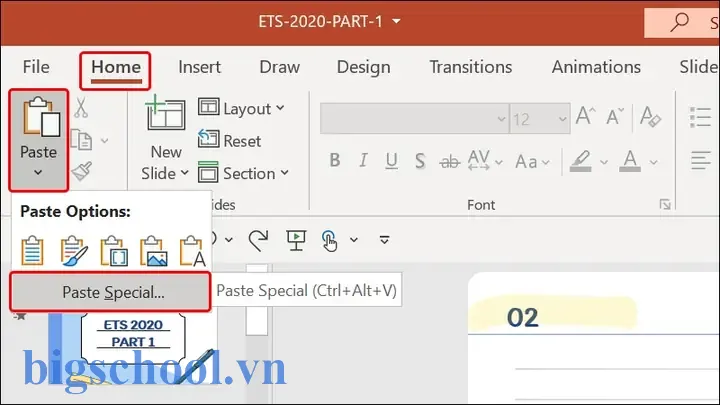
- Vào Home → Paste → Paste Special.
- Trong hộp thoại Paste Special, chọn Microsoft Excel Worksheet Object và chọn Paste hoặc Paste Link tùy mục đích.
- Paste → Nhúng (embed) dữ liệu.
- Paste Link → Tạo liên kết (link) tới file gốc.
3.1.2. Lưu ý
- Khi dán Paste Link, nếu di chuyển file Excel, PowerPoint sẽ báo lỗi “Cannot open the source file”. Giải pháp: Sử dụng đường dẫn tương đối (đặt Excel và PowerPoint trong cùng thư mục) hoặc cập nhật lại đường dẫn trong Edit Links.
- Đối với biểu đồ, bạn có thể chọn Keep Source Formatting để giữ nguyên màu sắc và kiểu dáng.
3.2. Dùng Insert → Object (Chèn đối tượng)
3.2.1. Thực hiện
- Vào Insert → Object trên thanh Ribbon.
- Trong hộp thoại Object, chọn Create from file.
- Nhấn Browse, tìm file Excel muốn nhúng.
- Đánh dấu Link nếu muốn tạo liên kết; bỏ đánh dấu để nhúng.
- (Tùy chọn) Đánh dấu Display as icon nếu muốn hiển thị dưới dạng biểu tượng thay vì nội dung.
- Nhấn OK.
3.2.2. Tùy chỉnh sau khi chèn
- Double‑click vào đối tượng để mở Excel mini‑window và chỉnh sửa.
- Kéo các góc để resize; giữ Shift để duy trì tỉ lệ.
- Sử dụng Format Object (chuột phải → Format Object) để thay đổi border, shadow, layout.
3.3. Nhúng biểu đồ bằng Insert → Chart → Excel Data
PowerPoint hỗ trợ tạo biểu đồ trực tiếp, nhưng bạn có thể chèn biểu đồ Excel đã có sẵn:
- Insert → Chart → Chọn loại biểu đồ → OK.
- PowerPoint sẽ mở một Excel sheet mẫu. Xóa dữ liệu mẫu và Copy‑Paste dữ liệu thực tế từ file Excel.
- Khi hoàn thành, đóng Excel sheet. Biểu đồ sẽ tự động cập nhật trong slide.
3.4. Sử dụng Add‑in (Office Add‑ins)
Có một số add‑in của bên thứ ba giúp đồng bộ dữ liệu Excel và PowerPoint mạnh mẽ hơn, ví dụ:
- Think‑Cell: Cho phép chèn biểu đồ Excel nhanh, tự động cập nhật khi Excel thay đổi.
- DataPoint: Kết nối PowerPoint với nguồn dữ liệu (Excel, CSV, SQL) và tự động làm mới nội dung khi trình chiếu.
- Power-user: Cung cấp các mẫu slide, biểu đồ, và công cụ đồng bộ dữ liệu.
Cài đặt add‑in từ Insert → Get Add-ins, tìm kiếm và cài đặt. Sau khi cài, thường sẽ xuất hiện một tab mới trên Ribbon để thao tác.
3.5. Nhúng bằng VBA (Macro)
Đối với các dự án lớn, bạn có thể tự động hoá quy trình nhúng bằng macro VBA:
Sub EmbedExcelObject() Dim pptApp As Object Dim pptPres As Object Dim pptSlide As Object Dim shp As Object Dim excelPath As String excelPath = "C:\Data\Report.xlsx" ' Đường dẫn tới file Excel Set pptApp = CreateObject("PowerPoint.Application") Set pptPres = pptApp.ActivePresentation Set pptSlide = pptPres.Slides(1) ' Chèn vào slide 1 Set shp = pptSlide.Shapes.AddOLEObject( _ Left:=100, Top:=100, Width:=400, Height:=300, _ ClassName:="Excel.Sheet", _ FileName:=excelPath, _ Link:=msoFalse) ' False = nhúng, True = liên kết ' Tùy chỉnh: Ẩn border shp.Line.Visible = msoFalse
End Sub
- Mở PowerPoint, nhấn
Alt + F11→ Insert → Module → Dán code. - Chạy macro (
F5) để tự động chèn file Excel. - Bạn có thể mở rộng macro để đọc danh sách file, đặt vị trí tự động, cập nhật nội dung.
4. Định dạng và tùy chỉnh sau khi nhúng
4.1. Thay đổi kích thước và vị trí
- Resize: Kéo các góc (giữ
Shiftđể giữ tỷ lệ). Đối với biểu đồ, để tránh méo hình, tốt nhất là đặt tỷ lệ 1:1. - Align: Sử dụng Arrange → Align để căn giữa, căn lề, hoặc phân bố đều các đối tượng.
4.2. Định dạng Border và Shadow
- Chuột phải vào đối tượng → Format Object → Line để chọn màu, độ dày, kiểu đường viền.
- Shadow: Thêm bóng để làm nổi bật, đặc biệt khi chèn biểu đồ trên nền màu sáng.
4.3. Thay đổi kiểu hiển thị (Display as Icon)
Khi muốn giảm không gian trên slide, bạn có thể hiển thị dưới dạng icon:
- Chuột phải → Format Object → General → Display as icon.
- Chọn Change Icon để thay đổi hình ảnh biểu tượng (Excel, PDF, v.v.).
4.4. Cập nhật dữ liệu sau khi nhúng
Có thể bạn quan tâm: Nhóm Các Dòng Trong Excel: Hướng Dẫn Chi Tiết Từ Cơ Bản Đến Nâng Cao
- Nhúng: Double‑click vào đối tượng → Excel mini‑window mở ra → chỉnh sửa dữ liệu → đóng lại, PowerPoint sẽ tự động cập nhật biểu đồ hoặc bảng.
- Liên kết: Khi file Excel gốc thay đổi, PowerPoint sẽ hiển thị thông báo “Update links?” khi mở file. Bạn cũng có thể vào File → Info → Edit Links to Files để cập nhật thủ công.
4.5. Sử dụng “Protect Sheet” để ngăn chỉnh sửa không mong muốn
Nếu bạn muốn người xem không thay đổi dữ liệu trong Excel nhúng:
- Mở Excel → Review → Protect Sheet → Đặt mật khẩu.
- Khi nhúng, dữ liệu vẫn có thể xem, nhưng không thể chỉnh sửa mà không nhập mật khẩu.
5. Tối ưu hoá kích thước và hiệu suất
55.1. Giảm kích thước file PowerPoint
- Compress Pictures: Vào File → Info → Compress Media → Chọn chất lượng.
- Xóa dữ liệu không cần: Khi nhúng, chỉ chọn các sheet cần thiết, tránh nhúng toàn bộ workbook.
- Sử dụng Linked objects thay vì embed nếu không cần chia sẻ độc lập.
5.2. Sử dụng “Paste Special → Picture (Enhanced Metafile)”
Nếu bạn không cần tính năng chỉnh sửa, bạn có thể dán dưới dạng hình ảnh:
- Copy dữ liệu trong Excel.
- Paste Special → Picture (Enhanced Metafile).
- Kích thước giảm, không còn liên kết hay nhúng dữ liệu.
5.3. Loại bỏ các “Unused Styles” trong Excel
- Vào File → Options → Save → Preserve formatting → Tắt “Save embedded objects as icons”.
6. Bảo mật và quyền truy cập
6.1. Mật khẩu bảo vệ workbook
Khi nhúng dữ liệu nhạy cảm, bạn có thể đặt mật khẩu mở cho file Excel:
- File → Info → Protect Workbook → Encrypt with Password.
- Khi nhúng, PowerPoint sẽ yêu cầu nhập mật khẩu khi mở đối tượng.
6.2. Quyền đọc‑ghi trong PowerPoint
- Restrict Access: Vào File → Info → Protect Presentation → Restrict Access để chỉ định người dùng có quyền xem/đọc.
- Mark as Final: Đánh dấu file là “Final” để ngăn chỉnh sửa (không thực sự bảo mật, chỉ là cảnh báo).
7. Các trường hợp sử dụng thực tiễn
7.1. Báo cáo tài chính hàng quý
- Nhúng bảng cân đối và biểu đồ doanh thu từ Excel.
- Sử dụng Link để khi số liệu thực tế cập nhật, slide tự động thay đổi.
- Định dạng biểu đồ màu xanh công ty, thêm Logo và footnote.
7.2. Dashboard bán hàng trong PowerPoint
- Tạo PivotTable trong Excel, sau đó Copy‑Paste vào slide.
- Đặt Slicer để cho phép người xem lọc dữ liệu trực tiếp trong PowerPoint (cần nhúng, không link).
- Thêm DataPoint Add‑in để tự động cập nhật dữ liệu từ file CSV hàng ngày.
7.3. Trình bày dự án kỹ thuật
- Nhúng Bảng tính tính toán tải trọng.
- Dùng Object → Display as icon để giảm không gian, người xem có thể double‑click để xem chi tiết.
- Bảo mật bằng password để bảo vệ công thức tính toán.
8. Các lỗi thường gặp và cách khắc phục
| Lỗi | Nguyên nhân | Cách khắc phục |
|---|---|---|
| “Cannot open the source file” | Đường dẫn file Excel đã thay đổi hoặc file bị di chuyển. | Sử dụng Edit Links để cập nhật đường dẫn; hoặc dùng relative path bằng cách đặt Excel và PowerPoint trong cùng thư mục. |
| Biểu đồ mất định dạng | Khi copy‑paste, PowerPoint không nhận đúng kiểu định dạng. | Sử dụng Paste Special → Microsoft Excel Worksheet Object hoặc Paste Link. |
| Kích thước file quá lớn | Nhúng quá nhiều sheet hoặc dữ liệu lớn. | Chỉ nhúng sheet cần thiết, hoặc chuyển sang link. |
| Cập nhật không tự động | Khi liên kết nhưng tùy chọn Automatic Update bị tắt. | Vào File → Info → Edit Links to Files → Chọn Automatic Update. |
| Không thể chỉnh sửa sau khi nhúng | Đối tượng được protected hoặc ở chế độ Read‑Only. | Mở file Excel gốc, bỏ bảo vệ, sau đó nhúng lại. |
9. Thủ thuật nâng cao
9.1. Tự động cập nhật biểu đồ khi dữ liệu thay đổi (Sử dụng VBA)
Bạn có thể viết macro trong PowerPoint để làm mới tất cả các OLE objects khi mở file:
Sub RefreshAllExcelObjects() Dim sld As Slide Dim shp As Shape For Each sld In ActivePresentation.Slides For Each shp In sld.Shapes If shp.Type = msoLinkedOLEObject Or shp.Type = msoEmbeddedOLEObject Then If shp.OLEFormat.ProgID = "Excel.Sheet" Then shp.LinkFormat.Update End If End If Next shp Next sld
End Sub
- Lưu macro trong file PowerPoint (File → Save As → PowerPoint Macro‑Enabled Presentation .pptm).
- Khi mở file, chạy macro để cập nhật toàn bộ biểu đồ.
9.2. Sử dụng Power Query để chuẩn bị dữ liệu
Trước khi nhúng, bạn có thể dùng Power Query trong Excel để:
- Kết nối tới cơ sở dữ liệu (SQL, Access) và lấy dữ liệu mới nhất.
- Làm sạch, biến đổi dữ liệu (pivot, unpivot, lọc).
- Sau khi hoàn thành, Load dữ liệu vào bảng hoặc PivotTable, rồi nhúng vào PowerPoint. Khi nguồn dữ liệu thay đổi, chỉ cần Refresh trong Excel và cập nhật lại trong PowerPoint.
9.3. Tạo Dashboard tương tác trong PowerPoint
- Nhúng Excel chứa các Slicer và PivotChart.
- Đặt Action Buttons (Insert → Action) để người dùng có thể điều hướng giữa các slide hoặc reset filter.
- Sử dụng Trigger Animations để hiển thị chi tiết khi người dùng click vào một phần của biểu đồ.
Kết quả: Một bản trình bày giống như web dashboard, nhưng chạy hoàn toàn offline.
10. Kết luận
Việc nhúng file Excel vào PowerPoint không chỉ là một thao tác kỹ thuật đơn thuần mà còn là nghệ thuật kết hợp dữ liệu chính xác, trình bày đẹp mắt và khả năng cập nhật linh hoạt. Bằng cách hiểu rõ sự khác nhau giữa embed và link, lựa chọn phương pháp phù hợp (Copy‑Paste, Insert Object, Add‑in, VBA), và áp dụng các kỹ thuật định dạng, tối ưu hoá, bảo mật, bạn sẽ:
- Tạo ra các bản thuyết trình chuyên nghiệp, dữ liệu luôn đúng và mới nhất.
- Giảm thiểu rủi ro mất file hoặc lỗi khi di chuyển tài liệu.
- Tiết kiệm thời gian nhờ tự động hoá và đồng bộ dữ liệu.
Hãy áp dụng những kiến thức trong bài viết này vào dự án thực tế của bạn. Khi đã thành thạo, bạn sẽ cảm nhận được sức mạnh của việc kết hợp Excel và PowerPoint – hai công cụ không thể thiếu trong môi trường kinh doanh và giáo dục hiện đại.
Chúc bạn thành công trong việc tạo các bản thuyết trình dữ liệu mạnh mẽ và ấn tượng!

Tiến sĩ Lê Thống Nhất sinh năm 1955 tại Nghệ An, là nhà giáo, nhà báo và doanh nhân trong lĩnh vực giáo dục. Ông từng giảng dạy Toán học tại Trường THPT Chuyên Phan Bội Châu và đảm nhiệm nhiều vai trò trong ngành giáo dục, từ viết sách, biên soạn tài liệu đến sáng lập các dự án hỗ trợ học tập trực tuyến.
Ông là người sáng lập BigSchool – nền tảng giáo dục trực tuyến kết nối giáo viên và học sinh cả nước. Ngoài ra, ông còn nổi tiếng với vai trò tác giả, diễn giả truyền cảm hứng và khách mời trên nhiều chương trình truyền hình, trong đó có “Ai là triệu phú” trên truyền hình VTV.
Trong suốt sự nghiệp, Tiến sĩ Lê Thống Nhất đã nhận nhiều giải thưởng giáo dục và được biết đến như một người luôn đổi mới, ứng dụng công nghệ vào dạy và học, góp phần lan tỏa tri thức và niềm say mê học tập cho thế hệ trẻ.