
Có thể bạn quan tâm: Cách Trừ Ngày Tháng Năm Trong Excel – Hướng Dẫn Chi Tiết Và Thực Hành
Giới thiệu chung
Microsoft Office là bộ công cụ văn phòng phổ biến nhất trên thế giới, trong đó hai ứng dụng Word và Excel chiếm vị trí quan trọng nhất. Word được sử dụng chủ yếu để soạn thảo văn bản, tạo báo cáo, thư từ, tài liệu nâng cao, trong khi Excel là phần mềm bảng tính giúp tính toán, phân tích dữ liệu, lập biểu đồ và thực hiện các phép tính phức tạp. Mặc dù Word và Excel có tính năng riêng biệt, chúng vẫn có nhiều điểm chung về giao diện, cách điều khiển và các tính năng cơ bản mà người dùng cần nắm vững. Bài viết dưới đây sẽ cung cấp một cái nhìn tổng quan, chi tiết và thực tiễn về những kiến thức cơ bản nhất của hai ứng dụng này, đồng thời đưa ra những mẹo nhỏ giúp nâng cao hiệu quả làm việc.
Có thể bạn quan tâm: Mở Excel Luôn Hiện Ra File Mang Tên Book1: Nguyên Nhân, Ngăn Chặn Và Giải Pháp Chi Tiết
1. Giao diện chung của Word và Excel
1.1 Thanh Ribbon (Biểu mẫu)
Từ Office 2007 trở đi, cả Word và Excel đều sử dụng thanh Ribbon – một thanh công cụ tương tự như thanh menu truyền thống nhưng được chia thành các tab (các nhóm chức năng). Mỗi tab bao gồm một số nhóm lệnh (group) và từng lệnh cụ thể. Khi người dùng nhấn vào một tab, thanh Ribbon hiển thị các nhóm lệnh liên quan. Ví dụ:
- Tab Bắt đầu (Home): chứa các lệnh căn chỉnh văn bản, kiểu chữ, màu sắc, dãn dòng.
- Tab Định dạng (Layout): trong Word, chứa các lệnh bố cục trang; trong Excel, chứa các lệnh bố cục bảng tính.
- Tab Nhập dữ liệu (Data): trong Excel, chứa các lệnh lọc, sắp xếp, và truy vấn dữ liệu.
1.2 Thanh công cụ nhanh (Quick Access Toolbar)
Thanh công cụ nhanh nằm phía trên hoặc dưới Ribbon, cho phép người dùng thêm các lệnh thường dùng (Save, Undo, Print,…) vào một thanh nhỏ, dễ truy cập.
1.3 Cột và Dải (Columns & Ranges)
Trong Excel, cột được polícia bởi ký tự A, B, C…; hàng bởi số 1, 2, 3…; một ô là giao điểm của một cột và hàng. Trong Word, các dải (range) liên quan đến vùng chọn văn bản: từ một ký tự, từ một đoạn, hoặc toàn bộ tài liệu.
1.4 Định vị màn hình (Status Bar)
Thanh trạng thái hiển thị thông tin ngắn gọn: vị trí ô hiện tại, mức độ zoom, chế độ hiển thị, và các thông tin tùy chỉnh tùy vào tab đang mở.
Có thể bạn quan tâm: Một Số Hàm Excel Thông Dụng Trong Kế Toán
2. Kiến thức cơ bản về Word
2.1 Soạn thảo văn bản
| Nhiệm vụ | Cách thực hiện | Mẹo vặt |
|---|---|---|
| Thêm văn bản | Nhập trực tiếp | Sử dụng phímブルー Shift+Enter để xuống dòng mà không tạo đoạn mới |
| Thay đổi kiểu chữ | Đánh dấu văn bản → Tab Home → Font | Sử dụng Ctrl+B (Bold), Ctrl+I (Italic), Ctrl+U (Underline) |
| Căn chỉnh đoạn | Tab Home → Paragraph → Align left/center/right | Sử dụng Tab để tạo thụt lề đầu dòng |
| Tạo danh sách | Tab Home → Numbered List / Bulleted List | Sử dụng Ctrl+Shift+L để tạo danh sách dấu đầu dòng |
| Thêm hình ảnh | Insert → Pictures | Sử dụng Wrap Text để điều chỉnh vị trí của hình ảnh |
2.2 Bố cục trang
- Mở rộng trang: Page Layout → Margins (đặt lề) → Orientation (định hướng) → Size (kích cỡ).
- Thêm trang: Insert → Blank Page.
- Thêm header/footer: Insert → Header/Footer → Edit Header/Footer.
- Chèn trang số: Insert → Page Number → Choose location.
2.3 Kiểm tra chính tả và ngữ pháp
- Thao tác: Review → Spelling & Grammar.
- Tùy chỉnh từ điển: Thêm từ mới, bỏ qua, sửa lỗi.
2.4 Tính năng nâng cao
- Đánh dấu: Review → New Comment → Ghi chú và phản hồi.
- Chèn tham chiếu: Insert → Cross-reference → Các loại tham chiếu (caption, heading, page number).
- Tạo mục lục tự động: Insert → Table of Contents → Chọn kiểu và cập nhật khi chỉnh sửa.
3. Kiến thức cơ bản về Excel
3.1 Bảng tính cơ bản
| Nhiệm vụ | Cách thực hiện | Mẹo vặt |
|---|---|---|
| Nhập dữ liệu | Nhấn vào ô → gõ dữ liệu | Ctrl+Enter để nhập cùng một giá trị vào nhiều ô |
| Định dạng số | Home → Number → Chọn kiểu (Currency, Percentage, Date) | Sử dụng Ctrl+Shift+1 để Quick Format |
| Căn chỉnh | Home → Alignment | Ctrl+L (align left), Ctrl+R (align right), Ctrl+E (center) |
| Thêm hàng/ cột | Bấm phải vào tiêu đề hàng/ cột → Insert | Ctrl+Shift++ để chèn hàng/cột mới |
| Xóa hàng/ cột | Bấm phải → Delete | Ctrl+– để xóa |
3.2 Công thức và hàm
- Công thức cơ bản:
=A1+B1,=SUM(A1:A10). - Hàm điều kiện:
IF,AND,OR. - Hàm tìm kiếm:
VLOOKUP,HLOOKUP,INDEX,MATCH. - Hàm thống kê:
AVERAGE,MEDIAN,STDEV.P.
3.3 Biểu đồ
- Chọn dữ liệu → Insert → Chart → Chọn loại (Column, Line, Pie, Bar).
- Tùy chỉnh: Thêm tiêu đề, chú thích, dữ liệu hiển thị.
- Định dạng: Sử dụng Chart Tools để thay đổi màu sắc, kiểu cột, dữ liệu.
3.4 Lọc và sắp xếp
- Sắp xếp: Data → Sort → Chọn cột và thứ tự (tăng/giảm).
- Lọc: Data → Filter → Đánh dấu các tiêu chí lọc.
- Advanced Filter: Sử dụng để lọc dữ liệu phức tạp hơn.
3.5 Định dạng có điều kiện
Có thể bạn quan tâm: Nhiều Người Cùng Làm Việc Trên 1 File Excel: Thách Thức, Giải Pháp Và Thực Hành Tốt Nhất
- Chọn vùng dữ liệu → Home → Conditional Formatting → New Rule → Tùy chỉnh tiêu chí (độ lớn, nhỏ hơn, giá trị nhất định).
- Màu sắc tùy chỉnh: Highlight cells rules, Data bars, Color scales, Icon sets.
3.6 Bảo vệ dữ liệu
- Bảo vệ bảng tính: Review → Protect Sheet → Đặt mật khẩu và quyền hạn.
- Bảo vệ workbook: Review → Protect Workbook → Ngăn người dùng thay đổi cấu trúc workbook.
4. Cách làm việc hiệu quả
4.1 Tạo mẫu (Template)
- Word: File → New → Existing Template → Lưu lại dạng .dotx.
- Excel: File → New → Blank Workbook → Lưu lại dạng .xltx.
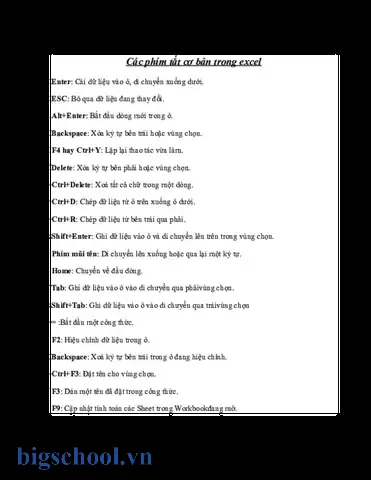
4.2 Sử dụng phím tắt
| Ứng dụng | Phím tắt | Mô tả |
|---|---|---|
| Word | Ctrl+S | Lưu |
| ometr | Ctrl+P | In |
| Excel | Ctrl+Z | Hoàn tác |
| Excel | Ctrl+Shift+L | Bật/tắt filter |
| Word | Ctrl+K | Đặt liên kết (hyperlink) |
4.3 Tích hợp dữ liệu
- Word + Excel: Sử dụng Insert → Object → Create from File để chèn bảng tính vào tài liệu Word.
- Excel + Word: Copy dữ liệu Excel → Word → Paste Special → chọn “Paste link” để cập nhật tự động khi dữ liệu thay đổi.
4.4 Tự động hoá
- Word Macro: Developer → Visual Basic → Tạo macro để tự động chèn tiêu đề, trang tính.
- Excel Macro: Developer → Visual Basic → Tạo macro để tự động tính toán, tạo báo cáo.
4.5 Kiểm tra và theo dõi
- Word: Review → Track Changes → Thay đổi, gợi ý.
- Excel: Track changes không được hỗ trợ trực tiếp, nhưng có thể dùng tính năng “Track changes” trong “Share Workbook” để ghi lại lịch sử.
5. Mẹo nâng cao
5.1 Kiểm tra lỗi chính tả tự động
Word có thể tự động kiểm tra khi gõ, nhưng bạn có thể tùy chỉnh: Review → Spelling & Grammar → Options → AutoCorrect options (chỉnh sửa lỗi tự động).
5.2 Sử dụng hàm mảng trong Excel
Ví dụ: =SUM(IF(A1:A10>5,B1:B10,0)) dùng Ctrl+Shift+Enter để thực hiện tính toán mảng.
5.3 Tạo bảng (Table) trong Excel
- Chọn vùng dữ liệu → Insert → Table → Đánh dấu “My table has headers”.
- Các tính năng: Tự động áp dụng filter, sắp xếp, định dạng.
5.4 Tạo macro nhanh
- Word wu: File → Options → Customize Ribbon → Thêm tab “Developer”. Sau đó: Developer → Record Macro → Ghi lại chuỗi thao tác, dừng ghi, chạy macro.
6. Thực hành: Tạo một báo cáo bán hàng đơn giản
6.1 Chuẩn bị dữ liệu
| Mã sản phẩm | Tên sản phẩm | Số lượng | Đơn giá | Tổng tiền |
|---|---|---|---|---|
| 001 | Sản phẩm A | 10 | 2000 | 20,000 |
| 002 | Sản phẩm B | 5 | 4000 | 20,000 |
| 003 | Sản phẩm C | 8 | 1500 | 12,000 |
- Tạo bảng trong Excel, sau đó tính tổng tiền:
=C2D2. - Thêm hàm SUM:
=SUM(E2:E4).
6.2 Tạo biểu đồ
- Chọn dữ liệu tổng tiền → Insert → Chart → Column.
- Thêm tiêu đề “Bảng tổng kết bán hàng”.
- Định dạng màu sắc, dữ liệu hiển thị.
6.3 Soạn báo cáo Word
- Mở Word → Insert → Object → Excel Worksheet → Dán dữ liệu (hoặc chèn tệp Excel).
- Thêm tiêu đề: “Báo cáo bán hàng – Tháng 7/2026”.
- Định dạng đoạn văn: căn chỉnh, in đậm, màu sắc.
6.4 Kiểm tra và lưu
- Kiểm tra chính tả: Review → Spelling & Grammar.
- Lưu tài liệu Word Tobago: File → Save As → Định dạng .docx.
7. Tài nguyên học tập
- Microsoft Office Support: https://support.microsoft.com/office
- YouTube: Tìm kiếm “Word tutorial” và “Excel tutorial” (đa dạng từ cơ bản đến nâng cao).
- Coursera / Udemy: Khóa học “Microsoft Word for Beginners” và “Excel Essential Training”.
- Sách tham khảo: “Microsoft Word 365: Advanced Features” và “Excel 2026 Bible”.
8. Tổng kết
Word và Excel là hai công cụ mạnh mẽ để xử lý văn bản và dữ liệu. Việc nắm vững những kiến thức cơ bản về giao diện, lệnh, công thức, biểu đồ và cách tích hợp giữa hai ứng dụng sẽ giúp bạn thực hiện công việc văn phòng hiệu quả hơn. Bên cạnh đó, việc tận dụng các phím tắt, macro, và tính năng tự động hoá sẽ nâng cao năng suất làm việc đáng kể. Hãy thực hành thường xuyên, xem các tài nguyên học tập và áp dụng các mẹo vặt đã nêu trong bài viết để trở thành người sử dụng Word và Excel chuyên nghiệp.

Tiến sĩ Lê Thống Nhất sinh năm 1955 tại Nghệ An, là nhà giáo, nhà báo và doanh nhân trong lĩnh vực giáo dục. Ông từng giảng dạy Toán học tại Trường THPT Chuyên Phan Bội Châu và đảm nhiệm nhiều vai trò trong ngành giáo dục, từ viết sách, biên soạn tài liệu đến sáng lập các dự án hỗ trợ học tập trực tuyến.
Ông là người sáng lập BigSchool – nền tảng giáo dục trực tuyến kết nối giáo viên và học sinh cả nước. Ngoài ra, ông còn nổi tiếng với vai trò tác giả, diễn giả truyền cảm hứng và khách mời trên nhiều chương trình truyền hình, trong đó có “Ai là triệu phú” trên truyền hình VTV.
Trong suốt sự nghiệp, Tiến sĩ Lê Thống Nhất đã nhận nhiều giải thưởng giáo dục và được biết đến như một người luôn đổi mới, ứng dụng công nghệ vào dạy và học, góp phần lan tỏa tri thức và niềm say mê học tập cho thế hệ trẻ.