
Có thể bạn quan tâm: Nhập Tên Hàng Trong Excel: Hướng Dẫn Chi Tiết Từ Cơ Bản Đến Nâng Cao
1. Giới thiệu tổng quan về số dòng trong Excel
Microsoft Excel là một trong những phần mềm bảng tính phổ biến nhất trên thế giới, được sử dụng rộng rãi trong các lĩnh vực như kế toán, tài chính, phân tích dữ liệu, quản lý dự án và thậm chí trong giáo dục. Khi làm việc với dữ liệu, một trong những câu hỏi thường gặp nhất là: Excel có bao nhiêu dòng? Câu trả lời này không chỉ phụ thuộc vào phiên bản Excel mà còn liên quan đến cấu hình phần cứng, hệ điều hành, và cách chúng ta tối ưu hoá tệp tin.
Trong bài viết này, chúng ta sẽ đi sâu vào:
- Giới hạn số dòng trong các phiên bản Excel khác nhau (Excel 2003, 2007, 2026, 2026, 2026, 2026, 2026, Microsoft 365).
- Cách kiểm tra số dòng hiện tại trong một bảng tính.
- Các phương pháp mở rộng hoặc tối ưu hoá khi cần xử lý dữ liệu vượt quá giới hạn.
- So sánh Excel với các công cụ khác như Google Sheets, Power BI, và các hệ quản trị cơ sở dữ liệu.
- Những lưu ý quan trọng khi làm việc với tệp Excel lớn (hiệu năng, độ ổn định, rủi ro mất dữ liệu).
Bằng cách nắm vững kiến thức này, bạn sẽ có thể đưa ra quyết định sáng suốt khi lựa chọn công cụ và phương pháp xử lý dữ liệu, giảm thiểu rủi ro và tăng năng suất làm việc.
Có thể bạn quan tâm: Nhúng File Excel Vào Powerpoint: Hướng Dẫn Chi Tiết Từ Cơ Bản Đến Nâng Cao
2. Lịch sử và sự thay đổi giới hạn dòng trong Excel
2.1. Excel 2003 và các phiên bản trước
- Giới hạn: 65,536 dòng và 256 cột.
- Nguyên nhân: Hạn chế do kiến trúc 16-bit của các phiên bản này.
- Hậu quả: Khi dữ liệu vượt quá giới hạn, người dùng phải chia dữ liệu thành nhiều sheet hoặc sử dụng phần mềm khác.
2.2. Excel 2007 – Bước ngoặt lớn
- Giới hạn: 1,048,576 dòng và 16,384 cột (đánh dấu bằng “XFD”).
- Lý do: Microsoft chuyển sang kiến trúc 64-bit cho phần lõi tính toán, cho phép lưu trữ và xử lý dữ liệu lớn hơn.
- Tác động: Người dùng có thể lưu trữ dữ liệu “big data” cơ bản trong một sheet duy nhất, giảm bớt việc phải chia tệp.
2.3. Các phiên bản từ Excel 2026 tới Microsoft 365
- Giới hạn không thay đổi: Vẫn duy trì 1,048,576 dòng và 16,384 cột.
- Cải tiến: Tối ưu hoá bộ nhớ, khả năng tính toán nhanh hơn, hỗ trợ Power Query và Power Pivot cho phân tích dữ liệu lớn.
2.4. So sánh nhanh các phiên bản
| Phiên bản | Năm ra mắt | Số dòng tối đa | Số cột tối đa |
|---|---|---|---|
| Excel 2003 (và trước) | 1997‑2003 | 65,536 | 256 |
| Excel 2007 | 2007 | 1,048,576 | 16,384 |
| Excel 2026‑2026, Microsoft 365 | 2026‑2026 | 1,048,576 | 16,384 |
Có thể bạn quan tâm: Nhóm Các Dòng Trong Excel: Hướng Dẫn Chi Tiết Từ Cơ Bản Đến Nâng Cao
3. Cách kiểm tra số dòng hiện có trong một sheet
3.1. Sử dụng thanh cuộn và thanh trạng thái
- Khi di chuyển tới cuối sheet, thanh cuộn ngang sẽ hiển thị số dòng cuối cùng (ví dụ: 1,048,576).
- Thanh trạng thái (ở góc dưới bên phải) thường hiển thị “Count: X” khi bạn chọn một vùng dữ liệu.
3.2. Dùng phím tắt “Ctrl + ↓” và “Ctrl + End”
- Ctrl + ↓: Di chuyển nhanh tới dòng cuối cùng có dữ liệu trong cột đang chọn.
- Ctrl + End: Đưa con trỏ tới ô cuối cùng chứa dữ liệu (dòng và cột).
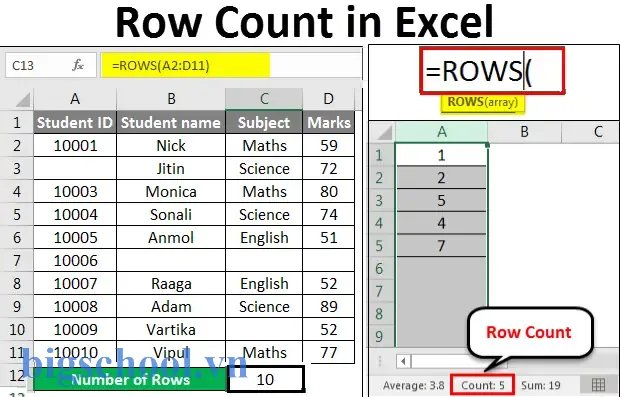
3.3. Sử dụng hàm ROWS và COUNTA
=ROWS(A:A)trả về tổng số dòng trong cột A (luôn là 1,048,576 trong Excel hiện đại).=COUNTA(A:A)trả về số ô không rỗng trong cột A, giúp xác định số dòng dữ liệu thực tế.
3.4. Kiểm tra bằng VBA
Sub DemSoDong() Dim lastRow As Long lastRow = Cells(Rows.Count, 1).End(xlUp).Row MsgBox "Số dòng dữ liệu cuối cùng trong cột A là: " & lastRow
End Sub
Mã VBA trên sẽ hiển thị số dòng cuối cùng có dữ liệu trong cột A, hữu ích khi làm việc với tệp lớn.
4. Khi dữ liệu vượt quá giới hạn: Giải pháp và chiến lược
4.1. Chia dữ liệu thành nhiều sheet
- Cách thực hiện: Sử dụng Power Query để tách dữ liệu dựa trên tiêu chí (ví dụ: năm, khu vực).
- Ưu điểm: Dễ quản lý, không cần thay đổi cấu trúc file.
- Nhược điểm: Khi cần tổng hợp lại, phải thực hiện các công thức liên sheet hoặc Pivot Table phức tạp.
4.2. Sử dụng Power Query (Get & Transform)
- Chức năng: Nhập dữ liệu từ các nguồn (CSV, SQL, Web) và xử lý trước khi tải vào sheet.
- Lợi ích: Giảm kích thước file vì chỉ tải dữ liệu cần thiết, có thể lọc, gộp, và chuẩn hoá dữ liệu trước khi nhập.
4.3. Power Pivot và mô hình dữ liệu (Data Model)
- Giới hạn: Power Pivot cho phép lưu trữ hàng triệu bản ghi trong Data Model, không bị ràng buộc bởi giới hạn dòng của sheet.
- Cách dùng: Vào “Power Pivot” → “Manage” → “Add to Data Model”. Sau đó, tạo PivotTable từ Data Model.
4.4. Chuyển sang CSV hoặc cơ sở dữ liệu
- CSV: Khi chỉ cần lưu trữ và chia sẻ dữ liệu thô, CSV không có giới hạn dòng.
- SQL/Access: Khi dữ liệu vượt quá khả năng của Excel, lưu trữ trong cơ sở dữ liệu quan hệ và dùng Excel làm công cụ truy vấn (ODBC, Power Query).
4.5. Sử dụng Microsoft 365 – “Large Excel Files” (tính năng mới)
- Microsoft 365 thường xuyên cập nhật tính năng “Large Excel Files” cho phép mở và làm việc với file lên tới 2GB, mặc dù vẫn bị giới hạn dòng trong sheet. Tuy nhiên, khả năng xử lý và bộ nhớ được tối ưu hơn đáng kể.
5. So sánh Excel với các công cụ khác về giới hạn dòng
Có thể bạn quan tâm: Niềng Nhôm Excel Chính Hãng: Lựa Chọn Hoàn Hảo Cho Nụ Cười Tự Tin
| Công cụ | Giới hạn dòng (một sheet) | Giới hạn cột | Đặc điểm nổi bật |
|---|---|---|---|
| Excel (2007‑2026) | 1,048,576 | 16,384 | Tính năng mạnh mẽ, Pivot, Power Query |
| Google Sheets | 5,000,000 ô (tổng) | 18,278 | Làm việc cộng tác thời gian thực |
| LibreOffice Calc | 1,048,576 | 1,024 | Mã nguồn mở, không có Power Query |
| Power BI Desktop | Không giới hạn (tùy vào RAM) | Không áp dụng | Phân tích dữ liệu lớn, visual mạnh |
| SQL Server | Không giới hạn (tùy DB) | Không áp dụng | Quản trị dữ liệu doanh nghiệp |
Kết luận: Nếu dữ liệu của bạn thường xuyên vượt quá 1 triệu dòng, cân nhắc chuyển sang Power BI, Power Pivot hoặc một hệ quản trị cơ sở dữ liệu.
6. Tối ưu hoá hiệu suất khi làm việc với file Excel lớn
6.1. Tắt tính năng tự động tính toán (Automatic Calculation)
- Cách thực hiện: File → Options → Formulas → Calculation Options → Manual.
- Lý do: Giảm thời gian chờ khi nhập dữ liệu hoặc chỉnh sửa công thức.
6.2. Giảm sử dụng công thức mảng (Array Formulas)
- Công thức mảng (Ctrl+Shift+Enter) tiêu tốn nhiều bộ nhớ. Thay thế bằng các hàm mới như
FILTER,UNIQUE,SORT(đối với Office 365).
6.3. Loại bỏ định dạng không cần thiết
- Xóa màu nền, font đặc biệt, và Conditional Formatting trên toàn sheet để giảm kích thước file.
6.4. Sử dụng Table (Ctrl+T) thay vì phạm vi dữ liệu rộng
- Table tự động mở rộng khi thêm dữ liệu và giúp công thức tham chiếu nhanh hơn.
6.5. Giảm độ sâu của PivotTable
- Khi PivotTable có quá nhiều trường, Excel sẽ tiêu tốn bộ nhớ. Hạn chế chỉ giữ các trường cần thiết.
6.6. Lưu file ở định dạng .xlsx (thay vì .xls)
- Định dạng .xlsx (Open XML) nén dữ liệu, giúp file nhỏ hơn và nhanh hơn.
7. Rủi ro và cách phòng tránh khi làm việc với file Excel lớn
| Rủi ro | Mô tả | Biện pháp phòng ngừa |
|---|---|---|
| Mất dữ liệu do treo | Khi file quá lớn, Excel có thể không phản hồi và gây mất dữ liệu. | Tự động lưu (AutoSave), lưu phiên bản sao lưu (Save As) thường xuyên. |
| Giảm tốc độ tính toán | Công thức phức tạp làm chậm tốc độ mở/đóng file. | Sử dụng Power Pivot, chuyển công thức sang VBA nếu cần. |
| Lỗi tràn bộ nhớ | Khi RAM không đủ, Excel sẽ báo lỗi “Not enough memory”. | Nâng cấp RAM, chuyển một phần dữ liệu sang Data Model. |
| Khó chia sẻ | File lớn (> 100 MB) khó gửi qua email. | Dùng OneDrive, SharePoint hoặc nén file trước khi gửi. |
| Mất định dạng | Khi mở file trên máy khác với phiên bản cũ, có thể mất định dạng hoặc công thức. | Đảm bảo mọi người dùng cùng phiên bản hoặc chuyển sang .xlsx. |
8. Thực hành: Xây dựng một báo cáo lớn trong Excel với hơn 1 triệu dòng
8.1. Bước 1: Chuẩn bị dữ liệu nguồn
- Nguồn: CSV từ hệ thống ERP, chứa 1,5 triệu bản ghi bán hàng.
- Cột: Date, Region, Product, Quantity, UnitPrice, Total.
8.2. Bước 2: Nhập dữ liệu bằng Power Query
- Data → Get Data → From Text/CSV.
- Chọn file CSV, nhấn “Import”.
- Trong Power Query Editor, lọc bỏ các bản ghi không cần (ví dụ: Status = “Cancelled”).
- Thêm cột tính
Total = Quantity UnitPrice. - Nhấn “Close & Load To…”, chọn “Only Create Connection”.
8.3. Bước 3: Tạo Data Model (Power Pivot)
- Data → Manage Data Model.
- Thêm kết nối Power Query vừa tạo vào Data Model.
- Đánh dấu “Add this data to the Data Model”.
8.4. Bước 4: Xây dựng PivotTable từ Data Model
- Insert → PivotTable → Use this workbook’s Data Model.
- Kéo “Region” vào Rows, “Product” vào Columns, “Sum of Total” vào Values.
- Thêm slicer cho “Date” để lọc theo năm/tháng.
8.5. Bước 5: Tối ưu hoá
- Tắt tính toán tự động: Manual.
- Giảm định dạng: Xóa màu nền trên sheet Pivot.
- Lưu file: .xlsx, kích thước khoảng 250 MB.
Kết quả: Bạn có một báo cáo tương tác, có thể xử lý 1,5 triệu bản ghi mà không vượt qua giới hạn dòng của sheet, nhờ Data Model.
9. Khi nào nên chuyển từ Excel sang công cụ khác?
- Dữ liệu > 2 triệu dòng: Excel bắt đầu chậm, Power Pivot có thể hỗ trợ nhưng vẫn bị giới hạn.
- Cần hợp nhất dữ liệu từ nhiều nguồn: Power BI hoặc SQL Server sẽ mạnh hơn.
- Yêu cầu báo cáo thời gian thực: Google Sheets hoặc Power BI Service.
- Phân tích phức tạp, mô hình dự báo: R, Python, hoặc Azure Machine Learning.
10. Kết luận
- Giới hạn dòng trong Excel hiện đại là 1,048,576 dòng và 16,384 cột, một con số đủ lớn cho hầu hết các nhu cầu doanh nghiệp vừa và nhỏ.
- Khi dữ liệu vượt quá giới hạn, chúng ta có thể:
- Chia dữ liệu thành nhiều sheet.
- Sử dụng Power Query để tiền xử lý và lọc.
- Dùng Power Pivot/Data Model để lưu trữ và phân tích hàng triệu bản ghi mà không bị ràng buộc bởi giới hạn dòng.
- Chuyển sang CSV, cơ sở dữ liệu, hoặc Power BI nếu cần xử lý dữ liệu “big data” thực sự.
- Tối ưu hoá hiệu suất là chìa khóa để làm việc mượt mà với file lớn: tắt tính toán tự động, giảm định dạng, sử dụng Table, và lưu ở định dạng .xlsx.
- Cuối cùng, đánh giá nhu cầu thực tế của bạn: nếu Excel đáp ứng được, hãy khai thác tối đa các tính năng như Power Query và Power Pivot. Nếu không, đừng ngần ngại chuyển sang các công cụ mạnh hơn như Power BI, SQL Server, hoặc các ngôn ngữ lập trình chuyên về dữ liệu.
Với kiến thức này, bạn đã sẵn sàng đối mặt với mọi thách thức liên quan đến số dòng trong Excel, từ việc quản lý một bảng dữ liệu vừa phải cho tới xử lý các dự án “big data” quy mô lớn. Chúc bạn làm việc hiệu quả và luôn có những quyết định công nghệ phù hợp!

Tiến sĩ Lê Thống Nhất sinh năm 1955 tại Nghệ An, là nhà giáo, nhà báo và doanh nhân trong lĩnh vực giáo dục. Ông từng giảng dạy Toán học tại Trường THPT Chuyên Phan Bội Châu và đảm nhiệm nhiều vai trò trong ngành giáo dục, từ viết sách, biên soạn tài liệu đến sáng lập các dự án hỗ trợ học tập trực tuyến.
Ông là người sáng lập BigSchool – nền tảng giáo dục trực tuyến kết nối giáo viên và học sinh cả nước. Ngoài ra, ông còn nổi tiếng với vai trò tác giả, diễn giả truyền cảm hứng và khách mời trên nhiều chương trình truyền hình, trong đó có “Ai là triệu phú” trên truyền hình VTV.
Trong suốt sự nghiệp, Tiến sĩ Lê Thống Nhất đã nhận nhiều giải thưởng giáo dục và được biết đến như một người luôn đổi mới, ứng dụng công nghệ vào dạy và học, góp phần lan tỏa tri thức và niềm say mê học tập cho thế hệ trẻ.