
Có thể bạn quan tâm: Passfab For Excel Full Crack: Giải Pháp Đánh Giá, Rủi Ro Và Lựa Chọn Pháp Lý
Mở Đầu: Tại Sao Việc Dán Hình Ảnh Vào Ô Excel Lại Quan Trọng?
Trong môi trường làm việc hiện đại, việc trình bày dữ liệu không chỉ dừng lại ở các con số hay văn bản mà còn bao gồm cả hình ảnh, biểu đồ, sơ đồ, hay các tài liệu minh hoạ khác. Khi bạn muốn tạo một báo cáo, danh mục sản phẩm, catalog nội bộ, hoặc thậm chí là một bảng tính quản lý dự án, việc chèn hình ảnh trực tiếp vào các ô Excel sẽ giúp:
- Tăng tính trực quan: Người đọc có thể nhanh chóng nhận diện sản phẩm, mẫu mã, hoặc các biểu tượng quan trọng mà không cần phải mở file riêng.
- Giữ bố cục gọn gàng: Khi hình ảnh được gắn liền với ô, việc di chuyển, sao chép, hay sắp xếp dữ liệu sẽ không làm mất vị trí của hình ảnh.
- Dễ dàng lọc và sắp xếp: Khi hình ảnh nằm trong ô, các thao tác sắp xếp, lọc dữ liệu vẫn giữ nguyên mối quan hệ giữa hình ảnh và dữ liệu liên quan.
- Chuẩn hoá báo cáo: Đối với các doanh nghiệp, việc có một mẫu báo cáo chuẩn, trong đó hình ảnh luôn nằm trong ô, giúp giảm thời gian chuẩn bị và nâng cao tính chuyên nghiệp.
Bài viết này sẽ cung cấp cho bạn toàn bộ kiến thức cần thiết để dán hình ảnh vào ô Excel một cách hiệu quả, bao gồm: chuẩn bị hình ảnh, các cách dán (dùng chuột, phím tắt, VBA), điều chỉnh kích thước, khóa hình ảnh vào ô, và các lưu ý quan trọng khi làm việc với nhiều hình ảnh.
Có thể bạn quan tâm: Cách Mở File Csv Trong Excel: Hướng Dẫn Chi Tiết Từ A Đến Z
1. Chuẩn Bị Hình Ảnh Trước Khi Dán Vào Excel
1.1. Định Dạng Hình Ảnh Phổ Biến
Excel hỗ trợ đa dạng các định dạng hình ảnh, trong đó các định dạng phổ biến nhất là:
| Định Dạng | Mô Tả | Lưu Ý |
|---|---|---|
| JPEG / JPG | Hình ảnh nén, thích hợp cho ảnh chụp thực tế. | Không nên dùng cho hình ảnh có nền trong suốt. |
| PNG | Hỗ trợ nền trong suốt, chất lượng cao. | Kích thước file có thể lớn hơn JPEG. |
| GIF | Hình ảnh động (được hỗ trợ hạn chế). | Thường dùng cho biểu tượng đơn giản. |
| BMP | Không nén, chất lượng gốc. | File lớn, không khuyến nghị. |
| SVG | Đồ họa vector, có thể phóng to mà không mất chất lượng. | Excel 2026 trở lên mới hỗ trợ tốt. |
Mẹo: Nếu bạn cần hình ảnh có nền trong suốt (ví dụ: logo), hãy dùng PNG. Nếu muốn giảm dung lượng file Excel, chuyển ảnh sang JPEG khi nền không cần trong suốt.
1.2. Độ Phân Giải và Kích Thước Hình Ảnh
- Độ phân giải: Đối với hình ảnh hiển thị trong ô có kích thước nhỏ (ví dụ: 30×30 pixel), không cần độ phân giải quá cao. Độ phân giải 72-96 DPI là đủ.
- Kích thước file: Hình ảnh lớn sẽ làm tăng dung lượng file Excel, gây chậm khi mở, lưu hoặc chia sẻ. Nên nén ảnh hoặc giảm kích thước trước khi chèn.
- Công cụ chỉnh sửa: Sử dụng Photoshop, GIMP, hoặc công cụ online (TinyPNG, CompressJPEG) để tối ưu hoá kích thước.
1.3. Đặt Tên File và Đặt Thư Mục
Khi làm việc với nhiều hình ảnh, việc đặt tên file có cấu trúc (ví dụ: product_001.png, product_002.png) và lưu trong một thư mục duy nhất sẽ giúp:
- Dễ dàng tìm kiếm.
- Sử dụng macro VBA để tự động chèn hàng loạt.
- Khi di chuyển file Excel sang máy khác, bạn vẫn có thể cập nhật đường dẫn nhanh chóng.
Có thể bạn quan tâm: Nối Hai Cột Trong Excel: Hướng Dẫn Chi Tiết Từ Cơ Bản Đến Nâng Cao
2. Các Phương Pháp Dán Hình Ảnh Vào Ô Excel
2.1. Cách Cơ Bản: Dán Thủ Công Bằng Chuột
- Mở Excel và chọn sheet muốn chèn hình ảnh.
- Chọn ô mà bạn muốn hình ảnh nằm trong.
- Mở file hình ảnh (trình duyệt ảnh, Windows Explorer, hoặc công cụ chỉnh sửa ảnh).
- Kéo và thả (drag & drop) hình ảnh vào Excel. Khi bạn thả, hình ảnh sẽ xuất hiện trên sheet, không tự động “gắn” vào ô.
- Căn chỉnh: Nhấp chuột phải lên hình ảnh →
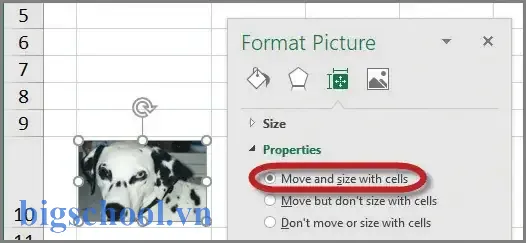
Size and Properties→ tabProperties. ChọnMove and size with cells. Khi đó, hình ảnh sẽ di chuyển và thay đổi kích thước cùng với ô.
Lưu ý: Bước 5 là quan trọng; nếu không chọn
Move and size with cells, khi bạn thay đổi kích thước cột/ô, hình ảnh sẽ ở lại vị trí cũ và không đồng nhất.
2.2. Dán Bằng Lệnh Paste và Paste Special
- Sao chép hình ảnh: Mở ảnh, nhấn
Ctrl + Choặc chuột phải →Copy. - Quay lại Excel, chọn ô đích.
- Nhấn
Ctrl + V(Paste) → Hình ảnh sẽ được dán lên sheet. - Để gắn hình ảnh vào ô, thực hiện:
- Click chuột phải vào hình ảnh →
Size and Properties. - Trong mục
Properties, chọnMove and size with cells.
Nếu muốn dán dưới dạng hình ảnh nền (background) cho ô, bạn có thể dùng Paste Special → Bitmap hoặc Picture (Enhanced Metafile). Tuy nhiên, phương pháp này không cho phép chỉnh sửa hình ảnh sau khi dán.
2.3. Dán Hình Ảnh Vào Ô Dưới Dạng “Comment” (Ghi chú)
Excel cho phép chèn hình ảnh vào Comment (hoặc “Note” trong các phiên bản mới). Đây là cách hữu ích khi bạn muốn hình ảnh hiển thị khi rê chuột lên ô.
- Nhấp chuột phải vào ô →
New Note(hoặcInsert Commenttrong các phiên bản cũ). - Chuột phải vào khung note →
Format Comment. - Chuyển tới tab
Colors and Lines, trong mụcFill, chọnFill Effects. - Chọn tab
Picture, nhấnSelect Picture..., duyệt tới file ảnh và chọnInsert. - Nhấn
OK. Bây giờ, khi bạn rê chuột lên ô, hình ảnh sẽ hiện ra trong note.
Ưu điểm: Giữ giao diện sheet sạch sẽ, hình ảnh chỉ hiển thị khi cần.
Nhược điểm: Không thể hiển thị hình ảnh liên tục, chỉ hiển thị khi rê chuột.
2.4. Sử Dụng Công Cụ “Insert Picture” Trong Ribbon
- Vào tab
Inserttrên Ribbon. - Chọn
Pictures→This Device...(hoặcOnline Picturesnếu muốn chèn từ internet). - Duyệt tới file ảnh, chọn
Insert. - Hình ảnh sẽ xuất hiện trên sheet. Để gắn vào ô:
- Kéo hình ảnh vào vị trí mong muốn.
- Nhấp chuột phải →
Size and Properties→Properties→ chọnMove and size with cells.
2.5. Dán Hình Ảnh Bằng Phím Tắt và Tự Động Căn Chỉnh
Nếu bạn muốn nhanh chóng dán hình ảnh và tự động căn chỉnh kích thước theo ô, có thể sử dụng macro VBA (xem mục 4). Tuy nhiên, trong môi trường không có VBA, một cách thủ công nhanh là:
- Sao chép ảnh (
Ctrl + C). - Chọn ô → Nhấn
Alt + H,V,P(đi tới Insert → Pictures → From File) – nhanh hơn việc dùng chuột. - Khi ảnh xuất hiện, kích thước: Nhấn
Ctrl + 1để mởFormat Picture, trong tabSize, nhập chiều rộng và chiều cao tương đương với kích thước ô (có thể xem trongHome→Format→Column WidthvàRow Height).
3. Điều Chỉnh Kích Thước Và Vị Trí Hình Ảnh Để “Nội Khí” Vào Ô
3.1. Cách Tính Kích Thước Ô
- Cột: Độ rộng cột được đo bằng số ký tự chuẩn (Standard character width). Để chuyển sang pixel:
Pixel = (ColumnWidth 7) + 5(xấp xỉ). - Hàng: Chiều cao hàng được đo bằng points (1 point = 1/72 inch). Để chuyển sang pixel:
Pixel = Points 1.3333.
Bạn có thể sử dụng công thức này để tính kích thước pixel của ô, sau đó chỉnh hình ảnh sao cho khớp.
3.2. Sử Dụng “Fit to Cell” (Căn Vừa Vào Ô)
Trong Format Picture:
- Nhấn
Ctrl + 1→ tabSize. - Đánh dấu
Lock aspect rationếu muốn giữ tỉ lệ gốc (khuyến nghị). - Trong mục
HeightvàWidth, nhập giá trị tương đương với kích thước ô (đã chuyển đổi sang điểm hoặc pixel). - Nhấn
OK.
Nếu muốn tự động căn vừa, có thể kéo góc hình ảnh đến khi khung ảnh khớp với ô, sau đó vào Size and Properties → Properties → Move and size with cells. Khi bạn thay đổi kích thước ô sau này, hình ảnh sẽ tự động co giãn.
3.3. Căn Đặt Trung Tâm Hoặc Đầu Ô
- Căn giữa: Chọn hình ảnh →
Home→Align→Align CentervàAlign Middle. - Căn trái/top:
Align LeftvàAlign Top.
Bạn có thể sử dụng Alt + H, A, C (Center) và Alt + H, A, M (Middle) để nhanh chóng căn giữa.
3.4. Khi Ô Có Nhiều Dòng Văn Bản (Wrap Text)
Nếu ô chứa văn bản và bạn muốn hình ảnh nằm ở một góc nhất định (ví dụ: góc trên bên trái), hãy:
- Đặt
Wrap Textcho ô (Home → Wrap Text). - Đặt hình ảnh trong ô, sau đó vào
Size and Properties→Properties→Move and size with cells. - Điều chỉnh
Internal Marginbằng cách vàoFormat Cells→Alignment→Indentđể tạo khoảng trống cho hình ảnh.
4. Tự Động Chèn Hình Ảnh Vào Ô Bằng VBA
Khi bạn cần chèn hàng trăm hoặc hàng ngàn hình ảnh (ví dụ: danh mục sản phẩm), việc làm thủ công là không thực tế. Dưới đây là một số macro VBA cơ bản để tự động chèn và gắn hình ảnh vào ô.
4.1. Chuẩn Bị Dữ Liệu
Giả sử bạn có một cột (A) chứa mã sản phẩm, và một cột (B) chứa đường dẫn tới hình ảnh (hoặc tên file). Các hình ảnh đều nằm trong thư mục C:\Images\.
Có thể bạn quan tâm: Cách Dán Ảnh Vào Ô Trong Excel: Hướng Dẫn Chi Tiết Từ Cơ Bản Đến Nâng Cao
| A (Product ID) | B (Image File) |
|---|---|
| P001 | P001.png |
| P002 | P002.jpg |
| … | … |
4.2. Macro Cơ Bản: Chèn 1 Hình Ảnh Vào Ô
Sub InsertPictureIntoCell() Dim ws As Worksheet Dim picPath As String Dim targetCell As Range Dim pic As Shape Set ws = ThisWorkbook.Sheets("Sheet1") Set targetCell = ws.Range("C2") ' Ô muốn chèn ảnh picPath = "C:\Images\P001.png" ' Đường dẫn ảnh ' Xóa ảnh cũ nếu có On Error Resume Next ws.Shapes("Pic_" & targetCell.Address).Delete On Error GoTo 0 ' Chèn ảnh Set pic = ws.Shapes.AddPicture(Filename:=picPath, _ LinkToFile:=msoFalse, _ SaveWithDocument:=msoCTrue, _ Left:=targetCell.Left, _ Top:=targetCell.Top, _ Width:=-1, Height:=-1) ' Đặt tên để dễ quản lý pic.Name = "Pic_" & targetCell.Address ' Đặt kích thước vừa ô With pic .LockAspectRatio = msoTrue .Width = targetCell.Width .Height = targetCell.Height .Top = targetCell.Top .Left = targetCell.Left .Placement = xlMoveAndSize ' Di chuyển và thay đổi kích thước cùng ô End With
End Sub
Giải thích:
AddPicturevớiWidth:=-1, Height:=-1giữ nguyên kích thước gốc; sau đó chúng ta thay đổi lại để vừa ô..Placement = xlMoveAndSizetương đương với “Move and size with cells”.- Đặt tên cho hình ảnh (
Pic_...) giúp xóa hoặc cập nhật dễ dàng.
4.3. Macro Nhiều Hình Ảnh: Duyệt Dòng Dữ Liệu
Sub InsertPicturesFromList() Dim ws As Worksheet Dim lastRow As Long, i As Long Dim picPath As String Dim targetCell As Range Dim pic As Shape Set ws = ThisWorkbook.Sheets("Sheet1") lastRow = ws.Cells(ws.Rows.Count, "A").End(xlUp).Row ' Dòng cuối có dữ liệu ở cột A For i = 2 To lastRow ' Bắt đầu từ dòng 2 (giả sử dòng 1 là tiêu đề) Set targetCell = ws.Cells(i, "C") ' Chèn ảnh vào cột C picPath = "C:\Images\" & ws.Cells(i, "B").Value ' Đường dẫn ảnh If Dir(picPath) <> "" Then ' Xóa ảnh cũ nếu tồn tại On Error Resume Next ws.Shapes("Pic_" & targetCell.Address).Delete On Error GoTo 0 ' Thêm ảnh Set pic = ws.Shapes.AddPicture(Filename:=picPath, _ LinkToFile:=msoFalse, _ SaveWithDocument:=msoCTrue, _ Left:=targetCell.Left, _ Top:=targetCell.Top, _ Width:=-1, Height:=-1) ' Đặt tên và căn chỉnh With pic .Name = "Pic_" & targetCell.Address .LockAspectRatio = msoTrue .Width = targetCell.Width .Height = targetCell.Height .Top = targetCell.Top .Left = targetCell.Left .Placement = xlMoveAndSize End With Else ' Nếu không tìm thấy ảnh, bạn có thể chèn ảnh mặc định hoặc để trống ws.Cells(i, "C").Value = "No Image" End If Next i
End Sub
Lưu ý:
- Đường dẫn
C:\Images\có thể thay đổi tùy theo vị trí thư mục. - Nếu hình ảnh không tồn tại, macro sẽ ghi “No Image” vào ô.
- Đảm bảo rằng macro được lưu trong Macro‑Enabled Workbook (
.xlsm).
4.4. Macro Thêm Hình Ảnh Từ URL (Online)
Nếu hình ảnh được lưu trên internet (ví dụ: CDN), bạn có thể tải về tạm thời rồi chèn:
Sub InsertPictureFromURL() Dim ws As Worksheet Dim targetCell As Range Dim picURL As String Dim tempPath As String Set ws = ThisWorkbook.Sheets("Sheet1") Set targetCell = ws.Range("D2") picURL = "https://example.com/images/sample.png" ' Đường dẫn tạm thời lưu ảnh tempPath = Environ$("TEMP") & "\tempPic.png" ' Tải ảnh về With CreateObject("MSXML2.XMLHTTP") .Open "GET", picURL, False .send If .Status = 200 Then With CreateObject("ADODB.Stream") .Type = 1 ' Binary .Open .Write .responseBody .SaveToFile tempPath, 2 ' overwrite .Close End With Else MsgBox "Không tải được ảnh từ URL" Exit Sub End If End With ' Chèn ảnh ws.Shapes.AddPicture Filename:=tempPath, _ LinkToFile:=msoFalse, _ SaveWithDocument:=msoCTrue, _ Left:=targetCell.Left, _ Top:=targetCell.Top, _ Width:=-1, Height:=-1 ' Xóa file tạm sau khi chèn Kill tempPath
End Sub
Cảnh báo bảo mật: Khi chạy macro tải dữ liệu từ internet, Excel có thể cảnh báo về macro không đáng tin cậy. Chỉ chạy các macro từ nguồn tin cậy.
4.5. Tự Động Cập Nhật Khi Thay Đổi Kích Thước Ô
Nếu bạn muốn mọi hình ảnh luôn duy trì kích thước phù hợp khi người dùng thay đổi chiều rộng cột hoặc chiều cao hàng, hãy sử dụng sự kiện Worksheet_Change hoặc Worksheet_SelectionChange:
Private Sub Worksheet_Change(ByVal Target As Range) Dim shp As Shape Dim rng As Range ' Kiểm tra nếu thay đổi kích thước cột/row If Not Intersect(Target, Me.Columns) Is Nothing Or _ Not Intersect(Target, Me.Rows) Is Nothing Then For Each shp In Me.Shapes If Left(shp.Name, 4) = "Pic_" Then Set rng = Me.Range(shp.TopLeftCell.Address) With shp .LockAspectRatio = msoTrue .Width = rng.Width .Height = rng.Height .Top = rng.Top .Left = rng.Left End With End If Next shp End If
End Sub
Đặt đoạn code trên trong Worksheet module (chuột phải vào sheet → View Code). Khi người dùng kéo cột hoặc hàng, macro sẽ tự động điều chỉnh kích thước hình ảnh để phù hợp.
5. Các Lưu Ý Khi Làm Việc Với Hình Ảnh Trong Excel
5.1. Độ Phức Tạp Của File Excel
- File lớn: Hình ảnh không nén hoặc quá nhiều ảnh sẽ làm file Excel nặng, mở chậm, và có thể gây lỗi khi lưu.
- Giải pháp: Nén ảnh, giảm độ phân giải, hoặc chuyển sang định dạng
PNG/JPEGđã tối ưu. Nếu cần nhiều ảnh, cân nhắc dùng Power Query để liên kết tới thư mục ảnh thay vì chèn trực tiếp.
5.2. Tương Thích Với Các Phiên Bản Excel
- Excel 2007‑2026: Hỗ trợ hình ảnh nhưng không có tính năng
Insert > Pictures > Online. Một số tính năng VBA (nhưAddPicture2) chỉ có trong Excel 2026 trở lên. - Excel 365 / 2026: Hỗ trợ
AddPicture2cho phép chèn ảnh và giữ chất lượng cao hơn. - Excel trên Mac: Một số lệnh VBA không hoạt động (ví dụ:
MSXML2.XMLHTTP). Cần sử dụngAppleScripthoặcURLDownloadToFile.
5.3. Khi Xuất File Sang Định Dạng Khác
- PDF: Hình ảnh sẽ được giữ nguyên nếu
Move and size with cellsđược bật. - CSV: Không hỗ trợ hình ảnh; khi lưu dưới dạng CSV, mọi hình ảnh sẽ bị loại bỏ. Nếu cần chia sẻ dữ liệu kèm hình ảnh, nên dùng PDF hoặc giữ file Excel.
- HTML: Khi xuất sang HTML, Excel sẽ tạo các thẻ
<img>với đường dẫn tạm thời. Đảm bảo đường dẫn ảnh vẫn tồn tại trên máy người nhận.
5.4. Bảo Mật Và Quyền Truy Cập
- Khi chia sẻ workbook có hình ảnh được Link to File (không nhúng), người nhận cần có quyền truy cập tới thư mục chứa ảnh. Để tránh vấn đề này, luôn chọn
SaveWithDocument:=msoCTrueđể nhúng ảnh vào file. - Nếu workbook chứa thông tin nhạy cảm, hãy xem xét xóa metadata của ảnh (địa điểm, thiết bị chụp) bằng cách mở ảnh trong phần mềm chỉnh sửa và lưu lại không có metadata.
5.5. Sử Dụng Định Dạng “Data Validation” Để Chọn Hình Ảnh
Bạn có thể tạo danh sách thả xuống (Data Validation) cho phép người dùng chọn một mã sản phẩm, sau đó macro sẽ tự động hiển thị hình ảnh tương ứng trong ô kế bên. Đây là cách tạo catalog tương tác trong Excel.
- Tạo danh sách:
Data→Data Validation→List→ nhập các mã sản phẩm. - Gắn macro vào sự kiện
Worksheet_Changeđể khi ô A2 thay đổi, macro tìm ảnh và chèn vào B2.
Private Sub Worksheet_Change(ByVal Target As Range) If Target.Address = "$A$2" Then Dim imgPath As String, pic As Shape imgPath = "C:\Images\" & Target.Value & ".png" If Dir(imgPath) <> "" Then ' Xóa ảnh cũ On Error Resume Next Me.Shapes("ProdImg").Delete On Error GoTo 0 Set pic = Me.Shapes.AddPicture(Filename:=imgPath, _ LinkToFile:=msoFalse, _ SaveWithDocument:=msoCTrue, _ Left:=Me.Range("B2").Left, _ Top:=Me.Range("B2").Top, _ Width:=-1, Height:=-1) With pic .Name = "ProdImg" .LockAspectRatio = msoTrue .Width = Me.Range("B2").Width .Height = Me.Range("B2").Height .Placement = xlMoveAndSize End With Else Me.Range("B2").Value = "No Image" End If End If
End Sub
6. Ứng Dụng Thực Tiễn: Các Tình Huống Thực Tế
6.1. Danh Mục Sản Phẩm
Bạn có một bảng sản phẩm với các cột: Mã SP, Tên SP, Giá, Hình Ảnh. Sử dụng macro như trong mục 4.2 để tự động chèn ảnh dựa trên mã sản phẩm. Khi người dùng lọc danh sách, hình ảnh sẽ di chuyển cùng hàng.
6.2. Bảng Thời Gian Dự Án (Gantt Chart) Kèm Hình Minh Họa
Trong Gantt Chart, mỗi công việc có biểu tượng (ví dụ: máy móc, phòng họp). Thêm biểu tượng vào ô thời gian giúp người xem nhanh hiểu nội dung công việc. Bạn có thể dùng Conditional Formatting để thay đổi màu nền và cùng lúc macro để chèn biểu tượng tương ứng.
6.3. Báo Cáo Kiểm Định Chất Lượng
Mỗi mục kiểm định có ảnh chụp mẫu, lỗi. Khi người kiểm tra nhập mã lỗi, macro tự động tải ảnh lỗi tương ứng vào ô “Hình ảnh lỗi”. Điều này giúp giảm thời gian so sánh và tăng độ chính xác.
6.4. Tạo Thẻ Nhân Viên (ID Card) Trong Excel
Bạn có danh sách nhân viên và muốn tạo thẻ ID trong Excel, mỗi thẻ gồm ảnh nhân viên, họ tên, vị trí. Sử dụng Merge Cells để tạo vùng thẻ, sau đó macro chèn ảnh vào ô đầu tiên của vùng và căn chỉnh. Khi in, mỗi thẻ sẽ hiển thị đầy đủ thông tin và ảnh.
6.5. Dashboard Kinh Doanh Với Hình Ảnh Sản Phẩm
Trong dashboard, bạn có thể dùng hình ảnh sản phẩm làm “button” để người dùng click và lọc dữ liệu. Đặt hình ảnh vào ô, gắn macro Worksheet_FollowHyperlink hoặc Assign Macro để khi người dùng click, bảng dữ liệu sẽ tự động lọc theo sản phẩm đó.
7. Tổng Kết Và Những Bước Tiếp Theo
Việc dán hình ảnh vào ô Excel không chỉ đơn thuần là một thao tác kỹ thuật mà còn là một nghệ thuật sắp xếp dữ liệu sao cho trực quan, chuyên nghiệp và dễ dàng quản lý. Từ các cách dán thủ công, sử dụng Paste Special, chèn vào Comment, cho tới việc tự động hoá bằng VBA, bạn có thể lựa chọn phương pháp phù hợp với nhu cầu và quy mô công việc.
Các Điểm Nhấn Chính:
| Chủ Đề | Nội Dung Quan Trọng |
|---|---|
| Chuẩn bị ảnh | Định dạng PNG/JPEG, tối ưu kích thước, đặt tên có cấu trúc. |
| Dán thủ công | Dùng Insert > Pictures, chọn Move and size with cells. |
| Dán vào Comment | Thích hợp cho hình ảnh chỉ hiển thị khi rê chuột. |
| VBA tự động | Macro AddPicture, Placement = xlMoveAndSize, duyệt danh sách. |
| Điều chỉnh kích thước | Tính toán pixel từ độ rộng cột và chiều cao hàng, dùng LockAspectRatio. |
| Lưu ý | Độ nặng file, tương thích phiên bản, bảo mật. |
| Ứng dụng thực tế | Danh mục sản phẩm, Gantt Chart, báo cáo QA, thẻ nhân viên, dashboard. |
Bước Tiếp Theo Cho Người Dùng:
- Thực hành: Bắt đầu với một bảng mẫu, chèn vài hình ảnh bằng các cách thủ công để cảm nhận sự khác nhau.
- Tối ưu hoá: Sử dụng công cụ nén ảnh (TinyPNG) để giảm dung lượng file.
- Tự động hoá: Áp dụng macro mẫu trong mục 4 để chèn hàng loạt ảnh. Tùy chỉnh đường dẫn và cột đích theo nhu cầu.
- Kiểm tra: Thay đổi kích thước cột/ô, kiểm tra hình ảnh có di chuyển và co giãn đúng không.
- Chia sẻ: Khi gửi file cho người khác, kiểm tra lại rằng ảnh đã được nhúng (SaveWithDocument = True) để tránh mất ảnh.
Hy vọng bài viết này đã cung cấp cho bạn một hướng dẫn toàn diện, chi tiết và thực tiễn để dán hình ảnh vào ô Excel một cách chuyên nghiệp. Hãy áp dụng ngay vào dự án của mình và trải nghiệm lợi ích mà việc hiển thị hình ảnh trong ô mang lại!

Tiến sĩ Lê Thống Nhất sinh năm 1955 tại Nghệ An, là nhà giáo, nhà báo và doanh nhân trong lĩnh vực giáo dục. Ông từng giảng dạy Toán học tại Trường THPT Chuyên Phan Bội Châu và đảm nhiệm nhiều vai trò trong ngành giáo dục, từ viết sách, biên soạn tài liệu đến sáng lập các dự án hỗ trợ học tập trực tuyến.
Ông là người sáng lập BigSchool – nền tảng giáo dục trực tuyến kết nối giáo viên và học sinh cả nước. Ngoài ra, ông còn nổi tiếng với vai trò tác giả, diễn giả truyền cảm hứng và khách mời trên nhiều chương trình truyền hình, trong đó có “Ai là triệu phú” trên truyền hình VTV.
Trong suốt sự nghiệp, Tiến sĩ Lê Thống Nhất đã nhận nhiều giải thưởng giáo dục và được biết đến như một người luôn đổi mới, ứng dụng công nghệ vào dạy và học, góp phần lan tỏa tri thức và niềm say mê học tập cho thế hệ trẻ.