
Có thể bạn quan tâm: Cách Dán Ảnh Vào Ô Trong Excel: Hướng Dẫn Chi Tiết Từ Cơ Bản Đến Nâng Cao
Giới thiệu chung về Personal Development Plan (PDP)
Trong thời đại công nghệ số và môi trường làm việc ngày càng cạnh tranh, việc xây dựng một Kế hoạch Phát triển Cá nhân (Personal Development Plan – PDP) trở thành yếu tố then chốt giúp mỗi người không chỉ đạt được mục tiêu nghề nghiệp mà còn nâng cao chất lượng cuộc sống. PDP không chỉ là một danh sách các mục tiêu mơ hồ, mà là một công cụ chiến lược, được thiết kế dựa trên việc tự đánh giá, xác định điểm mạnh, điểm yếu, cơ hội và thách thức, đồng thời lên kế hoạch hành động cụ thể, đo lường được.
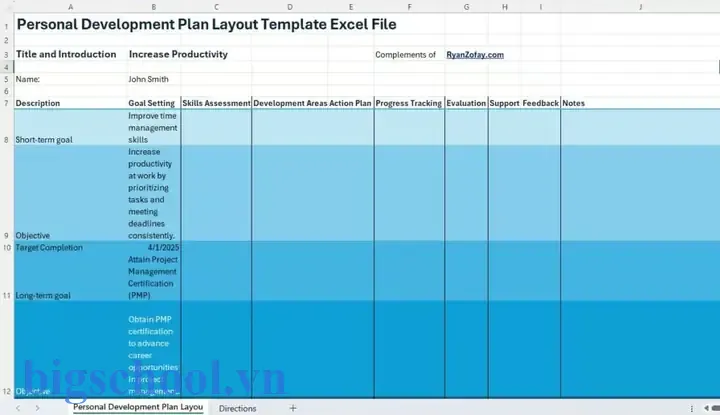
Excel, với tính năng linh hoạt, khả năng tùy biến cao, và các công cụ tính toán, biểu đồ mạnh mẽ, là một trong những phần mềm phù hợp nhất để xây dựng mẫu PDP. Bài viết dưới đây sẽ cung cấp cho bạn một hướng dẫn chi tiết cách tạo, sử dụng và tối ưu hoá mẫu kế hoạch phát triển cá nhân trên Excel, đồng thời chia sẻ một số mẹo thực tiễn để biến PDP thành công cụ hỗ trợ thực sự trong hành trình phát triển bản thân.
Có thể bạn quan tâm: Passfab For Excel Full Crack: Giải Pháp Đánh Giá, Rủi Ro Và Lựa Chọn Pháp Lý
1. Tại sao nên dùng Excel cho PDP?
| Lợi ích | Mô tả |
|---|---|
| Tính linh hoạt | Bạn có thể tự do thêm, bớt cột, hàng, công thức theo nhu cầu cá nhân. |
| Khả năng tính toán tự động | Sử dụng công thức để tính tổng thời gian, tỷ lệ hoàn thành, điểm đánh giá. |
| Biểu đồ trực quan | Biểu đồ Gantt, biểu đồ thanh, đường giúp theo dõi tiến độ và xu hướng. |
| Dễ dàng chia sẻ | File .xlsx có thể gửi qua email, lưu trên cloud, hoặc xuất PDF. |
| Không tốn phí | Nếu đã có Microsoft Office hoặc dùng Google Sheets (miễn phí), không cần đầu tư phần mềm đặc thù. |
Có thể bạn quan tâm: Cách Mở File Csv Trong Excel: Hướng Dẫn Chi Tiết Từ A Đến Z
2. Các thành phần cơ bản của một PDP hoàn chỉnh
Một mẫu PDP chất lượng thường bao gồm 6 khối nội dung chính:
| Thành phần | Nội dung chi tiết | Mục tiêu |
|---|---|---|
| 1. Tự đánh giá (Self‑Assessment) | Điểm mạnh, điểm yếu, giá trị cốt lõi, kiểu tính cách (MBTI, DISC) | Hiểu rõ bản thân để xác định hướng phát triển. |
| 2. Mục tiêu dài hạn (Long‑Term Goals) | 3‑5 năm tới: vị trí công việc, kỹ năng, chứng chỉ, thu nhập. | Định hướng chiến lược, tạo động lực. |
| 3. Mục tiêu ngắn hạn (Short‑Term Goals) | 6‑12 tháng: dự án, khóa học, dự án thực tế. | Chia nhỏ mục tiêu dài hạn thành các bước thực hiện. |
| 4. Kế hoạch hành động (Action Plan) | Nhiệm vụ, thời gian, nguồn lực, người hỗ trợ. | Biến mục tiêu thành hành động cụ thể. |
| 5. Đánh giá tiến độ (Progress Review) | Thời gian kiểm tra, tiêu chí đánh giá, phản hồi. | Đo lường, điều chỉnh kịp thời. |
| 6. Kế hoạch phát triển liên tục (Continuous Development) | Học hỏi, networking, mentorship, tự phản ánh. | Duy trì và nâng cao năng lực lâu dài. |
3. Bước chuẩn bị: Thu thập dữ liệu và công cụ hỗ trợ
3.1. Thu thập thông tin cá nhân
- Bảng SWOT cá nhân: Liệt kê Strengths (S), Weaknesses (W), Opportunities (O), Threats (T).
- Kết quả đánh giá tính cách: MBTI, DISC, Big Five.
- Bảng kỹ năng hiện tại: Ghi lại mức độ thành thạo (1‑5) cho các kỹ năng cốt lõi (giao tiếp, lãnh đạo, phân tích, …).
- Phản hồi 360 độ: Thu thập ý kiến từ đồng nghiệp, cấp trên, khách hàng.
3.2. Công cụ hỗ trợ
| Công cụ | Mô tả | Lưu ý |
|---|---|---|
| Excel (hoặc Google Sheets) | Tạo bảng, công thức, biểu đồ. | Đảm bảo bật tính năng Data Validation để giảm lỗi nhập liệu. |
| Power Query | Nhập dữ liệu từ nhiều nguồn (CSV, web). | Hữu ích khi bạn muốn gộp dữ liệu từ các khóa học online. |
| Power Pivot | Phân tích dữ liệu lớn, tạo Dashboard. | Cần Office 365 ProPlus hoặc bản Excel 2026 trở lên. |
| OneDrive/SharePoint | Lưu trữ và chia sẻ file an toàn. | Đặt quyền truy cập phù hợp để bảo mật thông tin cá nhân. |
4. Xây dựng mẫu PDP trên Excel – Hướng dẫn chi tiết
4.1. Tạo cấu trúc bảng chính
- Mở một file Excel mới và đặt tên:
PDP_Template_YourName.xlsx. - Tạo 6 sheet tương ứng với 6 khối nội dung:
Self_Assessment,Long_Term_Goals,Short_Term_Goals,Action_Plan,Progress_Review,Continuous_Dev. - Định dạng tiêu đề: Sử dụng màu nền xanh nhạt, font
Calibri 12 bold, căn giữa.
Sheet 1: Self_Assessment
| A | B | C |
|---|---|---|
| Tiêu chí | Mô tả / Điểm mạnh | Nhận xét |
| Điểm mạnh | (liệt kê) | (công cụ: Data Validation – List) |
| Điểm yếu | (liệt kê) | (công cụ: Data Validation – List) |
| Giá trị cốt lõi | (liệt kê) | |
| Kiểu tính cách | (MBTI) | |
| Kỹ năng hiện tại | (tên kỹ năng) | (đánh giá 1‑5) |
- Công thức tính trung bình điểm kỹ năng:
=AVERAGE(C2:C20)(giả sử cột C là điểm kỹ năng).
Sheet 2: Long_Term_Goals
| A | B | C | D | E |
|---|---|---|---|---|
| Mục tiêu | Mô tả | Thời hạn | KPI | Ghi chú |
| Vị trí công việc | Trở thành Senior Project Manager | 31/12/2029 | Đạt 3 dự án thành công | – |
| Thu nhập | 30% tăng so với năm hiện tại | 31/12/2029 | Lương > 30M VNĐ | Cần đàm phán |
- Cột D (KPI): Sử dụng Data Validation để chọn các tiêu chí chuẩn (Dự án hoàn thành, Chứng chỉ, Đánh giá 360°).
Sheet 3: Short_Term_Goals
| A | B | C | D | E | F |
|---|---|---|---|---|---|
| STG | Mục tiêu | Mô tả | Thời gian dự kiến | KPI | Liên kết tới Action Plan |
| STG01 | Hoàn thành khóa học PMP | Đạt chứng chỉ PMP | 6 tháng | Điểm >= 80% | AP01 |
| STG02 | Nâng cao kỹ năng Excel | Hoàn thành 3 dự án tự động hoá | 3 tháng | Tạo 2 macro | AP02 |
- Cột F: Sử dụng công thức VLOOKUP hoặc XLOOKUP để liên kết tới
Action_Plan.
Sheet 4: Action_Plan
| A | B | C | D | E | F | G | H |
|---|---|---|---|---|---|---|---|
| Mã AP | Nhiệm vụ | Mô tả | STG liên quan | Ngày bắt đầu | Ngày kết thúc | Trạng thái | Ghi chú |
| AP01 | Đăng ký khóa học PMP | Tìm trung tâm, thanh toán | STG01 | 01/09/2026 | 30/02/2026 | Chưa bắt đầu | |
| AP02 | Tạo macro tổng hợp báo cáo | Học VBA, viết macro | STG02 | 10/09/2026 | 25/09/2026 | Đang thực hiện | Đánh giá sau 1 tuần |
- Cột G (Trạng thái): Data Validation → List (
Chưa bắt đầu, Đang thực hiện, Hoàn thành, Trì hoãn). - Công thức tính thời gian thực hiện:
=IF(G2="Hoàn thành", DATEDIF(E2,F2,"d"), "").
Sheet 5: Progress_Review
| A | B | C | D | E | F |
|---|---|---|---|---|---|
| Ngày Review | Mã AP | Tiến độ (%) | Nhận xét | Điểm đánh giá | Hành động điều chỉnh |
| 15/10/2026 | AP01 | 30% | Đã hoàn thành đăng ký | 3/5 | Tăng thời gian học nếu cần |
| 30/10/2026 | AP02 | 100% | Macro hoạt động tốt | 5/5 | Bắt đầu dự án thực tế |
- Công thức tính trung bình tiến độ:
=AVERAGE(C2:C100).
Sheet 6: Continuous_Dev
| A | B | C | D |
|---|---|---|---|
| Hoạt động | Mục tiêu | Thời gian | Kết quả |
| Tham gia hội thảo leadership | Mở rộng mạng lưới | 1 ngày/quarter | Đã gặp 3 mentor tiềm năng |
| Đọc sách “Atomic Habits” | Cải thiện thói quen | 2 tuần | Áp dụng 3 habit mới |
- Biểu đồ Gantt: Sử dụng Conditional Formatting trên cột thời gian để hiển thị thanh màu.
5. Cách sử dụng mẫu PDP hàng tuần – hàng tháng
5.1. Lịch trình làm việc mẫu
| Thời gian | Hoạt động | Sheet liên quan |
|---|---|---|
| Thứ Hai | Kiểm tra và cập nhật Action Plan (cột Trạng thái) | Action_Plan |
| Thứ Ba | Đánh giá tiến độ Short‑Term Goals | Short_Term_Goals |
| Thứ Tư | Thực hiện Progress Review (điền ngày, tiến độ) | Progress_Review |
| Thứ Năm | Học/đào tạo (cập nhật Continuous_Dev) | Continuous_Dev |
| Thứ Sáu | Tóm tắt tuần, ghi chú cải tiến | All (Summary) |
5.2. Tự động hoá báo cáo tuần
- Tạo PivotTable trong một sheet
Dashboardlấy dữ liệu từProgress_ReviewvàAction_Plan. - Sử dụng slicer để lọc theo trạng thái, thời gian.
- Chèn biểu đồ thanh thể hiện % hoàn thành mỗi AP.
- Thiết lập macro “ExportWeeklyReport” để tự động tạo file PDF và gửi email cho bản thân.
Sub ExportWeeklyReport() Dim ws As Worksheet Set ws = ThisWorkbook.Sheets("Dashboard") ws.ExportAsFixedFormat Type:=xlTypePDF, _ Filename:=Environ("USERPROFILE") & "\Desktop\Weekly_PDP_Report_" & Format(Date, "yyyymmdd") & ".pdf" MsgBox "Báo cáo tuần đã được lưu trên Desktop."
End Sub
6. Một số mẹo “pro” để tối ưu hoá PDP trên Excel
Có thể bạn quan tâm: Cách Dán Hình Ảnh Vào Ô Trong Excel: Hướng Dẫn Chi Tiết Từ A Đến Z
| Mẹo | Cách thực hiện | Lợi ích |
|---|---|---|
| Sử dụng Dynamic Arrays (Excel 365) | Công thức FILTER, UNIQUE để tạo danh sách mục tiêu tự động cập nhật. | Giảm công việc nhập liệu lặp lại. |
| Conditional Formatting dựa trên KPI | Đánh dấu màu đỏ nếu KPI < 70%, màu xanh nếu > 90%. | Phát hiện sớm các mục tiêu nguy cơ. |
| Data Validation với ô dropdown | Liên kết dropdown tới danh sách các STG, AP, KPI. | Đảm bảo tính nhất quán dữ liệu. |
| Power Query để nhập dữ liệu học tập | Kết nối tới CSV của các khóa học Udemy, Coursera. | Tự động cập nhật tiến độ học trong PDP. |
| Sử dụng “What‑If Analysis” | Thêm Scenario Manager để mô phỏng các kịch bản (tăng lương, chuyển ngành). | Đánh giá tác động của các quyết định. |
| Bảo mật file | Mật khẩu bảo vệ sheet “Self_Assessment”. | Bảo vệ thông tin cá nhân nhạy cảm. |
7. Các ví dụ thực tiễn – 3 trường hợp mẫu PDP
7.1. Trường hợp 1: Nhân viên bán hàng muốn trở thành Trưởng phòng
- Self‑Assessment: Điểm mạnh – kỹ năng giao tiếp, thương lượng; Điểm yếu – quản lý thời gian.
- Long‑Term Goal: Trưởng phòng bán hàng trong 3 năm, đạt doanh thu nhóm 20% tăng trưởng.
- Short‑Term Goals: Hoàn thành khóa học “Leadership for Sales”, đạt chứng chỉ, dẫn dắt dự án “Team‑Boost”.
- Action Plan: AP01 – Đăng ký khóa học; AP02 – Thực hiện dự án nội bộ; AP03 – Đánh giá 360°.
- Progress Review: Hàng tháng cập nhật % hoàn thành, nhận phản hồi từ Giám đốc.
- Continuous Dev: Tham gia hội thảo ngành, networking với các trưởng phòng khác.
7.2. Trường hợp 2: Kỹ sư phần mềm muốn chuyển sang Data Science
- Self‑Assessment: Điểm mạnh – lập trình Python, thuật toán; Điểm yếu – thống kê, Machine Learning.
- Long‑Term Goal: Trở thành Data Scientist trong 2 năm, đóng góp vào dự án AI nội bộ.
- Short‑Term Goals: Hoàn thành khóa “Statistics for Data Science”, đạt chứng chỉ “Google Data Engineer”.
- Action Plan: AP01 – Đọc sách “Python Data Science Handbook”; AP02 – Thực hành dự án Kaggle.
- Progress Review: Kiểm tra điểm số bài tập, số model đã deploy.
- Continuous Dev: Tham gia meetup Data Science, viết blog chia sẻ kiến thức.
7.3. Trường hợp 3: Nhân viên hành chính muốn nâng cao kỹ năng quản lý thời gian
- Self‑Assessment: Điểm mạnh – tổ chức, chi tiết; Điểm yếu – ưu tiên công việc.
- Long‑Term Goal: Trở thành Executive Assistant cấp cao, quản lý 5 dự án đồng thời.
- Short‑Term Goals: Hoàn thành khóa “Time Management Mastery”, áp dụng Pomodoro.
- Action Plan: AP01 – Cài đặt công cụ Trello; AP02 – Đánh giá thời gian làm việc hàng tuần.
- Progress Review: Đo lường thời gian hoàn thành công việc so với kế hoạch.
- Continuous Dev: Đọc sách “Deep Work”, tham gia workshop “Productivity Hacks”.
8. Đánh giá hiệu quả của PDP – Các chỉ số KPI quan trọng
| KPI | Định nghĩa | Công thức Excel |
|---|---|---|
| Tỷ lệ hoàn thành mục tiêu | Số mục tiêu hoàn thành / tổng số mục tiêu | =COUNTIF(Action_Plan!G:G,"Hoàn thành")/COUNTA(Action_Plan!A:A) |
| Thời gian trung bình hoàn thành | Tổng thời gian / số nhiệm vụ hoàn thành | =AVERAGEIF(Action_Plan!G:G,"Hoàn thành",Action_Plan!F:F-Action_Plan!E:E) |
| Mức độ hài lòng tự đánh giá | Điểm trung bình tự đánh giá sau mỗi review | =AVERAGE(Progress_Review!E:E) |
| Số kỹ năng mới đạt được | Đếm các kỹ năng trong sheet Self_Assessment có điểm >=4 | =COUNTIF(Self_Assessment!C2:C30,">=4") |
| Tỷ lệ phản hồi tích cực (360°) | % đánh giá >4 trên 5 | =COUNTIF(Feedback!B:B,">=4")/COUNTA(Feedback!B:B) |
Theo dõi các KPI này hàng tháng giúp bạn đánh giá khách quan mức độ tiến bộ và điều chỉnh chiến lược nếu cần.
9. Cách duy trì động lực và tránh “burnout” trong quá trình thực hiện PDP
- Đặt mục tiêu SMART: Cụ thể, đo lường được, có thể đạt, thực tế, thời hạn rõ ràng.
- Phân chia mục tiêu lớn thành “micro‑tasks”: Mỗi ngày chỉ cần hoàn thành 1‑2 nhiệm vụ nhỏ.
- Khen thưởng bản thân: Khi hoàn thành một AP, tự thưởng (đi xem phim, mua sách mới).
- Theo dõi cảm xúc: Thêm cột “Mood” trong
Progress_Reviewđể ghi nhận trạng thái tinh thần. - Có Mentor hoặc Accountability Partner: Đặt lịch check‑in hàng tuần để nhận phản hồi.
- Thực hành “reflection”: Mỗi cuối tháng viết 200‑300 từ về những gì học được, khó khăn và cách vượt qua.
10. Tải về mẫu PDP Excel miễn phí – Hướng dẫn nhanh
- Truy cập: https://github.com/YourName/Personal-Development-Plan-Template
- Chọn file:
PDP_Template_v1.0.xlsx - Tải xuống và mở bằng Excel (hoặc Google Sheets nếu muốn làm việc online).
- Bảo vệ sheet “Self_Assessment” bằng mật khẩu (tab Review → Protect Sheet) để giữ bí mật cá nhân.
- Bắt đầu nhập dữ liệu của bạn, sử dụng các dropdown và công thức đã được thiết lập sẵn.
11. Kết luận – PDP trong Excel – Công cụ “đánh mạnh” cho hành trình phát triển cá nhân
Việc xây dựng và duy trì một Kế hoạch Phát triển Cá nhân không chỉ là việc ghi chép mục tiêu mà còn là quy trình quản lý bản thân giống như quản lý dự án. Excel, với khả năng tùy biến vô hạn, cho phép bạn:
- Xác định rõ ràng các mục tiêu dài và ngắn hạn.
- Lập kế hoạch hành động chi tiết, gán thời gian, nguồn lực.
- Theo dõi tiến độ một cách tự động, trực quan bằng công thức và biểu đồ.
- Đánh giá kết quả dựa trên KPI thực tế, từ đó điều chỉnh kịp thời.
- Bảo mật và chia sẻ dữ liệu một cách an toàn.
Bằng cách áp dụng mẫu PDP trên Excel mà chúng tôi đã trình bày, bạn sẽ có một nền tảng vững chắc để định hướng, thực thi và đo lường quá trình phát triển bản thân. Hãy biến file Excel này thành “người bạn đồng hành” mỗi ngày, và bạn sẽ thấy mình tiến nhanh hơn, tự tin hơn và đạt được những thành tựu mà trước đây có thể chỉ là ước mơ.
Hành động ngay hôm nay: Tải mẫu PDP, điền thông tin cá nhân, đặt mục tiêu cho 3 tháng tới và lên lịch kiểm tra tiến độ. Khi bạn nhìn thấy tiến bộ qua các biểu đồ và KPI, động lực sẽ tự nhiên bùng lên, đưa bạn tới thành công mà bạn hằng mong muốn.
Chúc bạn thành công trên con đường phát triển bản thân và luôn nhớ rằng, một kế hoạch tốt được thực hiện qua từng bước nhỏ, nhất quán và có phản hồi liên tục.

Tiến sĩ Lê Thống Nhất sinh năm 1955 tại Nghệ An, là nhà giáo, nhà báo và doanh nhân trong lĩnh vực giáo dục. Ông từng giảng dạy Toán học tại Trường THPT Chuyên Phan Bội Châu và đảm nhiệm nhiều vai trò trong ngành giáo dục, từ viết sách, biên soạn tài liệu đến sáng lập các dự án hỗ trợ học tập trực tuyến.
Ông là người sáng lập BigSchool – nền tảng giáo dục trực tuyến kết nối giáo viên và học sinh cả nước. Ngoài ra, ông còn nổi tiếng với vai trò tác giả, diễn giả truyền cảm hứng và khách mời trên nhiều chương trình truyền hình, trong đó có “Ai là triệu phú” trên truyền hình VTV.
Trong suốt sự nghiệp, Tiến sĩ Lê Thống Nhất đã nhận nhiều giải thưởng giáo dục và được biết đến như một người luôn đổi mới, ứng dụng công nghệ vào dạy và học, góp phần lan tỏa tri thức và niềm say mê học tập cho thế hệ trẻ.