
Có thể bạn quan tâm: Tạo Form Nhập Liệu Trong Excel: Hướng Dẫn Chi Tiết Từ Cơ Bản Đến Nâng Cao
Lời mở đầu
Trong thời đại công nghệ số, việc quản lý tài chính cá nhân đã trở nên dễ dàng hơn bao giờ hết nhờ vào các công cụ hỗ trợ mạnh mẽ như Microsoft Excel. Một trong những giải pháp phổ biến và hiệu quả nhất là Personal Finance Manager Excel Template – mẫu bảng tính tài chính cá nhân được thiết kế sẵn, giúp bạn theo dõi thu nhập, chi tiêu, tiết kiệm và đầu tư một cách có hệ thống. Bài viết này sẽ cung cấp cho bạn một hướng dẫn chi tiết, từ việc lựa chọn mẫu phù hợp, cách tùy chỉnh, đến cách sử dụng hàng ngày để đạt được mục tiêu tài chính cá nhân. Hãy cùng khám phá và biến Excel thành trợ lý tài chính đắc lực của bạn!
Có thể bạn quan tâm: Mẫu Phiếu Chi Trên Excel: Hướng Dẫn Tạo, Sử Dụng Và Tối Ưu Hóa Quản Lý Chi Phí Doanh Nghiệp
1. Tại sao nên sử dụng Personal Finance Manager Excel Template?
1.1. Độ linh hoạt cao
Excel cho phép bạn tùy chỉnh mọi yếu tố trong bảng tính – từ công thức tính toán, định dạng màu sắc, đến việc thêm các biểu đồ minh họa. Bạn có thể dễ dàng điều chỉnh mẫu để phù hợp với phong cách chi tiêu, mục tiêu tài chính và thói quen cá nhân.
1.2. Không tốn phí
Trong khi nhiều ứng dụng quản lý tài chính cá nhân yêu cầu trả phí hoặc mua gói nâng cấp, các mẫu Excel thường được cung cấp miễn phí hoặc với mức giá rất thấp. Điều này giúp bạn tiết kiệm chi phí và vẫn có được công cụ mạnh mẽ để quản lý tài chính.
1.3. Bảo mật dữ liệu
Bạn có toàn quyền kiểm soát dữ liệu tài chính cá nhân trên máy tính của mình. Không giống như các ứng dụng đám mây, dữ liệu không cần phải được lưu trữ trên máy chủ của bên thứ ba, giảm thiểu rủi ro rò rỉ thông tin.
1.4. Tích hợp với các công cụ khác
Excel có khả năng nhập và xuất dữ liệu dưới nhiều định dạng (CSV, TXT, XML), cho phép bạn đồng bộ với ngân hàng, phần mềm kế toán hoặc các công cụ phân tích khác một cách dễ dàng.
Có thể bạn quan tâm: Máy Tính Không Mở Được File Excel: Nguyên Nhân, Giải Pháp Và Cách Phòng Ngừa
2. Các thành phần cơ bản của một Personal Finance Manager Excel Template
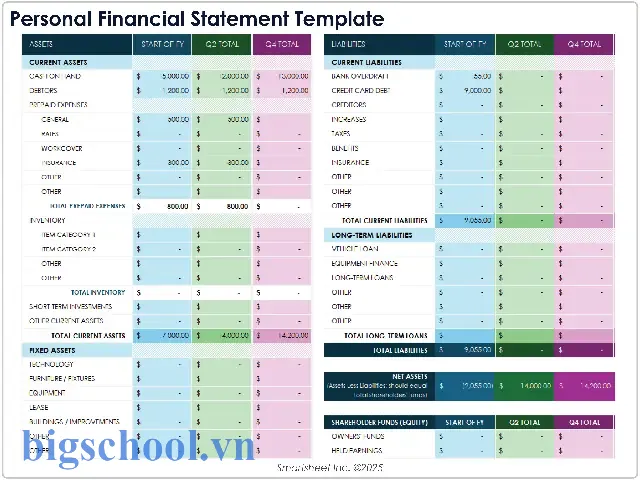
Một mẫu quản lý tài chính cá nhân chuẩn thường bao gồm các sheet (bảng) sau:
| Sheet | Mô tả | Nội dung chính |
|---|---|---|
| Dashboard | Tổng quan tài chính | Biểu đồ, KPI, tổng thu nhập/chi tiêu, dư ngân sách |
| Income | Thu nhập | Nguồn thu, ngày nhận, số tiền, ghi chú |
| Expenses | Chi tiêu | Phân loại (ăn uống, sinh hoạt, giải trí…), ngày chi, số tiền |
| Budget | Ngân sách | Kế hoạch chi tiêu cho từng danh mục, so sánh thực tế |
| Savings & Investments | Tiết kiệm & Đầu tư | Số dư tài khoản tiết kiệm, lãi suất, danh mục đầu tư |
| Debt Tracker | Quản lý nợ | Khoản vay, lãi suất, thời hạn trả nợ |
| Goals | Mục tiêu tài chính | Mục tiêu mua nhà, du lịch, học tập, thời gian đạt được |
| Monthly Summary | Tổng kết tháng | Tổng thu, tổng chi, dư ngân sách, tỷ lệ tiết kiệm |
Mỗi sheet đều có các cột và công thức cơ bản để tự động tính toán và cập nhật dữ liệu khi bạn nhập thông tin mới.
3. Cách tải và cài đặt Personal Finance Manager Excel Template
3.1. Tìm nguồn mẫu uy tín
- Microsoft Office Templates: Thư viện mẫu chính thức của Microsoft cung cấp nhiều mẫu tài chính cá nhân miễn phí.
- Vertex42: Trang web chuyên cung cấp các mẫu Excel chất lượng, bao gồm “Personal Budget Spreadsheet”.
- Google Search: Sử dụng từ khóa “personal finance manager excel template download” để tìm các mẫu miễn phí từ các blog tài chính uy tín.
- Cộng đồng Reddit – r/excel: Người dùng thường chia sẻ mẫu tùy chỉnh và hướng dẫn chi tiết.
3.2. Kiểm tra tính tương thích
- Đảm bảo mẫu được tạo trên phiên bản Excel 2026 trở lên hoặc tương thích với Office 365.
- Nếu bạn dùng Google Sheets, hãy mở mẫu trong Google Drive và chọn “File > Save as Google Sheets” để chuyển đổi.
3.3. Lưu trữ an toàn
- Lưu mẫu trên ổ cứng máy tính và sao lưu lên dịch vụ đám mây (Google Drive, OneDrive) để tránh mất mát dữ liệu.
- Đặt mật khẩu cho file Excel (File > Info > Protect Workbook) nếu bạn lo ngại về bảo mật.
4. Tùy chỉnh Personal Finance Manager Excel Template cho nhu cầu cá nhân
4.1. Thêm hoặc bớt danh mục chi tiêu
- Mở sheet Expenses.
- Thêm dòng mới dưới danh mục hiện có, ví dụ “Chi phí chăm sóc sức khỏe”.
- Cập nhật Data Validation trong cột “Category” để bao gồm danh mục mới (Data > Data Validation > List).
4.2. Thiết lập công thức tự động tính tổng
Trong sheet Dashboard, sử dụng công thức:
=SUMIFS(Expenses!$C:$C, Expenses!$B:$B, ">=01/01/2026", Expenses!$B:$B, "<=31/01/2026")
Công thức trên tính tổng chi tiêu trong tháng 1/2026. Thay đổi ngày để áp dụng cho các tháng khác.
4.3. Tạo biểu đồ hiển thị xu hướng chi tiêu
Có thể bạn quan tâm: File Excel Nhập Xuất Tồn Đơn Giản: Hướng Dẫn Từ A Đến Z Để Quản Lý Kho Hiệu Quả
- Chọn dữ liệu tổng chi tiêu theo tháng trong sheet Monthly Summary.
- Vào Insert > Chart > Line Chart.
- Đặt tiêu đề “Xu hướng chi tiêu tháng 2026” và định dạng màu sắc cho dễ nhìn.
4.4. Đặt mục tiêu tiết kiệm
- Mở sheet Goals.
- Nhập mục tiêu (ví dụ: “Mua xe hơi” – 300 triệu VNĐ) và ngày hoàn thành dự kiến.
- Dùng công thức =IF(CurrentSavings>=GoalAmount, “Đạt”, “Chưa đạt”) để tự động kiểm tra tiến độ.
4.5. Theo dõi nợ và lãi suất
Trong sheet Debt Tracker, nhập:
– Loan Amount (Số tiền vay)
– Interest Rate (Lãi suất %/năm)
– Monthly Payment (Khoản thanh toán hàng tháng)
– Sử dụng công thức =PMT(InterestRate/12, TermMonths, -LoanAmount) để tính khoản thanh toán tối thiểu.
5. Quy trình sử dụng hàng ngày
| Bước | Hành động | Lý do |
|---|---|---|
| 1 | Mở file Excel mỗi buổi sáng | Kiểm tra ngân sách ngày hôm nay |
| 2 | Nhập thu nhập (nếu có) vào sheet Income | Đảm bảo dữ liệu cập nhật đầy đủ |
| 3 | Ghi lại chi tiêu ngay khi phát sinh (có thể dùng điện thoại để mở file) | Tránh quên và giảm sai sót |
| 4 | Kiểm tra Dashboard để xem dư ngân sách | Đánh giá tình hình tài chính nhanh |
| 5 | Cuối ngày, tổng hợp Monthly Summary | Đánh giá hiệu suất chi tiêu tháng |
5.1. Sử dụng Excel trên điện thoại
- Cài đặt Microsoft Excel (iOS/Android) và đăng nhập tài khoản OneDrive.
- Mở file đã lưu trên đám mây, nhập dữ liệu nhanh chóng khi di chuyển.
6. Các mẹo tối ưu hoá Personal Finance Manager Excel Template
6.1. Sử dụng Conditional Formatting
- Áp dụng màu đỏ cho các mục chi tiêu vượt ngân sách (Home > Conditional Formatting > New Rule > Use a formula).
- Công thức ví dụ:
=C2>Budget!$B$2(nếu chi tiêu > ngân sách).
6.2. Sử dụng PivotTable để phân tích chi tiêu
- Chọn dữ liệu trong sheet Expenses, Insert > PivotTable.
- Kéo “Category” vào Rows, “Amount” vào Values.
- Nhận báo cáo chi tiêu theo danh mục, giúp bạn phát hiện những khoản lãng phí.
6.3. Tự động nhập dữ liệu từ file CSV ngân hàng
- Ngân hàng thường cho phép tải file CSV giao dịch.
- Dùng Data > Get Data > From Text/CSV để nhập.
- Thiết lập Power Query để tự động lọc và đưa dữ liệu vào sheet Income/Expenses.
6.4. Đặt lời nhắc thanh toán nợ
- Tạo một sheet Reminders với ngày đến hạn và mô tả.
- Sử dụng hàm =TODAY() kết hợp Conditional Formatting để hiển thị màu vàng khi gần đến hạn.
7. Đánh giá hiệu quả và cải tiến liên tục
7.1. Đánh giá KPI tài chính
- Savings Rate = (Total Savings / Total Income) × 100%
- Debt-to-Income Ratio = (Total Debt Payments / Total Income) × 100%
- Expense Ratio = (Total Expenses / Total Income) × 100%
Theo dõi các chỉ số này trên Dashboard để biết bạn đang ở đâu và cần cải thiện gì.
7.2. Đánh giá hàng tháng
- Vào cuối mỗi tháng, mở sheet Monthly Summary.
- So sánh Budget vs Actual cho từng danh mục.
- Ghi chú các yếu tố bất thường (chi tiêu bất ngờ, thu nhập giảm) và đưa ra kế hoạch điều chỉnh cho tháng tới.
7.3. Cập nhật mục tiêu
- Khi đạt được một mục tiêu (ví dụ: mua một chiếc máy tính mới), cập nhật sheet Goals và đặt mục tiêu mới (du lịch, quỹ hưu trí).
8. Các lỗi thường gặp và cách khắc phục
| Lỗi | Nguyên nhân | Cách khắc phục |
|---|---|---|
| Công thức trả về lỗi #DIV/0! | Chia cho 0 (ví dụ: không có dữ liệu) | Kiểm tra dữ liệu đầu vào, dùng IFERROR(formula,0) |
| Biểu đồ không cập nhật | Dữ liệu nguồn chưa mở rộng | Kiểm tra phạm vi dữ liệu trong Chart Data Range |
| Định dạng ngày sai | Ngôn ngữ/định dạng hệ thống | Đặt định dạng ngày thống nhất (DD/MM/YYYY) trong File > Options > Advanced |
| Khi mở file trên Google Sheets, công thức PMT không hoạt động | Google Sheets sử dụng công thức khác | Thay PMT bằng =PMT(rate, nper, pv, fv, type) (cú pháp giống Excel) hoặc dùng =NPER |
9. Các nguồn tài nguyên bổ trợ
- Khóa học Excel cho người mới – Udemy, Coursera (tập trung vào công thức tài chính).
- Sách “Your Money or Your Life” – Cung cấp triết lý quản lý tài chính cá nhân.
- Podcast “The Money Nerds” – Kiến thức về đầu tư, tiết kiệm.
- Cộng đồng Reddit r/personalfinance – Thảo luận về chiến lược tài chính.
- Blog “Budgets Are Sexy” – Các mẫu Excel và mẹo quản lý ngân sách.
10. Kết luận
Personal Finance Manager Excel Template không chỉ là một công cụ ghi chép, mà còn là một nền tảng chiến lược giúp bạn hiểu rõ nguồn thu, kiểm soát chi tiêu, tối ưu hoá tiết kiệm và đạt được mục tiêu tài chính. Khi được tùy chỉnh đúng cách và sử dụng đều đặn, Excel sẽ trở thành người bạn đồng hành đáng tin cậy trên hành trình tài chính cá nhân của bạn.
Hãy bắt đầu ngay hôm nay:
1. Tải mẫu Excel phù hợp.
2. Tùy chỉnh danh mục, ngân sách và mục tiêu.
3. Nhập dữ liệu hàng ngày và theo dõi Dashboard.
4. Đánh giá, cải tiến và tiến tới một tương lai tài chính lành mạnh hơn.
Chúc bạn thành công trong việc quản lý tài chính cá nhân và đạt được những ước mơ tài chính mà mình đã đề ra!

Tiến sĩ Lê Thống Nhất sinh năm 1955 tại Nghệ An, là nhà giáo, nhà báo và doanh nhân trong lĩnh vực giáo dục. Ông từng giảng dạy Toán học tại Trường THPT Chuyên Phan Bội Châu và đảm nhiệm nhiều vai trò trong ngành giáo dục, từ viết sách, biên soạn tài liệu đến sáng lập các dự án hỗ trợ học tập trực tuyến.
Ông là người sáng lập BigSchool – nền tảng giáo dục trực tuyến kết nối giáo viên và học sinh cả nước. Ngoài ra, ông còn nổi tiếng với vai trò tác giả, diễn giả truyền cảm hứng và khách mời trên nhiều chương trình truyền hình, trong đó có “Ai là triệu phú” trên truyền hình VTV.
Trong suốt sự nghiệp, Tiến sĩ Lê Thống Nhất đã nhận nhiều giải thưởng giáo dục và được biết đến như một người luôn đổi mới, ứng dụng công nghệ vào dạy và học, góp phần lan tỏa tri thức và niềm say mê học tập cho thế hệ trẻ.