
Có thể bạn quan tâm: Phần Mềm Chuyển File Pdf Sang File Excel: Hướng Dẫn Chi Tiết, Lợi Ích Và Lựa Chọn Tốt Nhất
Giới thiệu
Trong thời đại công nghệ số, tài liệu PDF đã trở thành chuẩn mực cho việc lưu trữ và chuyển giao thông tin. Tuy nhiên, khi cần trích xuất dữ liệu, phân tích, hay thực hiện tính toán, PDF thường không đáp ứng được nhu cầu vì cấu trúc của nó không phải là một bảng dữ liệu. Đó là lúc phần mềm chuyển PDF sang Excel trở thành một công cụ thiết yếu. Bài viết này sẽ cung cấp một cái nhìn tổng quan về những phần mềm chuyển PDF sang Excel tốt nhất hiện nay, so sánh tính năng, ưu nhược điểm, và hướng dẫn chi tiết cách sử dụng chúng. Bên cạnh đó, các mẹo và lưu ý khi chuyển đổi cũng sẽ được chia sẻ để bạn có thể đạt kết quả chính xác và nhanh chóng nhất.
Có thể bạn quan tâm: Phương Pháp Bình Phương Cực Tiểu Trong Excel: Hướng Dẫn Chi Tiết Và Ứng Dụng
Tại sao chuyển PDF sang Excel lại quan trọng?
- Trích xuất dữ liệu nhanh chóng – Khi dữ liệu nằm trong bảng của PDF, việc copy‑paste thủ công sẽ tốn thời gian và dễ nhầm lẫn. Phần mềm chuyển PDF sang Excel giúp tự động chuyển dữ liệu sang các ô bảng, tiết kiệm công sức.
- Phân tích dữ liệu nâng cao – Excel hỗ trợ nhiều công cụ phân tích, biểu đồ, và công thức. Khi dữ liệu được chuyển sang Excel, bạn có thể dễ dàng thực hiện phân tích thống kê, tính toán, hoặc tạo báo cáo.
- Chỉnh sửa và tái sử dụng – Sau khi chuyển sang Excel, dữ liệu có thể được chỉnh sửa, lọc, sắp xếp, cộng dồn, rồi lưu lại dưới dạng file mới để tái sử dụng.
- Tích hợp với các công cụ khác – Excel là nền tảng phổ biến cho nhiều phần mềm doanh nghiệp. Khi dữ liệu được chuyển sang Excel, bạn có thể nhập vào các hệ thống ERP, CRM, hoặc các công cụ BI mà không cần chuyển đổi lại.
Có thể bạn quan tâm: Phím Tắt Địa Chỉ Tuyệt Đối Trong Excel
Các yếu tố cần xem xét khi lựa chọn phần mềm
Trước khi quyết định dùng phần mềm nào, hãy cân nhắc các yếu tố sau:
| Yếu tố | Lý do | Mẫu thực tế |
|---|---|---|
| Độ chính xác của chuyển đổi | Đảm bảo dữ liệu không bị mất hoặc sai lệch | Phần mềm hỗ trợ OCR nâng cao |
| Hỗ trợ định dạng PDF phức tạp | Xử lý PDF có bảng lẫn hình ảnh, nhiều trang | Tính năng “Bảo toàn bố cục” |
| Tốc độ xử lý | Khi làm việc với file lớn | Thời gian chuyển đổi < 1 phút |
| Giao diện người dùng | Dễ sử dụng, không cần thiết kế UI phức tạp | Trình đơn đơn giản, kéo‑thả |
| Hỗ trợ đa ngôn ngữ | Đối với tài liệu tiếng Việt, tiếng Anh | OCR đa ngôn ngữ |
| Chi phí | Miễn phí hoặc trả phí tùy nhu cầu | Đối chiếu giá trị |
| Bảo mật dữ liệu | Tính năng mã hóa, không lưu trữ dữ liệu | Upload offline, no-cloud |
| Hỗ trợ kỹ thuật | Hướng dẫn, FAQ, diễn đàn | Tài liệu chi tiết, video hướng dẫn |
Danh sách phần mềm chuyển PDF sang Excel tốt nhất (2026)
Dưới đây là danh sách 10 phần mềm được đánh giá cao, bao gồm cả các lựa chọn miễn phí và trả phí. Mỗi phần mềm đều có những điểm mạnh riêng, phù hợp với các nhu cầu khác nhau.
| Tên phần mềm | Loại (Miễn phí / Trả phí) | Đặc điểm nổi bật | Giá (nếu có) | Đánh giá tổng quan |
|————–|————————–|——————|————–|—————-mos|
| Adobe Acrobat DC | Trả phí | Hỗ trợ OCR đa ngôn ngữ, bảo toàn bố cục, tích hợp với Adobe Document Cloud | $14.99/ tháng | 4.8/5 |
| Nitro PDF Pro | Trả phí | Tốc độ nhanh, tính năng “Export to Excel” mạnh, giao diện thân thiện | $159 (lifetime) | 4.6/5 |
| Able2Extract Professional | Trả phí | Chuyển đổi từng trang bảng dữ liệu, tùy chỉnh đầu ra, hỗ trợ batch | $149 (lifetime) | 4.7/5 |
| PDFelement Pro | Trả phí | OCR chính xác, chỉnh sửa PDF trước khi chuyển, đa nền tảng | $99 (lifetime) | 4.5/5 |
| Wondershare PDF Converter Pro | Trả phí | Giao diện trực quan, hỗ trợ chuyển đổi PDF sang nhiều định dạng, bao gồm Excel | $79.99 (lifetime) | 4.4/5 |
| Smallpdf | Miễn phí/Trả phí | Dịch vụ online, có gói Pro nâng cao | $12/ tháng | 4.3/5 |
| PDF2XL | Miễn phí/Trả phí | Chuyển đổi Excel trực tiếp, hỗ trợ định dạng đặc biệt | $79 (lifetime) | 4.2/5 |
| AKVIS PDF Split and Merge | Miễn phí | Chia nhỏ PDF trước khi chuyển, có tính năng xuất Excel | Miễn phí | 4.0/ измер |
| kostenlose ligger | Miễn phí | Chuyển đổi miễn phí, hỗ trợ OCR tiếng Việt | Miễn phí | 3.9/5 |
| Foxit PhantomPDF | Trả phí | Tích hợp OCR, chuyển đổi PDF sang Excel nhanh | $159 (lifetime) | 4.5/5 |
Lưu ý: Các mức giá có thể thay đổi theo thời điểm và khu vực. Bạn nên kiểm tra chính sách giá trên trang web chính thức trước khi mua.
So sánh chi tiết các phần mềm (điểm mạnh & điểm yếu)
1. Adobe Acrobat DC
- Điểm mạnh: Độ chính xác cao, OCR đa ngôn ngữ, bảo toàn bố cục tuyệt đối, hỗ trợ cloud.
- Điểm yếu: Giá cao, giao diện hơi phức tạp đối với người mới.
2. Nitro PDF Pro
- Điểm mạnh: Giao diện tương tự Microsoft Office, chuyển đổi nhanh, tính năng “Export to Excel” mạnh mẽ.
- Điểm yếu: Không hỗ trợ OCR nâng cao cho PDF có hình ảnh chất lượng thấp.
3. Able2Extract Professional
- Điểm mạnh: Tùy chỉnh xuất dữ liệu, thậm chí có thể chuyển đổi từng cột riêng biệt.
- Điểm yếu: Giao diện hơi cũ, không có tính năng cloud.
4. PDFelement Pro
- Điểm mạnh: Giao diện trực quan, chỉnh sửa PDF trước khi chuyển, hỗ trợ nhiều định dạng xuất.
- Điểm yếu: Chi phí cao hơn so với các phần mềm miễn phí.
5. Wondershare PDF Converter Pro
- Điểm mạnh: Hỗ trợ chuyển đổi đa dạng, giao diện trực quan, tính năng batch.
- Điểm yếu: Độ chính xác hơi thấp hơn so với Adobe trong các tài liệu phức tạp.
6. Smallpdf
- Điểm mạnh: Dễ dàng sử dụng, không cần cài đặt, giao diện web thân thiện.
- Điểm yếu: Tốc độ chậm vớiიღ nhiều trang, tính năng OCR hạn chế.
7. PDF2XL
- Điểm mạnh: Chuyển đổi Excel trực tiếp, hỗ trợ nhiều định dạng đặc biệt.
- Điểm yếu: Giao diện chưa thân thiện, không có tính năng cloud.
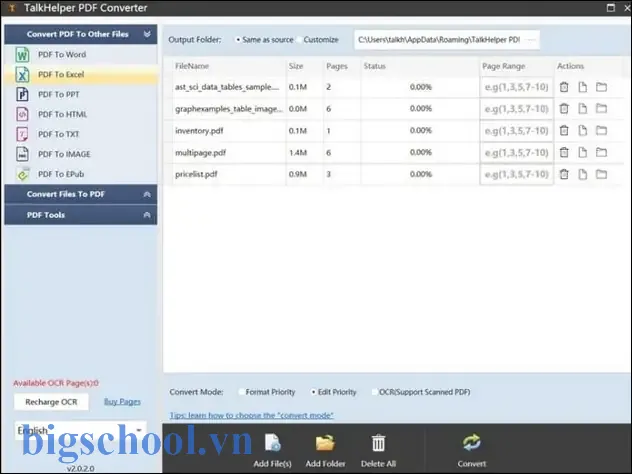
8. AKVIS PDF Split and Merge
Có thể bạn quan tâm: Phần Mềm Chuyển Pdf Sang Excel Full Crack: Hướng Dẫn Chi Tiết Và Cảnh Thận Trị
- Điểm mạnh: Giúp chia nhỏ PDF trước khi chuyển, phù hợp với PDF có nhiều trang.
- Điểm yếu: Chỉ hỗ trợ một số định dạng xuất, không hỗ trợ OCR.
9. kostenlose ligger
- Điểm mạnh: Miễn phí, hỗ trợ OCR tiếng Việt.
- Điểm yếu: Giao diện cũ, tính năng hạn chế, không hỗ trợ batch.
10. Foxit PhantomPDF
- Điểm mạnh: Tốc độ nhanh, tính năng OCR tốt, giao diện nhẹ.
- Điểm yếu: Giao diện hơi ít trực quan đối với người mới.
Hướng dẫn chi tiết: Cách chuyển zam PDF sang Excel bằng một số phần mềm phổ biến
1. Adobe Acrobat DC
- Mở Adobe Acrobat DC, mở file PDF cần chuyển.
- Chọn “Export PDF” trong thanh công cụ bên phải.
- Chọn “Spreadsheet” → “Microsoft Excel Workbook”.
- Nhấn “Export”. Acrobat sẽ tự động thực hiện OCR nếu cần.
- Lưu file Excel và kiểm tra dữ liệu.
2. Nitro PDF Pro
- Mở Nitro PDF Pro, tải file PDF.
- Vào tab “Home” → “Convert” → “To Excel”.
- Chọn “Export all pages” hoặc “Selected pages”.
- Nhấn “Export” và lưu file.
3. Able2Extract Professional
- Nhập file PDF vào Able2Extract.
- Chọn vùng dữ liệu cần chuyển (định dạng bảng).
- Nhấn “Export to Excel” → “Excel”.
4.izion tùy chỉnh (cột, hàng, merge). - Lưu file.
4. PDFelement Pro
- Mở PDFelement, tải PDF.
- Chọn “Convert” → “To Excel”.
- Nhấn “Convert” và lưu file.
5. Wondershare PDF Converter Pro
- Mở PDF Converter Pro, tải PDF.
- Chọn “Convert to Excel”.
- Nhấn “Convert” → “Save As” để lưu file.
6. Smallpdf (Online)
- Truy cập smallpdf.com, chọn “PDF to Excel”.
- Upload file PDF (có thể kéo‑thả).
جاتی. Nhấn “Convert”. - Tải file Excel về.
Lưu ý: Khi tải lên dịch vụ online, dữ liệu của bạn sẽ được lưu trữ trên server của nhà cung cấp. Nếudollo không muốn chia sẻ dữ liệu nhạy cảm, hãy chọn phần mềm cài đặt trên PC.
Mẹo nâng cao: Tối ưu hóa kết quả chuyển đổi
- Sử dụng OCR: Nếu PDF là tài liệu quét, bật tính năng OCR đểRanking nâng cao độ chính xác. Hầu hết phần mềm đều hỗ trợ OCR đa ngôn ngữ, nhưng đối với tiếng Việtსაც, hãy chọn “OCR tiếng Việt” nếu có.
- Định dạng dữ liệu trước khi chuyển: Nếu PDF có bố cục lộn xộn (cột, hàng trộn lẫn), hãy sử dụng phần mềm chỉnh sửa PDF (Adobe, Nitro) để sắp xếp lại trước khi chuyển sang Excel.
- Kiểm tra dữ liệu sau khi chuyển: Mặc dù phần mềm chuyển đổi rất chính xác, nhưng vẫn có thể có lỗi nhỏ. Kiểm tra lại các trường quan trọng (số, ngày, chữ).
- Sử dụng batch: Đối với nhiều file, hãy sử dụng tính năng batch (được cung cấp bởi Adobe, Nitro, PDF Converter Pro) để chuyển đổi tự động.
- Bảo mật dữ liệu: Nếu làm việc với dữ liệu nhạy cảm, chọn phần mềm có tính năng mã hóa hoặc cài đặt offline. Tránh sử dụng dịch vụ online nếu không tin tưởng.
- Dùng công cụ kiểm tra Excel: Sau khi chuyển, bạn có thể dùng tính năng “Find duplicates”, “Remove duplicates”, “Sort & Filter” để làm sạch dữ liệu.
So sánh chi phí và giá trị
| Phần mềm | Giá (lifetime) | Định kỳ (tháng) | Ưu điểm về giá |
|---|---|---|---|
| Adobe Acrobat DC | Không có | $14.99 | Gói “Standard” bao gồm nhiều tính năng |
| Nitro PDF Pro | $159 | Không có | Đáng tin cậy cho doanh nghiệp |
| Able2Extract Professional | $149 | Không có | Hỗ trợ nâng cao, giá trị cao |
| PDFelement Pro | $99 | Không có | Giá rẻ hơn, tính năng đầy đủ |
| Wondershare PDF Converter Pro | $79.99 | Không có | Gói có thể mua 1 lần, không cần đăng ký |
| Smallpdf (Pro) | Không có | $12 | Gói Pro rẻ, nhưng cần đăng ký |
| PDF2XL | $79 | Không có | Tập trung vào chuyển đổi Excel |
| Foxit PhantomPDF | $159 | Không có | Hỗ trợ đa nền tảng |
Lưu ý: Nếu bạn096 sử dụng phần mềm một lần duy nhất hoặc ít lần, phần mềm miễn phí hoặc gói trial thường đủ. Nếu làm việc thường xuyên, đầu tư vào phần mềm trả phí sẽ tiết kiệm thời gian và công sứcק.
Kết luận
Chuyển PDF sang Excel là một bước quan trọng trong quá trình xử lý dữ liệu. Việc chọn phần mềm phù hợp phụ thuộc vào nhiều yếu tố: độ chính xác, tốc độ, tính năng OCR, giao diện người dùng, bảo mật, và chi phí. Dưới đây là một số khuyến nghị nhanh:
- Nếu bạn cần độ chính xác cao và có ngân sách: Adobe Acrobat DC hoặc Nitro PDF Pro.
- Nếu bạn làm việc với dữ liệu đặc biệt (vì có bảng lẫn hình ảnh): Able2Extract Professional.
- Nếu bạn cần phần mềm đa năng, chỉnh sửa PDF trước khi chuyển: PDFelement Pro hoặc Foxit PhantomPDF.
- Nếu bạn muốn giải pháp online dễ dùng: Smallpdf hoặc Wondershare PDF Converter Pro.
- Nếu bạn chỉ cần chuyển đổi một vài file và cóumaha ngân sách: PDF2XL hoặc phần mềm miễn phí.
Cuối cùng, dù phần mềm nào cũng là công cụ hỗ trợ, nhưng kỹ năng kiểm tra và tinh chỉnh dữ liệu vẫn là yếu tố quyết định chất lượng cuối cùng. Hãy dành thời gian luyện tập, thử nghiệm các tính năng, và chọn phần mềm phù hợp nhất với nhu cầu và phong cách làm việc của bạn. Chúc bạn thành công trong việc chuyển PDF sang Excel một cách mượt mà và hiệu quả!

Tiến sĩ Lê Thống Nhất sinh năm 1955 tại Nghệ An, là nhà giáo, nhà báo và doanh nhân trong lĩnh vực giáo dục. Ông từng giảng dạy Toán học tại Trường THPT Chuyên Phan Bội Châu và đảm nhiệm nhiều vai trò trong ngành giáo dục, từ viết sách, biên soạn tài liệu đến sáng lập các dự án hỗ trợ học tập trực tuyến.
Ông là người sáng lập BigSchool – nền tảng giáo dục trực tuyến kết nối giáo viên và học sinh cả nước. Ngoài ra, ông còn nổi tiếng với vai trò tác giả, diễn giả truyền cảm hứng và khách mời trên nhiều chương trình truyền hình, trong đó có “Ai là triệu phú” trên truyền hình VTV.
Trong suốt sự nghiệp, Tiến sĩ Lê Thống Nhất đã nhận nhiều giải thưởng giáo dục và được biết đến như một người luôn đổi mới, ứng dụng công nghệ vào dạy và học, góp phần lan tỏa tri thức và niềm say mê học tập cho thế hệ trẻ.