
Có thể bạn quan tâm: Cách Vẽ Đồ Thị Phân Phối Chuẩn (normal Distribution) Trong Excel: Hướng Dẫn Chi Tiết Từ Cơ Bản Đến Nâng Cao
Lời mở đầu
Trong thời đại số hoá ngày nay, khả năng làm việc linh hoạt, di động đã trở thành một nhu cầu thiết yếu đối với hầu hết người dùng, đặc biệt là trong môi trường kinh doanh và học tập. Excel, một trong những công cụ bảng tính mạnh mẽ nhất của Microsoft, không chỉ tồn tại trên máy tính để bàn mà còn có phiên bản dành cho điện thoại thông minh. Việc sử dụng phần mềm Excel trên điện thoại giúp bạn quản lý dữ liệu, thực hiện các phép tính, và tạo báo cáo một cách nhanh chóng, mọi lúc, mọi nơi. Bài viết này sẽ cung cấp cho bạn một cái nhìn toàn diện về Excel trên điện thoại, từ cách cài đặt, giao diện, các tính năng cơ bản đến các mẹo nâng cao, đồng thời so sánh các phiên bản trên Android và iOS, và đề xuất một số ứng dụng thay thế hữu ích.
Có thể bạn quan tâm: Hướng Dẫn Tải Vntool Cho Excel 2026: Cách Cài Đặt, Sử Dụng Và Những Lưu Ý Quan Trọng
1. Tổng quan về Excel trên điện thoại
1.1. Lịch sử phát triển
Microsoft Office, trong đó có Excel, đã có mặt trên nền tảng di động từ năm 2026 với ứng dụng Microsoft Office Mobile cho Windows Phone. Sau đó, Microsoft mở rộng sang Android và iOS, ra mắt Microsoft Excel riêng biệt cho mỗi hệ điều hành. Các phiên bản này được tối ưu hoá để hoạt động mượt mà trên màn hình cảm ứng, đồng thời đồng bộ dữ liệu qua OneDrive, SharePoint, hoặc OneDrive for Business, giúp người dùng làm việc liền mạch giữa các thiết bị.
1.2. Đối tượng sử dụng
- Doanh nhân và nhà quản lý: Theo dõi doanh thu, lập kế hoạch ngân sách, phân tích dữ liệu bán hàng.
- Nhân viên văn phòng: Tạo báo cáo công việc, quản lý danh sách khách hàng, lập lịch công việc.
- Sinh viên và giáo viên: Tổ chức dữ liệu nghiên cứu, tính toán thống kê, lập bảng điểm.
- Người làm việc tự do (freelancer): Quản lý dự án, tính phí, lập hợp đồng.
1.3. Ưu điểm chính
| Ưu điểm | Mô tả |
|---|---|
| Di động | Không cần máy tính, chỉ cần smartphone. |
| Đồng bộ | Dữ liệu được lưu trữ trên đám mây, cập nhật liên tục. |
| Tích hợp | Kết nối với các ứng dụng Office khác (Word, PowerPoint). |
| Bảo mật | Hỗ trợ đăng nhập đa yếu tố, quản lý quyền truy cập. |
| Tiện lợi | Thao tác nhanh với giao diện cảm ứng, hỗ trợ voice input. |
Có thể bạn quan tâm: Download Excel 2026 Miễn Phí: Hướng Dẫn Chi Tiết, An Toàn Và Hiệu Quả
2. Cài đặt và chuẩn bị môi trường
2.1. Yêu cầu hệ thống
| Hệ điều hành | Phiên bản tối thiểu | Bộ nhớ RAM | Bộ nhớ trong |
|---|---|---|---|
| Android | 6.0 (Marshmallow) | 2 GB | 150 MB (cài đặt) |
| iOS | iOS 13.0 | 2 GB | 150 MB (cài đặt) |
2.2. Các bước cài đặt
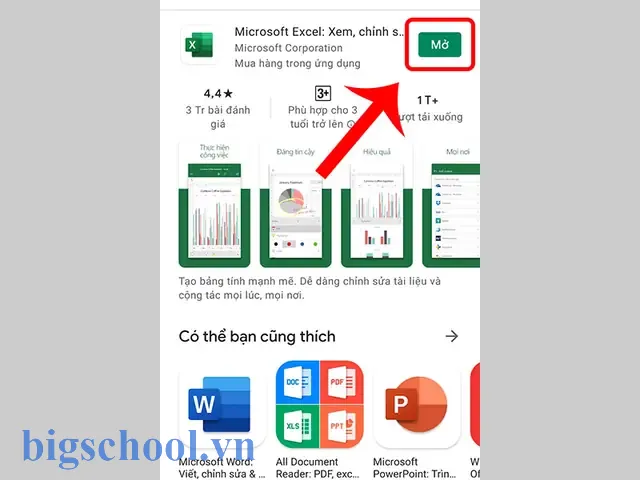
- Mở Google Play Store (Android) hoặc App Store (iOS).
- Tìm kiếm “Microsoft Excel”.
- Nhấn “Cài đặt” (Android) / “Get” (iOS).
- Chờ quá trình tải về và cài đặt hoàn tất.
- Mở ứng dụng, đăng nhập bằng tài khoản Microsoft (Hotmail, Outlook, hoặc tài khoản công ty).
- Cho phép quyền truy cập vào bộ nhớ, camera (để chụp ảnh bảng tính), và vị trí (nếu cần).
Lưu ý: Nếu bạn sử dụng tài khoản doanh nghiệp, có thể cần xác thực qua Azure AD hoặc Single Sign-On (SSO).
2.3. Kết nối với dịch vụ lưu trữ đám mây
- OneDrive: Mặc định, Excel trên điện thoại sẽ đồng bộ với OneDrive. Bạn có thể thêm tài khoản Google Drive, Dropbox bằng cách vào Settings > Connected Services và bật các dịch vụ mong muốn.
- SharePoint: Đối với doanh nghiệp, kết nối tới SharePoint để truy cập các file nội bộ.
3. Giao diện và cách thao tác cơ bản
3.1. Giao diện chính
| Thành phần | Chức năng |
|---|---|
| Thanh tiêu đề | Hiển thị tên file, tùy chọn chia sẻ, lưu, và các biểu tượng chỉnh sửa. |
| Thanh công cụ | Các công cụ nhanh: Undo, Redo, Copy, Paste, Bold, Italic, Border, Number Format, Insert Chart. |
| Bảng tính (Sheet) | Khu vực làm việc chính, hiển thị các ô (cells). |
| Thanh điều hướng | Cho phép chuyển đổi giữa các sheet, zoom, và di chuyển nhanh tới ô cụ thể. |
| Menu ba chấm (… ) | Truy cập các tính năng nâng cao: Data Validation, Conditional Formatting, PivotTable, Protect Sheet. |
3.2. Thao tác với ô
- Chọn ô: Nhấn một lần để chọn ô, nhấn và giữ để kéo chọn nhiều ô.
- Nhập dữ liệu: Gõ trên bàn phím ảo, nhấn “Enter” hoặc “Done” để xác nhận.
- Sao chép/Dán: Sử dụng biểu tượng Copy và Paste trên thanh công cụ, hoặc kéo thả sau khi chọn ô.
- Định dạng: Nhấn biểu tượng A (format) để thay đổi font, màu nền, căn chỉnh.
3.3. Tạo công thức
- Nhấn vào ô muốn nhập công thức.
- Gõ dấu “=”, sau đó nhập công thức như trên PC (ví dụ:
=SUM(A1:A10)). - Sử dụng đề xuất tự động: Khi gõ, Excel sẽ đưa ra danh sách các hàm phù hợp.
- Xác nhận bằng cách nhấn “Enter”.
Mẹo: Bạn có thể sử dụng voice input (nếu thiết bị hỗ trợ) để nói công thức, ví dụ: “equals sum of A1 to A10”.
4. Các tính năng quan trọng và cách sử dụng trên điện thoại
4.1. Bảng tính động (Dynamic Arrays)
Excel hiện nay hỗ trợ các hàm mảng động như FILTER, SORT, UNIQUE. Trên điện thoại, bạn có thể:
- Nhập công thức:
=FILTER(A2:B20, B2:B20>1000). - Kết quả sẽ tự động tràn ra các ô liền kề.
- Lưu ý: Đảm bảo phiên bản Excel của bạn đã được cập nhật lên Office 365 hoặc Microsoft 365.
4.2. PivotTable (Bảng tổng hợp)
- Chọn dữ liệu nguồn.
- Vào Menu ba chấm > Insert > PivotTable.
- Chọn vị trí đặt PivotTable (trong cùng sheet hoặc sheet mới).
- Kéo thả các trường (Fields) vào khu vực Rows, Columns, Values, Filters.
- Tùy chỉnh: Định dạng số, thay đổi kiểu biểu đồ.
4.3. Conditional Formatting (Định dạng có điều kiện)
- Chọn ô hoặc vùng dữ liệu.
- Vào Menu ba chấm > Home > Conditional Formatting.
- Chọn quy tắc (ví dụ: Highlight Cells Rules > Greater Than), nhập giá trị và màu sắc.
- Áp dụng để các ô tự động thay đổi màu khi thỏa mãn điều kiện.
4.4. Data Validation (Kiểm tra dữ liệu)
Có thể bạn quan tâm: Cách Dùng Advanced Filter Trong Excel: Hướng Dẫn Chi Tiết Từ Cơ Bản Đến Nâng Cao
- Chọn ô muốn giới hạn dữ liệu.
- Vào Data > Data Validation.
- Chọn Allow (List, Whole number, Decimal, Date, Time, Text length, Custom).
- Nhập công thức hoặc danh sách tùy chọn.
- Khi người dùng nhập dữ liệu không hợp lệ, sẽ xuất hiện thông báo lỗi.
4.5. Sử dụng biểu đồ (Charts)
- Chọn dữ liệu muốn biểu diễn.
- Vào Insert > Chart.
- Chọn loại biểu đồ: Column, Line, Pie, Bar, Scatter, Area.
- Tùy chỉnh: Đổi tiêu đề, màu sắc, nhãn trục.
- Di chuyển biểu đồ bằng cách kéo vào vị trí mong muốn.
4.6. Mở rộng bằng Add-ins (Tiện ích mở rộng)
Excel trên điện thoại hỗ trợ một số Add-ins như Power Query, Power Pivot, Microsoft Forms. Để cài đặt:
- Vào Insert > Add-ins.
- Tìm kiếm và Add tiện ích mong muốn.
- Sau khi cài, các tính năng sẽ xuất hiện trong Menu tương ứng.
5. So sánh Excel trên Android và iOS
| Tiêu chí | Android | iOS |
|---|---|---|
| Giao diện | Tùy chỉnh theo Material Design, hỗ trợ đa cửa sổ (split-screen) trên một số thiết bị. | Thiết kế iOS chuẩn, hỗ trợ Slide Over và Split View trên iPad. |
| Tính năng | Hỗ trợ đầy đủ các hàm, PivotTable, Add-ins. | Tương tự, nhưng một số Add-ins có thể chưa tối ưu cho iOS. |
| Hiệu năng | Phụ thuộc vào chip và RAM, thường ổn với Android 8+. | Thông thường mượt trên iPhone 8 trở lên, iPad mạnh hơn. |
| Bảo mật | Cần bật Play Protect, có thể cài đặt qua Microsoft Store. | Tích hợp Apple ID và Microsoft 365 bảo mật mạnh. |
| Tích hợp hệ thống | Dễ dàng chia sẻ qua Intent (Google Drive, WhatsApp). | Tích hợp sâu với Files, iCloud, ShareSheet. |
6. Mẹo và thủ thuật nâng cao
6.1. Sử dụng phím tắt trên bàn phím ảo
- Ctrl + C / Ctrl + V: Sao chép/Dán (kết hợp với bàn phím Bluetooth).
- Ctrl + Z: Hoàn tác.
- Ctrl + B / I / U: Định dạng in đậm, nghiêng, gạch chân.
- Alt + =: Tự động tạo công thức SUM cho vùng dữ liệu.
6.2. Tạo mẫu (Template) nhanh
- Mở Excel, chọn New.
- Tìm kiếm “Template” hoặc My Templates.
- Lưu lại mẫu dưới dạng .xltx trên OneDrive.
- Khi cần, Mở mẫu và Save As để tạo file mới.
6.3. Sử dụng Power Query trên điện thoại (giới hạn)
- Mặc dù Power Query không đầy đủ trên di động, bạn có thể tải dữ liệu CSV từ OneDrive, sau đó chỉnh sửa bằng các công cụ Data > Get & Transform trên máy tính, và đồng bộ lại.
6.4. Tự động lưu và backup
- AutoSave: Bật tính năng này trong Settings để mỗi thay đổi được lưu tự động.
- Version History: Truy cập OneDrive > Version History để khôi phục phiên bản trước.
6.5. Làm việc offline
- Tải file về thiết bị bằng cách Mark as Offline trong OneDrive.
- Khi không có kết nối, bạn vẫn có thể chỉnh sửa và synchronization sẽ diễn ra khi có mạng.
6.6. Sử dụng VBA (Macro) trên điện thoại
- Excel trên di động không hỗ trợ chạy VBA trực tiếp.
- Tuy nhiên, bạn có thể lưu macro trong file và kích hoạt chúng khi mở file trên PC.
- Đối với các tác vụ tự động hoá, hãy cân nhắc sử Power Automate (Microsoft Flow) để tạo quy trình chạy trên nền web.
7. Các ứng dụng thay thế và bổ trợ
| Ứng dụng | Nền tảng | Ưu điểm | Nhược điểm |
|---|---|---|---|
| Google Sheets | Android, iOS | Miễn phí, đồng bộ nhanh, hỗ trợ script (Apps Script). | Ít hàm chuyên sâu so với Excel. |
| WPS Office | Android, iOS | Giao diện thân thiện, hỗ trợ nhiều định dạng. | Quảng cáo, hạn chế một số tính năng nâng cao. |
| Polaris Office | Android, iOS | Nhẹ, tích hợp cloud. | Không đầy đủ hàm Excel. |
| Numbers (Apple) | iOS | Thiết kế đẹp, tích hợp iCloud. | Không tương thích hoàn toàn với Excel (định dạng). |
| OfficeSuite | Android, iOS | Hỗ trợ PDF, tính năng mạnh. | Phiên bản miễn phí có giới hạn. |
8. Bảo mật và quản lý quyền truy cập
- Xác thực đa yếu tố (MFA): Bật MFA cho tài khoản Microsoft để bảo vệ dữ liệu.
- Quyền chia sẻ: Khi chia sẻ file, chọn Can view hoặc Can edit tùy nhu cầu.
- Mã bảo vệ sheet: Vào Review > Protect Sheet, đặt mật khẩu.
- Mã bảo vệ workbook: Tương tự, bảo vệ toàn bộ file.
- Quản lý thiết bị: Trong Microsoft 365 admin center, có thể revoke access cho thiết bị đã mất.
9. Các trường hợp sử dụng thực tế
9.1. Quản lý doanh thu bán hàng
- Thu thập dữ liệu: Nhân viên nhập doanh số hàng ngày qua điện thoại.
- Phân tích: Sử dụng PivotTable để tổng hợp doanh thu theo khu vực, sản phẩm.
- Báo cáo: Tự động tạo biểu đồ thanh, chia sẻ file qua Teams.
9.2. Theo dõi dự án cá nhân
- Kanban board: Tạo sheet với các cột To Do, In Progress, Done.
- Công thức:
=COUNTIF(C2:C100, "Done")để tính số công việc hoàn thành. - Thông báo: Sử dụng Power Automate gửi email khi công việc chuyển trạng thái.
9.3. Lập kế hoạch ngân sách gia đình
- Nhập chi tiêu: Sử dụng biểu mẫu (Form) trên điện thoại để nhập chi phí.
- Biểu đồ: Tạo biểu đồ tròn hiển thị tỷ lệ chi tiêu.
- Alert: Đặt Conditional Formatting để cảnh báo khi chi tiêu vượt mức.
10. Kết luận
Excel trên điện thoại không chỉ là một công cụ “đọc‑xem” mà đã trở thành một nền tảng làm việc di động mạnh mẽ, cho phép người dùng thực hiện hầu hết các thao tác trên máy tính để bàn, từ nhập liệu, tính toán, phân tích đến tạo báo cáo và biểu đồ. Nhờ việc đồng bộ qua đám mây, các tính năng nâng cao như PivotTable, Conditional Formatting, và sự hỗ trợ của các tiện ích bổ sung, người dùng có thể duy trì năng suất cao ngay trên thiết bị di động.
Để khai thác tối đa tiềm năng của Excel trên điện thoại, bạn cần:
- Cài đặt phiên bản mới nhất, đảm bảo tính năng đầy đủ.
- Hiểu và làm quen với giao diện cảm ứng, các thao tác chạm, kéo, kéo thả.
- Sử dụng các công cụ đồng bộ (OneDrive, SharePoint) để làm việc liền mạch.
- Áp dụng các mẹo nâng cao (phím tắt, mẫu, macro qua PC) để tăng hiệu quả.
- Bảo mật dữ liệu bằng MFA, quyền truy cập, và mã bảo vệ sheet/workbook.
Với những kiến thức và hướng dẫn trên, hy vọng bạn sẽ tự tin sử dụng phần mềm Excel trên điện thoại cho mọi nhu cầu cá nhân và công việc, biến chiếc smartphone thành một “văn phòng di động” thực thụ. Chúc bạn thành công và luôn đạt được hiệu suất tối ưu trong công việc!

Tiến sĩ Lê Thống Nhất sinh năm 1955 tại Nghệ An, là nhà giáo, nhà báo và doanh nhân trong lĩnh vực giáo dục. Ông từng giảng dạy Toán học tại Trường THPT Chuyên Phan Bội Châu và đảm nhiệm nhiều vai trò trong ngành giáo dục, từ viết sách, biên soạn tài liệu đến sáng lập các dự án hỗ trợ học tập trực tuyến.
Ông là người sáng lập BigSchool – nền tảng giáo dục trực tuyến kết nối giáo viên và học sinh cả nước. Ngoài ra, ông còn nổi tiếng với vai trò tác giả, diễn giả truyền cảm hứng và khách mời trên nhiều chương trình truyền hình, trong đó có “Ai là triệu phú” trên truyền hình VTV.
Trong suốt sự nghiệp, Tiến sĩ Lê Thống Nhất đã nhận nhiều giải thưởng giáo dục và được biết đến như một người luôn đổi mới, ứng dụng công nghệ vào dạy và học, góp phần lan tỏa tri thức và niềm say mê học tập cho thế hệ trẻ.