
Trong thời đại số hoá hiện nay, Excel vẫn là công cụ không thể thiếu trong hầu hết các doanh nghiệp, tổ chức và cả cá nhân. Với khả năng xử lý và phân tích dữ liệu mạnh mẽ, Excel đã trở thành “ngôn ngữ” chung để truyền tải thông tin, lập kế hoạch, dự báo và đưa ra quyết định. Tuy nhiên, khi quy mô dữ liệu ngày càng lớn và phức tạp, việc quản lý, tổng hợp và gộp các file Excel riêng lẻ trở nên khó khăn và tốn thời gian. Đó chính là lý do tại sao phần mềm gộp file Excel trở thành một công cụ hỗ trợ không thể thiếu, giúp người dùng tiết kiệm thời gian, giảm lỗi và nâng cao hiệu suất làm việc.
Có thể bạn quan tâm: Phần Mềm Bán Hàng Excel: Giải Pháp Đơn Giản, Hiệu Quả Và Tiết Kiệm Cho Doanh Nghiệp Nhỏ
1. Tại sao cần gộp file Excel?
1.1. Đa dạng nguồn dữ liệu
Trong một doanh nghiệp, dữ liệu thường được thu thập từ nhiều phòng ban, dự án hoặc hệ thống khác nhau. Mỗi bộ phận có thể lưu trữ thông tin trong các file Excel riêng biệt, ví dụ:
– Bộ phận bán hàng: danh sách khách hàng, doanh thu, hợp đồng.
– Bộ phận tài chính: báo cáo chi phí, ngân sách, dự toán.
– Bộ phận nhân sự: danh sách nhân viên, lương, thời gian làm việc.
Khi cần đưa ra một báo cáo tổng hợp, việc mở từng file, sao chép dán thủ công sẽ rất mất công và dễ gây lỗi.
1.2. Tính nhất quán và chuẩn hoá dữ liệu
Khi nhiều người cùng làm việc trên các file Excel độc lập, rất dễ xảy ra trường hợp dữ liệu không đồng nhất: cùng một khách hàng có thể được ghi dưới các tên khác nhau, các cột dữ liệu không khớp, định dạng ngày tháng không thống nhất. Gộp file bằng phần mềm giúp chuẩn hoá dữ liệu, loại bỏ trùng lặp và đồng nhất các tiêu chí.
1.3. Tối ưu hoá thời gian và nguồn lực
Nếu một nhân viên phải dành hàng giờ mỗi tuần để gộp và kiểm tra dữ liệu, thì chi phí nhân lực sẽ tăng lên đáng kể. Phần mềm gộp file Excel tự động hoá quá trình này, giảm thiểu thời gian thao tác và cho phép nhân viên tập trung vào các công việc chiến lược hơn.
1.4. Đảm bảo tính bảo mật và kiểm soát
Khi hợp nhất dữ liệu trong một file duy nhất, việc quản lý quyền truy cập, sao lưu và kiểm soát phiên bản trở nên dễ dàng hơn. Các phần mềm gộp file hiện đại còn hỗ trợ mã hoá, phân quyền và lưu trữ đám mây, giúp bảo vệ dữ liệu quan trọng khỏi mất mát hoặc rò rỉ.
Có thể bạn quan tâm: Phát Hiện Trùng Trong Excel: Hướng Dẫn Chi Tiết Từ Cơ Bản Đến Nâng Cao
2. Các tính năng quan trọng của phần mềm gộp file Excel
2.1. Gộp theo nhiều tiêu chí
- Gộp theo cột (Column Merge): Kết hợp các file có cùng cấu trúc cột, tự động ghép dữ liệu dưới nhau.
- Gộp theo hàng (Row Merge): Khi các file có cùng cấu trúc hàng, phần mềm sẽ ghép các cột lại.
- Gộp theo điều kiện (Conditional Merge): Lọc dữ liệu dựa trên điều kiện (ví dụ: chỉ gộp các bản ghi trong tháng 01/2026).
2.2. Xử lý dữ liệu trùng lặp
- Loại bỏ trùng lặp (Deduplication): Xác định và xóa các bản ghi trùng lặp dựa trên một hoặc nhiều cột khóa.
- Gộp dữ liệu trùng (Consolidate Duplicates): Khi có nhiều bản ghi trùng, cho phép cộng dồn, tính trung bình hoặc chọn bản ghi mới nhất.
2.3. Chuẩn hoá định dạng
- Định dạng ngày tháng: Chuyển đổi các định dạng ngày tháng (dd/mm/yyyy, mm-dd-yyyy, ISO) thành một chuẩn duy nhất.
- Chuẩn hoá số liệu: Thêm hoặc bỏ dấu thập phân, chuyển đổi tiền tệ, định dạng số nguyên.
- Xử lý dữ liệu văn bản: Loại bỏ khoảng trắng thừa, chuẩn hoá chữ hoa/chữ thường, loại bỏ ký tự đặc biệt.
2.4. Hỗ trợ đa dạng nguồn dữ liệu
- File Excel (.xlsx, .xls, .xlsm): Đọc và ghi lại mọi phiên bản Excel.
- CSV, TXT: Nhập dữ liệu từ các file văn bản, chuyển đổi sang định dạng Excel.
- Cơ sở dữ liệu (SQL, Access): Kết nối trực tiếp tới cơ sở dữ liệu, trích xuất và gộp dữ liệu.
- Đám mây (OneDrive, Google Drive, SharePoint): Tự động đồng bộ và gộp file lưu trữ trên các dịch vụ đám mây.
2.5. Tự động hoá quy trình (Automation)
- Lập lịch gộp (Scheduled Merge): Đặt lịch gộp hàng ngày, hàng tuần hoặc hàng tháng.
- Kịch bản (Macro) và API: Tích hợp với phần mềm ERP, CRM hoặc các hệ thống nội bộ thông qua API.
- Thông báo (Notification): Gửi email hoặc thông báo Slack khi quá trình gộp hoàn thành hoặc gặp lỗi.
2.6. Giao diện người dùng thân thiện
- Kéo thả (Drag & Drop): Người dùng chỉ cần kéo các file vào cửa sổ phần mềm để bắt đầu gộp.
- Wizard hướng dẫn: Các bước gộp được hướng dẫn chi tiết, phù hợp với người dùng không chuyên.
- Xem trước kết quả (Preview): Cho phép người dùng kiểm tra dữ liệu trước khi thực hiện gộp thực tế.
Có thể bạn quan tâm: Phá Pass Excel Online Free – Hướng Dẫn Chi Tiết, An Toàn Và Hiệu Quả
3. Quy trình gộp file Excel chuyên nghiệp
Bước 1: Xác định mục tiêu gộp
- Mục đích báo cáo: Ví dụ, muốn tạo báo cáo doanh thu tổng hợp toàn công ty.
- Phạm vi dữ liệu: Chọn các file cần gộp (các file trong thư mục “Bán hàng” trong 3 tháng qua).
- Tiêu chí lọc: Chỉ lấy dữ liệu của khu vực miền Bắc, hoặc chỉ những đơn hàng trên 10.000.000 VND.
Bước 2: Chuẩn bị dữ liệu nguồn
- Kiểm tra cấu trúc: Đảm bảo các file có cùng tiêu đề cột, hoặc chuẩn hoá tiêu đề trước khi gộp.
- Làm sạch dữ liệu: Loại bỏ khoảng trắng, chuẩn hoá định dạng ngày tháng, kiểm tra lỗi nhập liệu (VD: “1000” vs “1.000”).
- Lưu trữ hợp lý: Đặt tên file thống nhất, ví dụ “Sales_Jan2024.xlsx”, “Sales_Feb2024.xlsx”.
Bước 3: Cấu hình phần mềm gộp
- Chọn nguồn dữ liệu: Dùng tính năng “Add Files” để thêm các file hoặc chỉ định thư mục.
- Đặt tiêu chí gộp: Chọn “Merge by Columns” và xác định cột khóa (ví dụ: “Mã khách hàng”).
- Thiết lập lọc và chuẩn hoá: Áp dụng bộ lọc “Khu vực = Miền Bắc”, chuẩn hoá ngày tháng sang “yyyy-mm-dd”.
- Xác định hành vi trùng lặp: Chọn “Remove Duplicates” hoặc “Consolidate by Sum”.
Bước 4: Thực hiện và kiểm tra
- Chạy gộp: Nhấn “Start Merge” và quan sát tiến trình.
- Xem trước (Preview): Kiểm tra bảng dữ liệu đầu ra, đảm bảo không có lỗi.
- Sửa lỗi (nếu cần): Nếu phát hiện lỗi, quay lại bước 2 hoặc 3 để chỉnh sửa.
Bước 5: Lưu và chia sẻ kết quả
- Định dạng file: Lưu dưới dạng .xlsx, .csv hoặc tải lên hệ thống quản lý tài liệu.
- Phân quyền: Đặt quyền truy cập cho các bộ phận liên quan.
- Lập lịch cập nhật: Nếu dữ liệu thay đổi thường xuyên, thiết lập “Scheduled Merge” để tự động cập nhật.
4. So sánh các phần mềm gộp file Excel phổ biến trên thị trường
| Phần mềm | Giá (đơn vị: VNĐ) | Hỗ trợ gộp theo cột/hàng | Xử lý trùng lặp | Tự động hoá (Schedule) | Giao diện | Đánh giá người dùng |
|---|---|---|---|---|---|---|
| Excel Power Query | Miễn phí (tích hợp trong Excel) | ✅ | ✅ (Remove Duplicates) | ✅ (Refresh tự động) | Giao diện Excel | ★★★★ |
| Ablebits Consolidate Worksheets | 2.500.000/ năm | ✅ | ✅ | ❌ | Thân thiện, Wizard | ★★★★ |
| Kutools for Excel | 1.800.000/ năm | ✅ | ✅ | ✅ (Batch) | Giao diện Ribbon | ★★★★ |
| Merge Excel Files (Softonic) | 1.200.000 (mua một lần) | ✅ | ❌ | ✅ (Scheduler) | Đơn giản, Drag & Drop | ★★★ |
| DataMelt (trực tuyến) | 3.000.000/ năm | ✅ | ✅ | ✅ (API) | Web UI | ★★★★★ |
| Alteryx Designer | 250.000.000/ năm (doanh nghiệp) | ✅ | ✅ (Data Cleansing) | ✅ (Workflow) | Nâng cao, Drag & Drop | ★★★★★ |
4.1. Excel Power Query – Giải pháp nội bộ mạnh mẽ
Power Query là công cụ tích hợp trong Excel (từ phiên bản 2026 trở lên) cho phép người dùng thực hiện các tác vụ ETL (Extract, Transform, Load) mà không cần viết mã. Với tính năng “Append Queries”, người dùng có thể gộp nhiều bảng dữ liệu lại thành một bảng duy nhất. Ưu điểm lớn của Power Query là:
– Miễn phí: Không tốn chi phí bản quyền.
– Khả năng tùy biến cao: Sử dụng M Language để viết script tùy chỉnh.
– Tự động hoá: Lưu lại query và refresh khi dữ liệu nguồn thay đổi.
4.2. Ablebits – Đối tượng người dùng không chuyên
Ablebits cung cấp các công cụ “Merge Worksheets” và “Combine Multiple Workbooks”. Giao diện dạng wizard giúp người mới dễ dàng thực hiện mà không cần kiến thức sâu về Power Query. Tuy nhiên, tính năng tự động hoá hạn chế và không hỗ trợ tích hợp API.
4.3. Kutools – Tính năng phong phú, phù hợp doanh nghiệp vừa và nhỏ
Kutools mang đến hơn 300 tiện ích cho Excel, trong đó có “Combine Worksheets”. Đặc biệt, Kutools hỗ trợ gộp dữ liệu dựa trên điều kiện và có tính năng “Batch Process” cho phép gộp hàng loạt file cùng lúc. Ngoài ra, Kutools có tính năng “Scheduler” cho phép chạy tự động.
4.4. DataMelt – Giải pháp đám mây và API
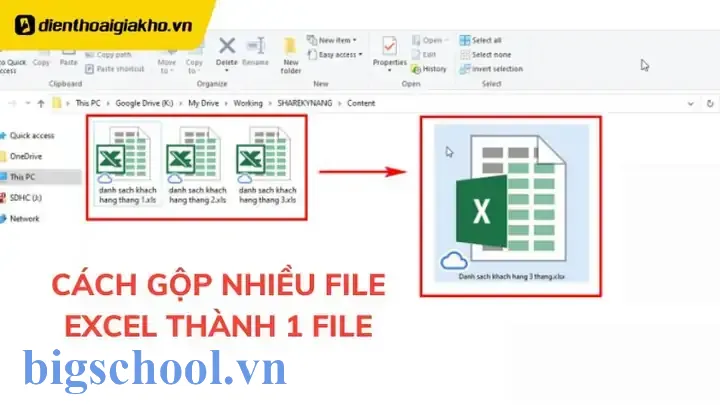
Có thể bạn quan tâm: Phần Mềm Bẻ Khóa Excel: Cách Giải Quyết Mối Vấn Đề Khóa Bảo Mật Trên Tài Liệu
DataMelt là nền tảng trực tuyến, cung cấp API để tích hợp gộp file Excel vào các quy trình nghiệp vụ tự động hoá (RPA). Phù hợp với doanh nghiệp có hệ thống ERP, CRM cần đồng bộ dữ liệu liên tục. Giao diện web giúp người dùng không cần cài đặt phần mềm trên máy tính.
5. Những lưu ý khi triển khai phần mềm gộp file Excel trong doanh nghiệp
5.1. Đánh giá nhu cầu thực tế
- Khối lượng dữ liệu: Nếu chỉ gộp vài chục file mỗi tháng, Power Query có thể đáp ứng. Nếu hàng trăm hoặc hàng ngàn file, cần phần mềm chuyên nghiệp có tính năng batch và scheduler.
- Tần suất gộp: Gộp hàng ngày yêu cầu tự động hoá mạnh mẽ; gộp hàng tháng có thể thực hiện thủ công.
5.2. Đảm bảo an toàn dữ liệu
- Sao lưu định kỳ: Trước khi thực hiện gộp, sao lưu các file gốc.
- Kiểm tra quyền truy cập: Đảm bảo chỉ người có quyền mới có thể thực hiện gộp và chỉnh sửa dữ liệu tổng hợp.
- Mã hoá khi truyền tải: Nếu sử dụng dịch vụ đám mây, chọn nhà cung cấp có chứng chỉ bảo mật (ISO 27001, GDPR).
5.3. Đào tạo nhân viên
- Hướng dẫn sử dụng: Tổ chức buổi đào tạo ngắn về cách sử dụng phần mềm, cách kiểm tra dữ liệu sau gộp.
- Tài liệu SOP: Soạn quy trình tiêu chuẩn (Standard Operating Procedure) để mọi người tuân thủ.
5.4. Kiểm soát chất lượng dữ liệu
- Kiểm tra mẫu: Sau mỗi lần gộp, rút ngẫu nhiên 5-10% dữ liệu để kiểm tra tính chính xác.
- Sử dụng công cụ kiểm tra: Áp dụng công cụ “Data Validation” trong Excel để phát hiện giá trị bất thường.
5.5. Tối ưu hoá tài nguyên hệ thống
- Cấu hình máy tính: Gộp file lớn (hơn 500 MB) yêu cầu RAM tối thiểu 8 GB, CPU đa nhân.
- Sử dụng server: Đối với doanh nghiệp lớn, triển khai phần mềm gộp trên server để chia sẻ tải và giảm tải cho máy cá nhân.
6. Các trường hợp sử dụng thực tế
6.1. Báo cáo doanh thu hàng tháng cho tập đoàn
Một tập đoàn đa quốc gia có 15 chi nhánh, mỗi chi nhánh gửi file Excel doanh thu hàng ngày. Nhóm kế toán cần tổng hợp dữ liệu để lập báo cáo doanh thu tổng hợp cuối tháng. Bằng cách sử dụng Power Query kết hợp Scheduled Refresh, dữ liệu được tự động kéo về một workbook trung tâm, loại bỏ trùng lặp và chuẩn hoá đồng tiền (USD, EUR, VND) thành VND. Kết quả: tiết kiệm 30 giờ làm việc mỗi tháng và giảm sai sót nhập liệu xuống dưới 0.5%.
6.2. Quản lý dự án xây dựng
Công ty xây dựng có 20 dự án, mỗi dự án lưu trữ chi phí vật liệu, nhân công và tiến độ trong các file Excel riêng. Trưởng phòng dự án cần một bảng tổng hợp để theo dõi ngân sách còn lại. Sử dụng Kutools với tính năng “Combine Worksheets” và “Consolidate Duplicates”, họ gộp dữ liệu mỗi tuần, tự động tính tổng chi phí và cảnh báo khi vượt ngân sách. Nhờ đó, thời gian chuẩn bị báo cáo giảm từ 4 ngày xuống còn 6 giờ.
6.3. Đánh giá hiệu suất bán hàng trực tuyến
Một công ty thương mại điện tử thu thập dữ liệu bán hàng từ các nền tảng (Shopify, Lazada, Shopee) dưới dạng file CSV hàng ngày. Để phân tích xu hướng, họ triển khai DataMelt API, tự động nhận file CSV, chuyển sang Excel, gộp và đưa vào Power BI. Quy trình này chạy 24/7, cung cấp dashboard thời gian thực cho ban lãnh đạo.
7. Hướng dẫn chi tiết: Gộp file Excel bằng Power Query (bước từng bước)
Bước 1: Mở Excel và vào tab “Data”
- Chọn “Get Data” → “From File” → “From Folder”.
- Duyệt tới thư mục chứa các file Excel cần gộp, nhấn “OK”.
Bước 2: Xem trước danh sách file
- Power Query sẽ hiển thị danh sách các file trong thư mục. Kiểm tra lại để chắc chắn rằng chỉ có các file cần thiết.
Bước 3: Nhấn “Combine & Transform Data”
- Power Query sẽ tự động mở một cửa sổ “Combine Files”. Chọn bảng dữ liệu (thường là “Sheet1” hoặc “Table1”) và nhấn “OK”.
Bước 4: Chuẩn hoá dữ liệu
- Trong cửa sổ Power Query Editor:
- Rename Columns: Đổi tên cột cho thống nhất.
- Change Type: Đặt kiểu dữ liệu cho từng cột (Date, Text, Number).
- Remove Duplicates: Chọn cột khóa và nhấn “Remove Duplicates”.
- Filter Rows: Áp dụng bộ lọc nếu cần (ví dụ: chỉ giữ “Region = North”).
Bước 5: Thêm cột nguồn (Optional)
- Nhấn “Add Column” → “Custom Column” → nhập công thức
= Folder Pathđể lưu lại tên file gốc, giúp truy xuất nguồn dữ liệu sau này.
Bước 6: Áp dụng và tải dữ liệu
- Nhấn “Close & Load” → “Close & Load To…” → Chọn “Table” hoặc “PivotTable Report” tùy nhu cầu.
- Dữ liệu đã được gộp và hiển thị trong một sheet mới.
Bước 7: Thiết lập tự động refresh
- Click chuột phải vào bảng, chọn “Properties”.
- Tick “Refresh data when opening the file” và “Refresh every X minutes” (đặt khoảng thời gian phù hợp, ví dụ 60 phút).
8. Tương lai của công cụ gộp file Excel
8.1. AI và Machine Learning
- Phát hiện lỗi tự động: Sử dụng AI để nhận diện dữ liệu bất thường (outlier), đề xuất chuẩn hoá.
- Gợi ý cấu trúc gộp: Khi người dùng nhập một vài file, hệ thống AI sẽ tự động đề xuất cột khóa, tiêu chí lọc và cách xử lý trùng lặp.
8.2. Tích hợp sâu với Power Platform
- Power Automate: Tạo flow tự động kéo file từ email, OneDrive, SharePoint, gộp và gửi báo cáo.
- Power BI: Kết nối trực tiếp tới workbook đã gộp để tạo dashboard thời gian thực.
8.3. Hỗ trợ đa ngôn ngữ và định dạng quốc tế
- Tự động nhận diện định dạng ngày tháng, tiền tệ dựa trên locale (VN, US, EU) và chuẩn hoá một cách thông minh.
8.4. An ninh và tuân thủ
- Zero-Trust Architecture: Kiểm tra và xác thực mỗi file trước khi gộp.
- Audit Log: Ghi lại mọi hành động gộp, người thực hiện, thời gian và thay đổi dữ liệu để đáp ứng quy định GDPR, CCPA.
9. Kết luận
Việc gộp file Excel không chỉ là một thao tác kỹ thuật đơn thuần mà còn là một phần quan trọng trong quản trị dữ liệu doanh nghiệp. Khi dữ liệu được tổng hợp, chuẩn hoá và quản lý một cách hệ thống, doanh nghiệp sẽ:
– Tiết kiệm thời gian: Tự động hoá quy trình giảm thiểu công việc lặp đi lặp lại.
– Nâng cao độ chính xác: Loại bỏ lỗi nhập liệu và trùng lặp.
– Tăng cường khả năng ra quyết định: Dữ liệu tổng hợp cho phép phân tích sâu hơn, đưa ra chiến lược kịp thời.
– Bảo mật và kiểm soát: Quản lý quyền truy cập và lưu trữ an toàn.
Với các công cụ hiện đại từ Power Query trong Excel đến các giải pháp doanh nghiệp như Alteryx, DataMelt hay Kutools, người dùng có thể lựa chọn giải pháp phù hợp với quy mô, ngân sách và yêu cầu kỹ thuật của mình. Đầu tư vào phần mềm gộp file Excel là một bước đi chiến lược, giúp doanh nghiệp tối ưu hoá quy trình làm việc, nâng cao năng suất và duy trì lợi thế cạnh tranh trong môi trường kinh doanh ngày càng dữ liệu‑định hướng.
Hãy bắt đầu khám phá và áp dụng ngay hôm nay để cảm nhận sự khác biệt!

Tiến sĩ Lê Thống Nhất sinh năm 1955 tại Nghệ An, là nhà giáo, nhà báo và doanh nhân trong lĩnh vực giáo dục. Ông từng giảng dạy Toán học tại Trường THPT Chuyên Phan Bội Châu và đảm nhiệm nhiều vai trò trong ngành giáo dục, từ viết sách, biên soạn tài liệu đến sáng lập các dự án hỗ trợ học tập trực tuyến.
Ông là người sáng lập BigSchool – nền tảng giáo dục trực tuyến kết nối giáo viên và học sinh cả nước. Ngoài ra, ông còn nổi tiếng với vai trò tác giả, diễn giả truyền cảm hứng và khách mời trên nhiều chương trình truyền hình, trong đó có “Ai là triệu phú” trên truyền hình VTV.
Trong suốt sự nghiệp, Tiến sĩ Lê Thống Nhất đã nhận nhiều giải thưởng giáo dục và được biết đến như một người luôn đổi mới, ứng dụng công nghệ vào dạy và học, góp phần lan tỏa tri thức và niềm say mê học tập cho thế hệ trẻ.