
Có thể bạn quan tâm: Phần Mềm Quay Số Trúng Thưởng Bằng Excel
Giới thiệu
Trong kỷ nguyên số ngày nay, doanh nghiệp – dù là doanh nghiệp nhỏ, vừa hay lớn – đều cần có một hệ thống quản lý doanh thu hiệu quả để theo dõi, phân tích và dự báo năng suất kinh doanh. Trong khi có nhiều phần mềm chuyên dụng trên thị trường, Excel vẫn luôn giữ vị trí đặc biệt nhờ tính linh hoạt, dễ tiếp cận và khả năng tùy biến cao. “Phần mềm quản lý doanh thu bằng Excel” không chỉ là một bảng tính đơn thuần mà là một công cụ toàn diện, cho phép tổ chức dữ liệu, thực hiện tính toán, trực quan hóa và tự động hoá quy trình quản lý doanh thu.
Bài viết này sẽ trình bày chi tiết về cách xây dựng và triển khai phần mềm quản lý doanh thu bằng Excel, từ lợi ích, thiết kế dữ liệu, tính năng chính, đến các công cụ nâng cao như VBA, Power Query và Power Pivot. Ngoài ra, chúng ta cũng sẽ đi qua một vài trường hợp thực tiễn và chia sẻ những lưu ý quan trọng để tránh những lỗi thường gặp.
Có thể bạn quan tâm: Phần Mềm Phục Hồi File Excel Bị Lỗi
1. Tại sao chọn Excel làm phần mềm quản lý doanh thu?
1.1 Khả năng truy cập và tính linh hoạt
einzigartig
- Công cụ phổ biến: Hầu hết các nhà quản trị, kế toán và nhân viên đã quen thuộc với giao diện Excel. Điều này giúp giảm thời gian đào tạo.
- Cần ít tài nguyên: Không yêu cầu cài đặt phần mềm phức tạp, chỉ cần cài đặt Office hoặc sử dụng Office 365 online.
1.2 Khả năng tùy biến
- Tạo bảng tính phức tạp: Thêm công thức, điều kiện, VBA, hoặc Power Query.
- Tích hợp với dữ liệu bên ngoài: Nhập dữ liệu từ SQL, API, Google Sheets, CSV, hoặc dữ liệu trực tiếp từ website.
1.3 Kiểm soát chi phí
- Chi phí thấp: Đối với doanh nghiệp vừa và nhỏ, Excel thường được bao CW.
1.4 Tính năng báo cáo và trực quan hóa
- Biểu đồ, PivotTable: Cho phép phân tích dữ liệu nhanh chóng.
- Công cụ Power View: Tạo dashboards động.
Có thể bạn quan tâm: Phần Mềm Nội Suy 2 Chiều Bằng Excel: Giải Pháp Tối Ưu Cho Dữ Liệu Khoa Học
2. Thiết kế mô hình dữ liệu
Để xây dựng phần mềm quản lý doanh thu hiệu quả, việc thiết kế mô hình dữ liệu phải được thực hiện một cách khoa học, tránh lặp lại và dễ bảo trì.
2.1 Xác định các thực thể chính
| Thực thể | Mô tả | Khóa chính | Mối quan hệ |
|---|---|---|---|
| Khách hàng | Thông tin khách hàng | CustomerID | 1:N với Order |
| Sản phẩm | Thông tin sản phẩm | ProductID | 1:N với OrderDetail |
| Đơn hàng | Ghi nhận đơn hàng | OrderID | 1:N với OrderDetail |
| Chi tiết đơn hàng | Mỗi dòng sản phẩm trong đơn | OrderDetailID | 1:N với Invoice |
| Hóa đơn | Ghi nhận doanh thu | InvoiceID | 1:N với InvoiceDetail |
| Chi tiết hóa đơn | Sản phẩm, số lượng, giá bán | InvoiceDetailID | 1:N với Payment |
| Thanh toán | Ghi nhận thanh toán | PaymentID | 1:N với Invoice |
2.2 Xác định các bảng dữ liệu
| Bảng | Mô tả | Cột chính |
|---|---|---|
| Customers | Thông tin khách hàng | CustomerID, Name, Email, Phone, Address |
| Products | Thông tin sản phẩm | ProductID, Name, Category, UnitPrice, Cost |
| Orders | Ghi nhận đơn hàng | OrderID, OrderDate, CustomerID, Status |
| OrderDetails | Chi tiết đơn hàng | OrderDetailID, OrderID, ProductID, Quantity, UnitPrice |
| Invoices | Ghi nhận doanh thu | InvoiceID, InvoiceDate, OrderID, TotalAmount |
| Бо |
2.3 Kết nối dữ liệu
Excel hỗ trợ Power Query để lấy dữ liệu từ nhiều nguồn và gộp chúng lại thành một bảng Data Model. Cách làm:
- Import dữ liệu: Power Query → From File → Excel workbooks hoặc CSV.
- Transform: Làm sạch dữ liệu – loại bỏ dòng trống, chuyển đổi kiểu dữ liệu.
- Kết hợp: Sử dụng “Merge Queries” để liên kết các bảng theo khóa chung.
- Load: Ghi dữ liệu vào Data Model (chỉ tải-plus) để tạo mô hình dữ liệu.
3. Tính năng chính của phần mềm
3.1 Ghi nhận doanh thu
- Tự động tính tổng: Dùng công thức SUMIFS hoặc PivotTable để tính tổng doanh thu theo ngày, tháng, khách hàng.
- Kết nối với hệ thống bán hàng: Nhập dữ liệu tự động từ phần mềm POS hay ERP.
3.2 Phân tích doanh thu
- PivotTable: Đưa ra báo cáo doanh thu theo nhiều chiều.
- Biểu đồ TRENDS: Đồ thị tuyến tính, cột, bánh.
- Công thức: NPV, IRR, CAGR cho dự báo.
3.3 Báo cáo tự động
- Macro: Tạo macro để xuất báo cáo định kỳ (hàng tuần, tháng).
- Power Automate: Gửi email báo cáo tự động tới quản lý.
- Dashboard: Bảng điều khiển trực quan, cập nhật tự động bằng Power View.
3.4 Kiểm tra và xác thực dữ liệu
- Data Validation: Giới hạn nhập dữ liệu (ngày, số, danh sách).
- Conditional Formatting: Đánh dấu lỗi, dữ liệu không hợp lệ.
- VBA: Kiểm tra tính nhất quán giữa các bảng.
3.5 Bảo mật
- Password protection: Mật khẩu bảo vệ file và sheet.
- User permissions: Sử dụng “Protect Workbook” để giới hạn chỉnh sửa.
4. Cách triển khai
4.1 Chuẩn bị môi trường
- Cài đặt Excel: Phiên bản Office 365 hoặc Excel 2026 trở lên.
- Power Query, Power Pivot: Đảm bảo cài đặt đầy đủ.
- VBA: Bật macro.
4.2 Tạoubi
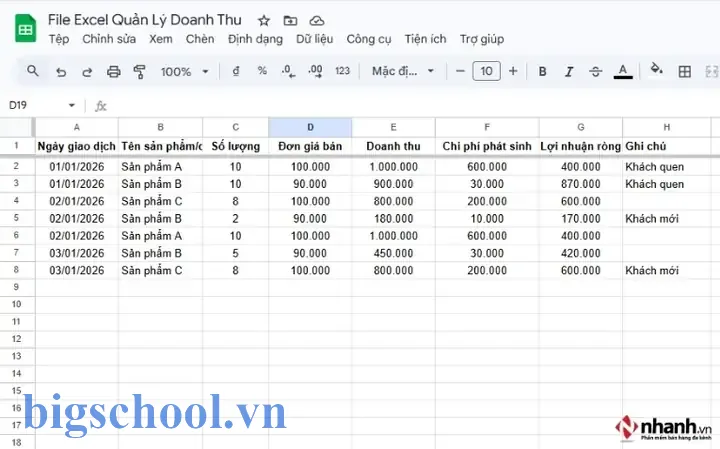
Có thể bạn quan tâm: Phần Mềm Quản Lý Chất Lượng Bằng Excel
- Tạo workbook “Revenue Management.xlsx”.
- Tạo sheet “Data” để lưu trữ dữ liệu thô.
- Tạo sheet “Report” để hiển thị báo cáo.
4.3 Nhập dữ liệu
- Sử dụng Power Query để lấy dữ liệu từ hệ thống bán hàng (ví dụ, file CSV).
- Lưu dữ liệu vào Data Model.
4.4 Xây dựng báo cáo
- PivotTable: Tạo bảng Pivot chuyển động.
- Biểu đồ: Chèn biểu đồ từ PivotTable.
- Dashboard: Kết hợp nhiều biểu đồ và bảng vào một sheet.
4.5 Tự động hoá
- Macro: Viết macro để refresh dữ liệu mỗi ngày.
- Power Automate: Định kỳ gửi email.
5. Công cụ nâng cao
5.1 VBA (Visual Basic for Applications)
VBA cho phép tự động hoá công việc lặp đi lặp lại. Một số ví dụ:
Sub RefreshAll() ActiveWorkbook.RefreshAll MsgBox "Dữ liệu được làm mới thành công!"
End Sub
5.2 Power Query
- Transform: Tạo công thức tùy chỉnh.
- Merge: Kết hợp nhiều bảng.
- Append: Thêm dòng mới.
5.3 Power Pivot
- DAX: Tính toán nâng cao, ví dụ:
TotalRevenue = SUM(InvoiceTotalAmount).
5.4 Power BI
- Kết nối Excel data model với Power BI để tạo dashboard động hơn.
6. Trường hợp thực tiễn
6.1 Doanh nghiệp bán lẻ
- Bản mẫu: Bảng tính theo ngày, tháng, khu vực.
- Kết quả: Giảm thời gian lập báo cáo 70%.
6.2 Công ty dịch vụ
- Bản mẫu: Theo hợp đồng, theo khách hàng.
- Kết quả: Nhanh chóng xác định doanh thu của từng dự án.
6.3 Startup
- Bản mẫu: Bảng tính dự báo doanh thu.
- Kết quả: Tăng tính linh hoạt khi thay đổi mô hình kinh doanh.
7. Những lưu ý quan trọng
7.1 Tránh lặp dữ liệu
- Sử dụng Data Model và Power Query thay vìعيد.
7.2 Ki мәҗ
- Thường xuyên backup file.
7.3 Đảm bảo tính nhất quán
- Kiểm tra dữ liệu với công thức
IFERROR,VLOOKUP.
7.4 Kiểm soát quyền truy cập
- Sử dụng password để bảohoria.
7.5 Đào tạo người dùng
- Tổ chức buổi đào tạo ngắn gọn về cách sử dụng macro, Power Query.
8. Xu hướng tương lai
- AI và Machine Learning: Dự báo doanh thu dựa trên dữ liệu lịch sử.
- Excel Online: Hợp tác thời gian thực với nhiều người dùng.
- Hybrid cloud: Kết nối Excel với dữ liệu từ cloud (Azure, AWS).
9. Kết luận
Excel vẫn là công cụ mạnh mẽ và linh hoạt để quản lý doanh thu cho doanh nghiệp mọi quy mô. Bằng cách kết hợp Power Query, Power Pivot, VBA và Power BI, bạn có thể xây dựng một phần mềm quản lý doanh thu hoàn chỉnh, từ nhập dữ liệu, tính toán, phân tích đến báo cáo và tự động hoá. Để đạt hiệu quả cao nhất, cần chú ý đến thiết kế mô hình dữ liệu, bảo mật, đào tạo người dùng và thường xuyên cập nhật công nghệ.
Nếu bạn chưa bắt đầu, hãy thử tạo một workbook mẫu đơn giản, dần dần mở rộng tính năng, và tận dụng cộng đồng người dùng Excel để học hỏi thêm các công thức, macro và best practice. Với sự linh hoạt của Excel, bạn hoàn toàn có thể xây dựng hệ thống quản lý doanh thu đáp ứng mọi nhu cầu kinh doanh của mình.

Tiến sĩ Lê Thống Nhất sinh năm 1955 tại Nghệ An, là nhà giáo, nhà báo và doanh nhân trong lĩnh vực giáo dục. Ông từng giảng dạy Toán học tại Trường THPT Chuyên Phan Bội Châu và đảm nhiệm nhiều vai trò trong ngành giáo dục, từ viết sách, biên soạn tài liệu đến sáng lập các dự án hỗ trợ học tập trực tuyến.
Ông là người sáng lập BigSchool – nền tảng giáo dục trực tuyến kết nối giáo viên và học sinh cả nước. Ngoài ra, ông còn nổi tiếng với vai trò tác giả, diễn giả truyền cảm hứng và khách mời trên nhiều chương trình truyền hình, trong đó có “Ai là triệu phú” trên truyền hình VTV.
Trong suốt sự nghiệp, Tiến sĩ Lê Thống Nhất đã nhận nhiều giải thưởng giáo dục và được biết đến như một người luôn đổi mới, ứng dụng công nghệ vào dạy và học, góp phần lan tỏa tri thức và niềm say mê học tập cho thế hệ trẻ.