
Có thể bạn quan tâm: Phiếu Nhập Kho Theo Thông Tư 133: Hướng Dẫn Tạo Và Sử Dụng Mẫu Excel
Giới thiệu
Trong lĩnh vực tài chính doanh nghiệp, NPV (Net Present Value – Giá trị hiện tại ròng) luôn là một công cụ quan trọng để đánh giá tính khả thi của các dự án đầu tư. Tuy nhiên, NPV chỉ là một đánh giá tĩnh, không phản ánh được những biến động tiềm ẩn của các yếu tố đầu vào như chi phí, doanh thu, lãi suất, hay thời gian hoàn vốn. Để hiểu rõ hơn về mức độ nhạy cảm của NPV đối với các yếu tố này, các nhà quản trị thường sử dụng phân tích độ nhạy. Phân tích độ nhạy giúp xác định mức độ ảnh hưởng của mỗi biến số lên NPV, từ đó đưa ra quyết định tối ưu và quản lý rủi ro hiệu quả.
Trong bài viết này, chúng ta sẽ đi sâu vào cách thực hiện phân tích độ nhạy của NPV trong Excel, một công cụ phổ biến và dễ tiếp cận. Mục tiêu của bài viết là cung cấp một hướng dẫn chi tiết, từ cách thiết lập mô hình NPV cơ bản, đến cách áp dụng các công cụ như Data Table, Scenario Manager, và Data Analysis Toolpak để thực hiện घाटि phân tích độ nhạy. Chúng ta cũng sẽ xem xét một số trường hợp thực tế và các lưu ý khi triển khai.
Có thể bạn quan tâm: Phần Mềm Tiếng Việt Cho Excel: Giải Pháp Tối Ưu Cho Người Dùng Việt Nam
1. NPV – Cơ Bản và Ý Nghĩa
1.1 Định nghĩa NPV
NPV là tổng giá trị hiện tại của các dòng tiền (cash flow) trong tương lai, trừ đi chi phí ban đầu của dự án. Công thức tính NPV:
NPV = \sum_{t=0}^{n} \frac{CF_t}{(1+r)^t}
Trong đó:
– (CF_t) là dòng tiền tại thời điểm (t).
– (r) là lãi suất chiết khấu (discount rate).
– (n) là số kỳ đầu tư.
Nếu NPV > 0, dự án được xem là có lợi ceci; nếu NPV < 0, dự án có thể không đáng đầu tư.
1.2 Các Yếu Tố Lập NPV
- Chi phí đầu tư ban đầu: Chi phí thiết bị, xây dựng, nhân công, v.v.
- Dòng tiền từ hoạt động: Doanh thu, chi phí vận hành, thuế, chi phí bảo trì.
- Lãi suất chiết khấu: Lãi suất thị trường, chi phí vay, hoặc yêu cầu lợi nhuận tối thiểu.
- Thời gian: Số năm dự án hoạt động, thời gian hoàn vốn.
Mỗi yếu tố này có thể biến động do nhiều nguyên nhân (điều kiện thị trường, chính sách, yếu tố ngoại cảnh). Do đó, cần đánh giá ảnh hưởng của chúng lên NPV.
Có thể bạn quan tâm: Phần Mềm Quản Lý Kho Bằng Excel Miễn Phí: Hướng Dẫn Chi Tiết Và Những Lợi Ích Vượt Trội
2. Cấu Trúc Mô Hình NPV trong Excel
2.1 Thiết Lập Bảng Tính
Để thực hiện phân tích độ nhạy, ta cần một bảng tính có thể tính NPV dựa trên các tham số đầu vào:
| A | B | C |
|------------------|----------------|---|
| 1. Thông số | Giá trị | |
| 2. Chi phí đầu tư| 50,000,000 | |
| 3. Doanh thu | thirteen million | |
| 4. Chi phí vận hành| 5,000,000 | |
| 5. Lãi suất chiết khấu| 10% | |
| 6. Số năm | 5 | |
| 7. Dòng tiền năm 0| =-B2 | |
| 8. Dòng tiền năm 1| =B3-B4 | |
| 9. Dòng tiền năm 2| =B3-B4 | |
| ... | ... | |
| 13. Dòng tiền năm 5| =B3-B4 | |
| 14. NPV | =NPV(B5,B8:B13)+B7 | |
- B7: Dòng tiền năm 0 = -Chi phí đầu tư.
- B8-B13: Dòng tiền năm 1-5 = Doanh thu – Chi phí vận hành.
- B14: Công thức NPV.
2.2 Định Dạng Đầy Đủ
- Đặt lãi suất dưới dạng số thập phân (0.10 = 10%).
- Sử dụng hàm
NPVtrong Excel:=NPV(rate, value1, value2, ...). - Đảm bảo rằng dòng tiền năm 0 (chi phí đầu tư) được cộng vào kết quả NPV, vì hàm
NPVkhông tính dòng tiền tại thời điểm 0.
3. Phân Tích Độ Nhạy: Các Phương Pháp
Có thể bạn quan tâm: Phiếu Xuất Kho Excel Theo Thông Tư 200: Hướng Dẫn Chi Tiết, Mẫu Và Lưu Ý Thực Tiễn
3.1 Sử Dụng Data Table (Bảng Dữ Liệu)
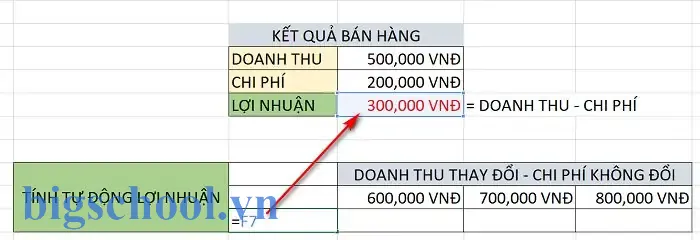
Data Table cho phép thay đổi một hoặc hai biến số và tự động tính giá trị mới của hàm NPV. Đây là cách nhanh nhất để thực hiện phân tích độ nhạy cơ bản.
3.1.1 Thay Đổi Một Yếu Tố (Data Table Đơn)
Giả sử ta muốn hiểu tác động của lãi suất chiết khấu lên NPV:
- Bước 1: Tạo một cột mới (cột E) chứa các giá trị lãi suất khác nhau (10%, 12%, 14%, 16%, 18%).
- Bước 2: Bên cạnh cột E, tạo một cột F để hiển thị NPV tương ứng. Trong ô F2, nhập công thức
=NPV($E2,$B8:$B13)+$B7và kéo xuống. - Bước 3: Tạo một bảng dữ liệu: Chọn vùng E1:F6, vào Data → What-If Analysis → Data Table.
- Bước 4: Trong hộp “Column input cell”, chọn ô chứa lãi suất (B5). Excel sẽ tính NPV cho từng lãi suất.
3.1.2 Thay Đổi Hai Yếu Tố (Data Table Hai Chữ Tính)
Nếu muốn xem tác động đồng thời của doanh thu và chi phí vận hành:
- Bước 1: Tạo một bảng với doanh thu theo hàng (cột A) và chi phí vận hành theo cột B.
- Bước 2: Trong ô B1 (cột ghi chú), nhập công thức
=NPV($B$5, $B$8:$B$13)+$B$7(đặt tham chiếu tuyệt đối cho lãi suất). - Bước 3: Chọn vùng вошл A1:C6, vào Data → What-If Analysis → Data Table.
- Bước 4: Đặt “Row input cell” là ô chứa doanh thu (B3) và “Column input cell” là ô chứa chi phí vận hành (B4). Excel sẽ tính NPV cho từng cặp giá trị.
3.2 Scenario Manager (Quản Lý Kịch Bản)
Scenario Manager cho phép lưu trữ và so sánh nhiều kịch bản đầu vào.
3.2.1 Thiết Lập Scenario Manager
- Bước 1: Vào Data → What-If Analysis → Scenario Manager.
- Bước 2: Click “Add” để tạo kịch bản mới.
- Bước 3: Đặt tên kịch bản (ví dụ: “Kịch bản Tốt”, “Kịch bản Trung bình”, “Kịch bản Xấu”).
- Bước 4: Chọn các ô tham số cần thay đổi (B2, B3, B4, B5, B6). Nhập giá trị tương ứng cho từng kịch bản.
- Bước 5: Sau khi lưu, click “Show” để hiển thị kịch bản. Bạn có thể so sánh NPV của từng kịch bản.
3.2.2 Phân Tích Kịch Bản
- Đánh giá NPV và thời gian hoàn vốn trong từng kịch bản.
- Tính toán tỷ lệ thành công (ví dụ: tỷ lệ NPV > 0).
- Xác định yếu tố có ảnh hưởng lớn nhất bằng cách so sánh sự thay đổi của NPV khi thay đổi từng tham số.
3.3 Data Analysis Toolpak – Sensitivity Analysis
Excel có một add-in chính thức là Analysis Toolpak, cung cấp nhiều công cụ thống kê bao gồm cả Sensitivity Analysis. Tuy nhiên, để thực hiện độ nhạy, chúng ta thường dùng Add-in “@Risk” hoặc “Crystal Ball”. Nếu không có, ta có thể tự thực hiện bằng cách:
- Sử dụng “Scenario Manager” + “Data Table”.
- Sử dụng “Goal Seek” để tìm giá trị đầu vào cần thiết để đạt NPV một mức nhất định.
4. Phân Tích Độ Nhạy Thực Tế: Một Trường Hợp
4.1 Giả Thị Dự Án Xây Dựng Nhà Máy
- Chi phí đầu tư: 200 tỷ VNĐ
- Doanh thu: 80 tỷ VNĐ/năm
- Chi phí vận hành: 30 tỷ VNĐ/năm
- Lãi suất chiết khấu: 12%
- Số năm: 10
Ta xây dựng bảng tính như mô tả ở phần 2. Sau đó, thực hiện phân tích độ nhạy:
4.1.1 Độ Nhạy Lãi Suất
- Lãi suất thay đổi từ 8% đến 18% (điều chỉnh 2%).
- Kết quả: NPV giảm từ 35 tỷ VNĐ (tại 8%) xuống -20 tỷ VNĐ (tại 18%).
- Kết luận: NPV rất nhạy với lãi suất; nếu lãi suất tăng, dự án có thể không còn sinh lời.
4.1.2 Độ Nhạy Doanh Thu
- Doanh thu tăng/giảm 10% (70-90 tỷ VNĐ).
- NPV biến động từ 25 tỷ VNĐ (70 tỷ) tới 45 tỷ VNĐ (90 tỷ).
- Kết luận: Doanh thu có ảnh hưởng đáng kể, nhưng không quá mạnh so với lãi suất.
4.1.3 Độ Nhạy Chi Phí Vận Hành
- Chi phí vận hành tăng/giảm 15% (25-35 tỷ VNĐ).
- NPV biến động từ 30 tỷ VNĐ (25 tỷ) tới 40 tỷ VNĐ (35 tỷ).
- Kết luận: Chi phí vận hành có ảnh hưởng vừa phải.
4.2 Tóm Tắt Kết Quả
| Yếu tố | Thay đổi | NPV (VN.Unit) |
|---|---|---|
| Lãi suất | 8%-18% | 35 → -20 |
| Doanh thu | 70-90 | 25 → 45 |
| Chi phí vận hành | 25-35 | 30 → 40 |
Những kết quả trên cho thấy lãi suất chiết khấu là yếu tố quan trọng nhất ảnh hưởng đến NPV. Do đó, doanh nghiệp cần chú ý đến rủi ro lãi suất và có thể sử dụng các công cụ bảo hiểm lãi suất hoặc vay cố định để ổn định NPV.
5. Lưu Ý Khi Thực Hiện Phân Tích Độ Nhạy
| # | Lưu ý | Mô tả |
|---|---|---|
| 1 | Đảm bảo dữ liệu chính xác | Dữ liệu đầu vào là nền tảng, nếu sai lệch sẽ làm sai lệch NPV. |
| 2 | Sử dụng tham chiếu tuyệt đối | Khi thay đổi các ô trong Data Table, hãy dùng $ để giữ nguyên công thức. |
| 3 | Kiểm tra số liệu | Sau khi tính, so sánh NPV với kết quả thủ công để tránh lỗi công thức. |
| 4 | Đánh giá rủi ro | Phân tích độ nhạy chỉ là một phần, cần kết সাক্ষ với phân tích rủi ro (Monte Carlo, sensitivity matrix). |
| 5 | Ghi chú các giả định | Ghi rõ giả định về doanh thu, chi phí, lãi suất. |
| 6 | Sử dụng Add-in | Nếu cần phân tích độ nhạy phức tạp, hãy cân nhắc dùng add-in như @Risk, Crystal Ball. |
| 7 | Theo dõi thời gian | Đảm bảo NPV tính đúng số kỳ (thời gian hoàn vốn). |
| 8 | So sánh nhiều kịch bản | Đừng chỉ so sánh một kịch bản tốtayam, hãy đa dạng để hiểu rủi ro. |
6. Kết Luận
Phân tích độ nhạy của NPV bằng Excel là một công cụ mạnh mẽ, giúp các nhà quản trị nắm bắt được mức độ ảnh hưởng của các yếu tố đầu vào tới giá trị dự án. благодаря các tính năng như Data Table, Scenario Manager và Data Analysis Toolpak, ta có thể thực hiện các phân tích nhanh chóng và chính xác.
Tuy nhiên, kết quả phân tích độ nhạy chỉ là một phần trong quá trình đánh giá đầu tư. Để đưa ra quyết định sáng suốt, cần kết hợp với phân tích rủi ro, mô hình tài chính tổng thể, và các yếu tố chiến lược khác. Excel là một công cụ tuyệt vời, nhưng điều quan trọng hơn là hiểu rõ dữ liệu và kiến thức chuyên môn để đưa ra những đánh giá đúng đắn.
Hy vọng bài viết này giúp bạn hiểu sâu hơn về cách thực hiện phân tích độ nhạy của NPV trong Excel, từ đó áp dụng vào công việc thực tế của mình.

Tiến sĩ Lê Thống Nhất sinh năm 1955 tại Nghệ An, là nhà giáo, nhà báo và doanh nhân trong lĩnh vực giáo dục. Ông từng giảng dạy Toán học tại Trường THPT Chuyên Phan Bội Châu và đảm nhiệm nhiều vai trò trong ngành giáo dục, từ viết sách, biên soạn tài liệu đến sáng lập các dự án hỗ trợ học tập trực tuyến.
Ông là người sáng lập BigSchool – nền tảng giáo dục trực tuyến kết nối giáo viên và học sinh cả nước. Ngoài ra, ông còn nổi tiếng với vai trò tác giả, diễn giả truyền cảm hứng và khách mời trên nhiều chương trình truyền hình, trong đó có “Ai là triệu phú” trên truyền hình VTV.
Trong suốt sự nghiệp, Tiến sĩ Lê Thống Nhất đã nhận nhiều giải thưởng giáo dục và được biết đến như một người luôn đổi mới, ứng dụng công nghệ vào dạy và học, góp phần lan tỏa tri thức và niềm say mê học tập cho thế hệ trẻ.