
Có thể bạn quan tâm: Cách Kẻ Thêm Ô Trong Excel: Hướng Dẫn Chi Tiết Từng Bước Để Tối Ưu Hóa Bảng Tính
Giới thiệu chung về phím tắt trong Excel
Microsoft Excel là một trong những công cụ bảng tính mạnh mẽ và phổ biến nhất hiện nay, được sử dụng rộng rãi trong các lĩnh vực như kế toán, tài chính, quản trị, phân tích dữ liệu và thậm chí trong giáo dục. Khi làm việc với Excel, việc di chuyển nhanh chóng giữa các sheet (bảng tính) là một nhu cầu thiết yếu, đặc biệt khi tài liệu của bạn chứa nhiều sheet khác nhau. Thay vì phải dùng chuột để click vào các tab sheet, việc sử dụng các phím tắt giúp tiết kiệm thời gian, giảm thiểu sai sót và tăng năng suất làm việc đáng kể.
Trong bài viết này, chúng ta sẽ đi sâu vào các phím tắt chuyển sheet Excel, bao gồm các phím tắt chuẩn, các tổ hợp phím nâng cao, cách tùy chỉnh phím tắt, và cách áp dụng chúng trong các tình huống thực tế. Ngoài ra, chúng tôi cũng sẽ giới thiệu một số mẹo và thủ thuật liên quan đến việc quản lý sheet, giúp bạn làm việc một cách thông minh hơn.
Có thể bạn quan tâm: Khắc Phục Vấn Đề “không Lưu Được File Excel”: Nguyên Nhân, Giải Pháp Và Các Bước Thực Hiện Chi Tiết
1. Các phím tắt chuẩn để chuyển sheet trong Excel
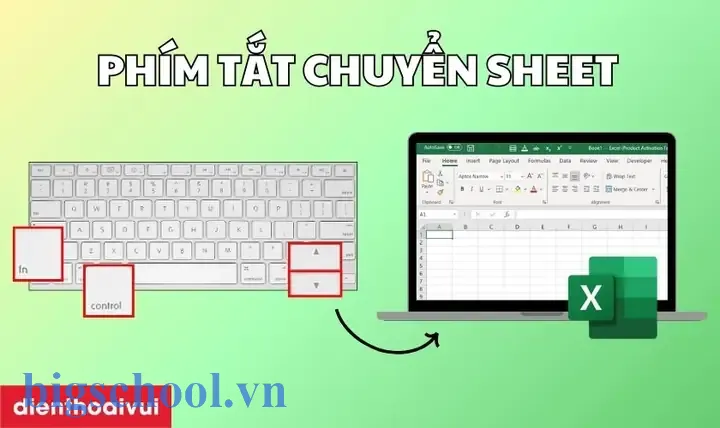
1.1. Ctrl + Page Up / Page Down
- Ctrl + Page Up: Chuyển đến sheet phía bên trái (trước) của sheet hiện tại.
- Ctrl + Page Down: Chuyển đến sheet phía bên phải (sau) của sheet hiện tại.
Lưu ý: Khi bạn có quá nhiều sheet và chúng không hiển thị hết trên thanh tab, việc sử dụng
Ctrl + Page Up/Page Downvẫn cho phép bạn di chuyển một cách liên tục mà không cần cuộn thanh tab.
1.2. Alt + W, then H (hoặc L)
- Alt + W, H: Mở menu
Window→Hide(ẩn sheet hiện tại). - Alt + W, L: Mở menu
Window→Unhide(hiện lại sheet đã ẩn).
Mặc dù không phải là phím tắt trực tiếp để chuyển sheet, nhưng việc ẩn và hiện sheet một cách nhanh chóng giúp bạn tập trung vào các sheet quan trọng mà không bị rối mắt.
1.3. Ctrl + G (hoặc F5) → Nhập tên sheet
Bạn có thể nhanh chóng di chuyển tới một sheet cụ thể bằng cách:
- Nhấn
Ctrl + G(hoặcF5) để mở hộp thoại Go To. - Gõ tên sheet kèm theo dấu
!và ô (ví dụ:Sheet3!A1), rồi nhấnEnter.
Cách này rất hữu ích khi bạn biết chính xác tên sheet cần tới và muốn tránh việc di chuyển qua lại nhiều lần.
Có thể bạn quan tâm: Cách Chèn File Pdf Vào Excel: Hướng Dẫn Chi Tiết Từ A Đến Z
2. Các phím tắt nâng cao và tùy chỉnh
2.1. Sử dụng VBA để tạo phím tắt tùy chỉnh
Nếu các phím tắt mặc định không đáp ứng nhu cầu của bạn, bạn có thể tạo macro VBA và gán phím tắt cho chúng. Dưới đây là một ví dụ đơn giản:
Sub ChuyenSheet_Next() On Error Resume Next ActiveSheet.Next.Select
End Sub Sub ChuyenSheet_Prev() On Error Resume Next ActiveSheet.Previous.Select
End Sub
Sau khi viết macro:
- Vào
Developer→Macros→ Chọn macro →Options. - Gán phím tắt, ví dụ:
Ctrl + Shift + NchoChuyenSheet_NextvàCtrl + Shift + PchoChuyenSheet_Prev.
2.2. Sử dụng Power Query để gộp sheet
Khi bạn cần thao tác trên nhiều sheet cùng lúc, thay vì chuyển sheet liên tục, hãy cân nhắc Power Query để gộp dữ liệu lại trong một truy vấn duy nhất. Điều này giảm nhu cầu di chuyển sheet và tăng hiệu suất xử lý.
2.3. Sử dụng Add‑in “Kutools for Excel”
Kutools cung cấp một bộ sưu tập các công cụ mạnh mẽ, trong đó có “Switch Sheet” cho phép bạn tạo danh sách dropdown nhanh chóng để chuyển đổi sheet chỉ bằng một cú click.
3. Thực hành: 5 tình huống thường gặp và cách dùng phím tắt
3.1. Tình huống 1: Kiểm tra nhanh các sheet báo cáo tháng
Có thể bạn quan tâm: Mở File Csv Bằng Excel: Hướng Dẫn Chi Tiết Từ A Đến Z
Bạn có một file Excel chứa 12 sheet, mỗi sheet là báo cáo tháng. Thay vì dùng chuột để click qua 12 lần, hãy:
- Dùng
Ctrl + Page Downliên tục để duyệt qua các sheet. - Khi cần quay lại sheet đầu, nhấn
Ctrl + Home(đưa con trỏ về ô A1) rồiCtrl + Page Upđến khi tới sheet đầu.
3.2. Tình huống 2: Cập nhật dữ liệu cho một sheet ẩn
Giả sử sheet “Data_Archive” luôn ẩn để tránh nhầm lẫn. Khi cần cập nhật:
- Nhấn
Alt + W, L→ ChọnData_Archive→OK. - Thực hiện cập nhật.
- Nhấn
Alt + W, Hđể ẩn lại.
3.3. Tình huống 3: Di chuyển nhanh đến sheet “Summary”
Bạn biết tên sheet là “Summary”.
- Nhấn
Ctrl + G, gõSummary!A1, nhấnEnter. Bạn sẽ ngay lập tức ở ô A1 của sheet “Summary”.
3.4. Tình huống 4: Tạo macro chuyển sheet tùy ý
Bạn muốn chuyển từ sheet hiện tại sang sheet “Budget2025” bằng một phím tắt.
- Tạo macro:
Sub DiChuyenDenBudget2025() Sheets("Budget2025").Select
End Sub
- Gán phím tắt
Ctrl + Shift + B.
Bây giờ, bất cứ lúc nào bạn nhấn Ctrl + Shift + B, Excel sẽ đưa bạn tới sheet “Budget2025”.
3.5. Tình huống 5: Khi có hơn 255 sheet
Excel có giới hạn hiển thị tab trên thanh công cụ (khoảng 15‑20 tùy độ rộng). Khi số sheet vượt quá 255, việc sử dụng Ctrl + Page Up/Down sẽ rất chậm. Gợi ý:
- Tạo Index Sheet: một sheet chứa danh sách hyperlink đến các sheet khác. Nhấn
Ctrl + G→ nhậpIndex!A1→ click link để chuyển ngay. - Hoặc dùng Custom Ribbon (được tạo bằng VBA) để hiển thị nút chuyển nhanh tới các sheet quan trọng.
4. Mẹo quản lý sheet hiệu quả
4.1. Đặt tên sheet ngắn gọn, có ý nghĩa
Tên ngắn gọn giúp bạn gõ nhanh trong hộp thoại Go To. Ví dụ: “Jan”, “Feb”, “Mar” thay vì “January_2025_Sales”.
4.2. Sắp xếp lại thứ tự sheet
- Click chuột phải vào bất kỳ tab nào →
Move or Copy…→ chọn vị trí mới. - Hoặc dùng macro:
Sub SapXepSheetsAlphabet() Dim i As Integer, j As Integer For i = 1 To Sheets.Count - 1 For j = i + 1 To Sheets.Count If UCase(Sheets(j).Name) < UCase(Sheets(i).Name) Then Sheets(j).Move Before:=Sheets(i) End If Next j Next i
End Sub
4.3. Nhóm các sheet liên quan
Bạn có thể nhóm các sheet bằng cách tạo một Workbook riêng cho mỗi nhóm (ví dụ: “Báo cáo tài chính”, “Dự báo bán hàng”). Khi cần truy cập, mở workbook tương ứng thay vì di chuyển liên tục trong một file duy nhất.
4.4. Sử dụng màu sắc cho tab
- Click chuột phải vào tab →
Tab Color→ chọn màu. - Màu sắc giúp bạn nhận diện nhanh sheet quan trọng (ví dụ: màu đỏ cho sheet “Cảnh báo”, màu xanh cho “Báo cáo tổng hợp”).
5. So sánh các phương pháp chuyển sheet
| Phương pháp | Ưu điểm | Nhược điểm |
|---|---|---|
| Ctrl + Page Up/Down | Nhanh, không cần chuột | Không thể nhảy trực tiếp tới sheet cụ thể |
| Ctrl + G (Go To) | Đi thẳng tới sheet bất kỳ | Cần nhớ tên chính xác |
| Macro + phím tắt | Tùy biến, nhanh cho sheet quan trọng | Cần kiến thức VBA |
| Index Sheet với hyperlink | Dễ nhìn, có mô tả | Cần tạo và duy trì |
| Add‑in (Kutools) | Giao diện thân thiện, nhiều tính năng | Cần mua bản quyền (phiên bản Pro) |
6. Lời khuyên cuối cùng để trở thành “Excel Ninja”
- Học và luyện tập: Bắt đầu với các phím tắt cơ bản (
Ctrl + Page Up/Down) và dần dần mở rộng sang các macro tùy chỉnh. - Tối ưu hoá workbook: Giảm số sheet không cần thiết, đặt tên hợp lý, sử dụng màu sắc.
- Tự động hoá: Khi công việc lặp lại, hãy viết macro để giảm thiểu thao tác thủ công.
- Sử dụng tài liệu trợ giúp: Nhấn
F1trong Excel để mở trợ giúp, tìm kiếm “keyboard shortcuts”. - Thường xuyên cập nhật kiến thức: Các phiên bản mới của Excel (Office 365, Excel 2026…) thường có thêm phím tắt hoặc cải tiến giao diện.
Kết luận
Việc sử dụng phím tắt chuyển sheet Excel không chỉ giúp bạn di chuyển nhanh chóng giữa các bảng tính mà còn là một phần quan trọng của việc tối ưu hoá quy trình làm việc. Từ các phím tắt chuẩn như Ctrl + Page Up/Page Down, đến các giải pháp nâng cao như macro VBA, add‑in và index sheet, bạn có rất nhiều công cụ để lựa chọn dựa trên nhu cầu thực tế.
Hãy bắt đầu áp dụng ngay những kiến thức trên trong công việc hàng ngày của bạn. Khi bạn đã thành thạo các phím tắt này, thời gian dành cho việc “đi vòng quanh” các sheet sẽ giảm đáng kể, cho phép bạn tập trung vào việc phân tích dữ liệu, ra quyết định và đưa ra những insight giá trị. Chúc bạn thành công và luôn luôn làm việc hiệu quả hơn với Excel!

Tiến sĩ Lê Thống Nhất sinh năm 1955 tại Nghệ An, là nhà giáo, nhà báo và doanh nhân trong lĩnh vực giáo dục. Ông từng giảng dạy Toán học tại Trường THPT Chuyên Phan Bội Châu và đảm nhiệm nhiều vai trò trong ngành giáo dục, từ viết sách, biên soạn tài liệu đến sáng lập các dự án hỗ trợ học tập trực tuyến.
Ông là người sáng lập BigSchool – nền tảng giáo dục trực tuyến kết nối giáo viên và học sinh cả nước. Ngoài ra, ông còn nổi tiếng với vai trò tác giả, diễn giả truyền cảm hứng và khách mời trên nhiều chương trình truyền hình, trong đó có “Ai là triệu phú” trên truyền hình VTV.
Trong suốt sự nghiệp, Tiến sĩ Lê Thống Nhất đã nhận nhiều giải thưởng giáo dục và được biết đến như một người luôn đổi mới, ứng dụng công nghệ vào dạy và học, góp phần lan tỏa tri thức và niềm say mê học tập cho thế hệ trẻ.