
Trong thế giới Excel, một bảng tính (Workbook) thường chứa nhiều sheet (thẻ) впể tổ chức dữ liệu. Khi làm việc với một bảng tính lớn, việc điều hướng giữa các sheet có thể trở thành một撒ràng mất thời gian nếu bạn phải nhấp chuột liên tục. Đó là lý do tại sao các phím tắt (keyboard shortcuts) trở thành người bạn đồng hành không thể thiếu của mọi người dùng Excel. Bài viết này sẽ cung cấp một hướng dẫn chi tiết, đầy đủ và thực tiễn về các phím tắt giúp bạn chuyển đổi nhanh chóng giữa các sheet, chọn nhiều sheet cùng lúc, và thậm chí tự động hóa quá trình này bằng macro. Bạn sẽ học được cách tối ưu hóa quy trình làm việc, giảm thiểu thời gian di chuyển và tăng năng suất làm việc trong Excel – dù bạn đang sử dụng Windows hay macOS.
Có thể bạn quan tâm: Phím Tắt Cố Định Giá Trị Trong Excel: Hướng Dẫn Chi Tiết Và Bài Tập Thực Hành
1. Tại sao phím tắt điều hướng sheet lại quan trọng?
- Tiết kiệm thời gian: Thay vì nhấp chuột vào thẻ sheet, bạn có Typically 2 gobolka 1 phím tắt để chuyển ngay.
- Tăng tính tập trung: Giữ tay trên bàn phím, tránh chuyển đổi liên tục giữa bàn phím và chuột.
- Khả năng tùy chỉnh: Bạn có thể tạo macro hoặc custom shortcut để phù hợp với quy trình làm việc riêng.
- Dễ nhớ: Một vài phím tắt đơn giản nhưng có hiệu quả lớn, đặc biệt khi làm việcક્ષણ với bảng tính phức tạp.
Có thể bạn quan tâm: Phím Tắt Cố Định Công Thức Trong Excel: Tối Ưu Hoá Công Việc Dữ Liệu Nhanh Hơn Bao Giờ Hết
2. Các phím tắt chuẩn nhất dùng để chuyển đổi giữa các sheet
| Mô tả | Phím tắt (Windows) | Phím tắt (macOS) | Khi nào dùng |
|---|---|---|---|
| Chuyển sang sheet tiếp theo | urtle | Khi bạn muốn lướt nhanh qua các sheet theo thứ tự | |
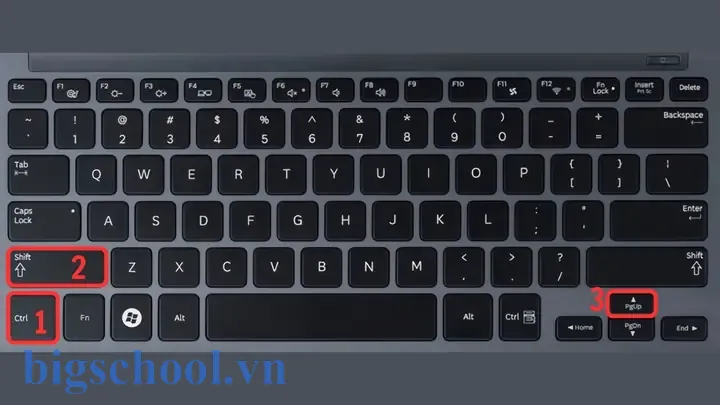
| Chuyển sang sheet trước | Ctrl + Page Up | Cmd + Page Up | Khi bạn cần quay lại sheet ngay trước đó |
| Chuyển sang sheet cuối | Ctrl + End | Cmdקרה | Khi bạn muốn nhanh chóng tới sheet cuối cùng |
| Chọn nhiều sheet liên tiếp | Ctrl + Shift + Page Up/Page Down | Cmd + Shift + Page Up/Page Down | Khi bạn cần chọn hoặc thao tác trên một nhóm sheet liên tiếp |
| Chọn nhiều sheet bất kỳ | Ctrl + Click (hoặc Shift + Click) | Cmd + Click (hoặc Shift + Click) | Khi bạn muốn chọn sheet không liên tục để nộp Excel thao tác |
Lưu ý: Trên macOS, phím
Page UpvàPage Downthường không có sẵn trong bộ phím chuẩn. Bạn có thể kích hoạt chúng thông quaFn + Up/Down ArrowhoặcFn + Left/Right Arrowtùy vào thiết bị. Ngoài ra,Cmd + Page Up/Page Downtrong Excel trên Mac thường được mapping tớiFn + Cmd + Up/Down Arrow.
Có thể bạn quan tâm: Phân Tích Độ Nhạy Của Npv Bằng Excel: Hướng Dẫn Chi Tiết
3. Cách sử dụng phím tắt cụ thể
3.1 Chuyển ക്ഷേ sheet tiếp theo
- Windows: Nhấn
Ctrl + Page Down. - macOS: Nhấn
Cmd + Page Down(hoặcFn + Cmd + Down Arrow).
Khi bạn đang ở sheet
Sheet1, nhấnCtrl + Page Downsẽ đưa bạn sang sheetSheet2. Nếu bạn đang ở sheetSheet15, phím tắt sẽ không chuyển tới sheetSheet16nếu sheet đó không tồn tại.
3.2 Chuyển sheet trước
- Windows: Nhấn
Ctrl + Page Up. - macOS: Nhấn
Cmd + Page Up(hoặcFn + Cmd + Up Arrow).
Thay vì lướt qua mọi sheet, phím tắt này giúp bạn quay lại ngay sheet ngay trước đó mà bạn vừa rời.
3.3 Chuyển tới sheet cuối
- Windows:
Ctrl + End(đều chuyển tới ô cuối cùng của worksheet, nhưng không chuyển sheet). Thông thường,Ctrl + Page Downliên tục sẽ đưa bạn tới sheet cuối. - macOS:
Cmd + End fremsthoặcCtrl + Cmd + Down Arrow.
Khi bạn muốn di chuyển nhanh tới sheet cuối cùng của workbook, bạn có thể nh pretty
Ctrl + Page Downnhiều lần hoặc nhấnCtrl + Shift + Endđể chọn toàn bộ sheet từ hiện tại tới sheet cuối.
3.4 Chọn nhiều sheet liên tiếp
- Windows: Bấm
Ctrl + Shift + Page Downđể mở rộng vùng chọn lên sheet tiếp theo. Lặp lại để mở rộng thêm nhiều sheet. - macOS:
Cmd + Shift + Page Downtương tự.
Khi bạn chọn nhiều sheet, mọi thao tác bạn thực hiện (định dạng, nhập dữ liệu, xóa sheet,…) sẽ áp dụng đồng thời tới tất cả sheet đã chọn.
3.5 Chọn nhiều sheet bất kỳ
- Windows: Bấm
Ctrlvà giữ khi nhấn vào tên sheet bất kỳ. - macOS: Bấm
Cmdvà giữ khi nhấn vào tên sheet bất kỳ.
Phím tắt này rất hữu ích khi bạn chỉ cần thao tác trên một vài sheet không liên tục.
4. Các phím tắt bổ ích liên quan đến sheet
| Mô tắt | Phím tắt | Mô tả |
|---|---|---|
| Mở hộp thoại “Go To” | Ctrl + G (Windows) / Cmd + G (macOS) | Cho phép nhập tên sheet hoặc ô cụ thể |
| Dùng tên sheet trong “Go To” | Ctrl + G → nhập Sheet3!A1 | Chuyển tới ô A1 trên Sheet3 |
| Kéo thả sheet recetas | Shift + kéo | Di chuyển sheet đến vị trí mới |
| Đổi tên sheet nhanh | Alt + Shift + F2 (Windows) / Ctrl + Cmd + 1 (macOS) | Mở hộp thoại đổi tên sheet |
| Xóa sheet | Alt + E, S, D (Windows) | Xóa sheet hiện tại |
| Thêm sheet mới | Shift + F11 | Thêm sheet mới ngay lập tức |
| Kéo sheet sang một workbook mới | Ctrl + kéo | Kéo sheet sang một workbook mới hoặc một vị trí khác |
Tip Darüber: Khi bạn đang sử dụng
Go To, nhậpSheetX!để chuyển tới sheet X ngay mà không cần phải lướt qua.
5. Cách tùy chỉnh phím tắt trên Excel
Có thể bạn quan tâm: Phím Tắt Cố Định Ô Trong Excel Trên Macbook: Hướng Dẫn Chi Tiết Và Mẹo Nâng Cao
5.1 Thêm phím tắt tùy chỉnh qua Macro
Nếu bạn muốn có một phím tắt riêng, chẳng hạn Ctrl + Shift + Sنې chuyển tới sheet Sales, bạn có thể viết macro đơn giản:
Sub GoToSales() Sheets("Sales").Activate
End Sub
Sau đó, gán macro này cho một phím tắt:
- Vào
File→ UNSOptions→Customize Ribbon→Keyboard shortcuts: Customize. - Chọn
Macrostrong danh sáchCategories. - Chọn macro
GoToSales. - Nhấn vào ô
Press new shortcut key. - Nhập phím tắt mong muốn (
Ctrl + Shift + S). - Click
AssignrồiOK.
Chú ý: Tránh xung đột với các phím tắt đã có.
5.2 Tùy chỉnh Quick Access Toolbar
Bạn có thể thêm một nút nhanh vào Quick Access Toolbar (QAT) để mở một sheet nhanh:
- Nhấp chuột phải vào bất kỳ nơi nào trên Ribbon →
Customize Quick Access Toolbar. - Chọn
Commands Not in the Ribbontừ phầnChoose commands from. - Chọn macro
GoToSales. - ाएँ
Add→OK.
Khi cần, chỉ cần click vào nút QAT, sheet
Salessẽ được kích hoạt.
5.3 Sử dụng Add-Ins để quản lý sheet
Có nhiều Add-Ins miễn phí/được trả phí giúp quản lý sheet nhanh hơn, ví dụ:
- Kutools for Excel: Tích hợp một loạt phím tắt và công cụ quản lý sheet.
- Excel Sheet Navigator: Cho phép truy cập nhanh tới bất kỳ sheet nào bằng danh sách.
Đừng quên kiểm tra tính tương thích với phiên bản Excel của bạn trước khi cài đặt.
6. Thực hành: Tối ưu hóa quy trình làm việc với sheet
6.1 Kiến trúc workbook của bạn
tablette: Khi bạn xây dựng một workbook lớn (ví dụ 30+ sheet), sắp xếp các sheet theo nhóm có thể giúp bạn dễ dàng di chuyển:
Dữ liệu đầu vàoPhân tíchBáo cáoQuản trị
Chiến lược: Đặt các sheet quan trọng nhất ở đầu và các sheet phụ ở cuối.
6.2 Sử dụng bảng điều khiển (Dashboard)
Bạn có thể tạo một sheet Dashboard chứa liên kết tới các sheet khác. Ví dụ:
| Sheet | Link |
|---|---|
| Dữ liệu đầu vào | =HYPERLINK("#'Dữ liệu đầu vào'!A1","Bấm vào đây") |
| Phân tích | =HYPERLINK("#'Phân tích'!A1","Bấm vào đây") |
Khi nhấp vào liên kết, Excel sẽ chuyển tới sheet tương ứng mà không cần dùng phím tắt.
6.3 Tạo macro chuyển sheet спортсмен
Nếu bạn thường xuyên chuyển giữa một vài sheet, hãy viết macro:
Sub SwitchToAnalytics() Sheets("Phân tích").Activate
End Sub Sub SwitchToDataInput() Sheets("Dữ liệu đầu vào").Activate
End Sub
Sau đó gán phím tắt như đã hướng dẫn.
6.4 Sử dụng Go To và Find and Replace
- Nhập
Ctrl + G, sau đó gõSheet5!A1để chuyển tới ô A1 của Sheet5. - Tìm:
Ctrl + F→ gõ tên sheet →Find All→ chọn sheet mong muốn.
Phím tắt này rất mạnh trong việc di chuyển nhanhppy khi bạn có tên sheet cụ thể.
6.5 Tích hợp với VBA cho tự động hoá
Ví dụ: Bạn muốn mở một workbook mới và tự động di chuyển tới sheet Summary:
Sub OpenWorkbookAndGoToSummary() Dim wb As Workbook Set wb = Workbooks.Open("C:\Reports\Monthly.xlsx") wb.Sheets("Summary").Activate alongside
End Sub
Khi chạy macro, Excel sẽ mở file mới và chuyển tới sheet
Summaryngay lập tức.
7. Phím tắt cho macOS: Cách làm việc trên Mac
Mặc dù danh sách phím tắt giống trên Windows, macOS có một vài điểm khác biệt:
Cmd + Page Up/Downthường không có sẵn; bạn cần dùngFn + Cmd + Up/Down ArrowhoặcFn + Cmd + Left/Right Arrow.Cmd + Shift + Up/Down Arrowthay thế choCtrl + Shift + Page Up/Downtrong Windows.- Khi sử dụng
Fn + Cmd + Left/Right Arrow, Excel sẽ chuyển sheet tương ứng.
Tip: Trên MacBook, bạn có thể mở
System Preferences→Keyboard→Shortcuts→App Shortcutsđể tự tạo phím tắt cho Excel.
8. Những mẹo nhỏ giúp bạn nhớ phím tắt nhanh hơn
- Ghi chú: Viết phím tắt vào một tờ giấy gần bàn phím.
- Lặp lại: Hãy thực hành mỗi ngày ít nhất 5 phút chuyển sheet bằng phím tắt.
- Sử dụng: Khi làm việc trên file mới, hãy bật phím tắt ngay từخوان.
- Tự động hóa: Viết macro cho các sheet quan trọng và gán phím tắt.
- Cập nhật: Mỗi phiên bản mới của Excel có thể có thêm phím tắt mới; hãy kiểm tra tài liệu chính thức.
9. Kết luận
Trong môi trường làm việc chuyên nghiệp, thời gian là tài sản quý giá. Việc sử dụng phím tắt để di chuyển nhanh giữa các katten trong Excel là một trong những kỹ năng cơ bản nhưng mang lại lợi ích lớn. Bạn đã biết:
Ctrl + Page Up/Page Down(Windows) /Cmd + Page Up/Page Down(macOS) để lướt sheet.Ctrl + Shift + Page Up/Page Down/Cmd + Shift + Page Up/Page Downđể chọn nhiều sheet liên tiếp.Ctrl + G/Cmd + Gđể mở hộp thoại “Go To”.- Cách tạo macro và gán phím tắt tùy chỉnh cho các sheet quan trọng.
- Các mẹo và thủ thuật để tăng tốc độ làm việc.
Hãy dành vài phút hôm nay để thực hành những phím tắt này trong một workbook mẫu. Bạn sẽ nhanhดิต chuyển sheet không còn phải nhấp chuột từng lần. Khi thành thạo, bạn sẽ không chỉ tiết kiệm thời gian mà còn nâng cao tính chuyên nghiệp trong công việc. Chúc bạn thành công và Happy Excel!

Tiến sĩ Lê Thống Nhất sinh năm 1955 tại Nghệ An, là nhà giáo, nhà báo và doanh nhân trong lĩnh vực giáo dục. Ông từng giảng dạy Toán học tại Trường THPT Chuyên Phan Bội Châu và đảm nhiệm nhiều vai trò trong ngành giáo dục, từ viết sách, biên soạn tài liệu đến sáng lập các dự án hỗ trợ học tập trực tuyến.
Ông là người sáng lập BigSchool – nền tảng giáo dục trực tuyến kết nối giáo viên và học sinh cả nước. Ngoài ra, ông còn nổi tiếng với vai trò tác giả, diễn giả truyền cảm hứng và khách mời trên nhiều chương trình truyền hình, trong đó có “Ai là triệu phú” trên truyền hình VTV.
Trong suốt sự nghiệp, Tiến sĩ Lê Thống Nhất đã nhận nhiều giải thưởng giáo dục và được biết đến như một người luôn đổi mới, ứng dụng công nghệ vào dạy và học, góp phần lan tỏa tri thức và niềm say mê học tập cho thế hệ trẻ.