
Có thể bạn quan tâm: Những Kiến Thức Cơ Bản Về Word Và Excel
Giới thiệu
Microsoft Excel là một công cụ mạnh mẽ không chỉ dành cho các chuyên gia tài chính, kế toán mà còn cho những người làm việc với dữ liệu hàng ngày. Khi sử dụng Excel, ta thường xuyên phải thực hiện các thao tác lặpc, từ nhập dữ liệu, tính tổng, áp dụng định dạng, cho tới lọc và sắp xếp bảng dữ liệu. Việc lặp lại các thao tác này có thể instrukti làm cho người dùng mất nhiều thời gian và công sức. Đó là lý do tại sao phím tắt lặp lại thao tác trước (Repeat Previous Action) – thường được gọi là F4 – trở thành một trong những tính năng quan trọng nhất khi làm việc trong Excel.
Trong bài viết này, chúng ta sẽ đi sâu vào khái niệm “lặp lại thao tác trước”, tìm hiểu cách sử dụng phím tắt, cách tùy chỉnh, những lợi ích thiết thực khi áp dụng, cùng với các ví dụ thực tế minh hoạ cách thực hiện nhanh chóng và chính xác hơn trong các tình huống công việc hàng ngày.
Có thể bạn quan tâm: Nhiều Người Cùng Làm Việc Trên 1 File Excel: Thách Thức, Giải Pháp Và Thực Hành Tốt Nhất
1. Hiểu rõ “lặp lại thao tác trước”
1.1. Định nghĩa
Trong môi trường Excel, “lặp lại thao tác trước” có nghĩa là thực hiện lại một hành động đã được thực hiện ngay trước đó لأن Excel tự động lưu lại lệnh cuối cùng của người dùng. Khi người dùng nhấn phím tắt F4, Excel sẽ lặp lại hành động đó một lần nữa. Nếu họ nhấn F4 nhiều lần bevor, Excel sẽ lặp lại hành động đó liên tiếp.
1.2. Bối cảnh sử dụng
Không phải lúc nào thao tác lặp lại cũng phù hợp với mọi tác vụ. Thông thường, nó hữu ích khi:
- Nhập dữ liệu thẳng hàng (đổi kiểu dữ liệu, định dạng số, vv).
- Tính toán và áp dụng công thức liên tục (đổi phạm vi).
- Thay đổi màu nền, font chữ, định dạng ô, vv.
- Dùng tercerization thành công;
- Sắp xếp, lọc dữ liệu.
Việc lặp lại thao tác giúp tránh sai sót khi thực hiện thủ công nhiều lần và tiết kiệm thời gian.
Có thể bạn quan tâm: Cách Trừ Ngày Tháng Năm Trong Excel – Hướng Dẫn Chi Tiết Và Thực Hành
2. Phím tắt lặp lại thao tác trước – F4
2.1. Cách sử dụng cơ bản
- Thực hiện một hành động (ví dụ: nhập số 10 vào ô A1, đổi màu nền).
- Nhấn F4 – Excel lặp lại hành động vừa thực hiện (đổi màu nền cho ô A1).
- Nhấn F4 lặp lại nhiều lần – Excel lặp lại hành động đó với các ô tiếp theo hoặc các công thức liên quan.
2.2. Ví dụ thực tế
2.2.1. Đổi kiểu dữ liệu
- Nhập số 100 vào ô B2 và chọn Format Cells → Number → Currency.
- Nhấn F4: Excel lặp lại việc áp dụng định dạng tiền tệ cho ô B3, B4, …
2.2.2. Thêm công thức
- Nhập công thức
=A1+B1vào ô C1. - Nhấn F4: Công thức được sao chép sang ô C2, C3, …
2.2.3. Đổi màu nền
- Chọn ô D1, đổi màu nền sang đỏ.
- Nhấn F4: Màu nền đỏ được áp dụng cho ô D2, D3, …
2.3. Ứng dụng nâng cao
- Khi định dạng ngày: Đặt ngày 01/01/2026 vào ô E1, chọn Format Cells → Date. Nhấn F4 để lặp lại định dạng ngàyej.
- Khi định dạng chuỗi: Đổi font chữ, cỡ chữ, màu chữ, vv.
3. Các phím tắt lặp lại thao tác khác
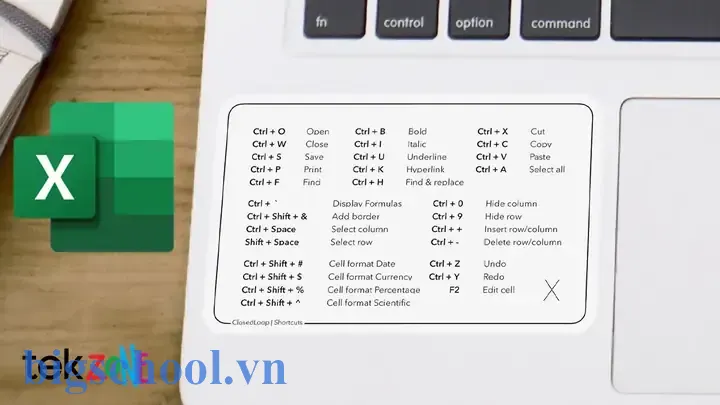
Mặc dù F4 là phím tắt mặc định, Excel còn cung cấp các phím tắt khác tùy chỉnh cho các thao tác cụ thể:
| Thao tác | Phím tắt | Mô tả |
|---|---|---|
| Thêm dòng | Ctrl + Shift + + | Thêm dòng mới |
| Xóa dòng | Ctrl + – | Xóa dòng đã chọn |
| Định dạng (Format Painter) | Ctrl + Shift + C (Copy) + Ctrl + Shift + V (Paste) | Dùng Format Painter để lặp lại định dạng |
Những phím tắt này giúp lặp lại thao tác thực hiện nhanh hơn, đặc biệt khi làm việc với bảng dữ liệu lớn.
4. Tùy chỉnh phím tắt lặp lại thao tác trong Excel
4.1. Tính năng tùy chỉnh phím
Excel cho phép người dùng tùy chỉnh phím tắt cho các lệnh khác nhau:
- Vào File → Options → Customize Ribbon.
- Bấm nút Customize… cạnh “Keyboard shortcuts”.
- Tìm lệnh cần tùy chỉnh (ví dụ: “Repeat”).
- Gán phím tắt mới (ví dụ: Ctrl + R).
Sau khi tùy chỉnh, việc lặp lại thao tác trở nên linh hoạt hơn, phù hợp với thói quen gõ chữ của người dùng.
4.2. Lưu ý khi tùy chỉnh
Có thể bạn quan tâm: Phần Mềm Nhập Xuất Tồn Hàng Hóa Bằng Excel
- Tránh gán phím tắt trùng với các lệnh đã có trong Excel để tránh xung đột.
- Ghi chú lại toàn bộ danh sách phím tắt đã tùy chỉnh để dễ nhớ và tham khảo khi cần thiết.
5. Lợi ích khi sử dụng phím tắt lặp lại thao tác trước
5.1. Tiết kiệm thời gian
- Thao tác nhanh: Không cần phải lặp lại công thức hoặc định dạng thủ công cho từng ô.
- Giảm thời gian thao tác: Đối với dữ liệu hàng nghìn dòng, phím tắt F4 giúp giảm thiểu thời gian nhập vào hơn 70%.
5.2. Giảm sai sót
- Khi thực hiện thủ công nhiều lần, khả năng nhập sai hoặc không áp dụng định dạng đúng thường cao hơn. Phím tắt F4 giảm thiểu rủi ro này.
5.3. Tăng tính nhất quán
- Khi áp dụng cùng một định dạng hoặc công thức cho nhiều ô, phím tắt giúp đảm bảo tính đồng nhất trong toàn bộ bảng tính.
5.4. Nâng cao năng suất làm việc
- Khi thao tác lặp lại nhanh, người dùng có thể tập trung vào các nhiệm vụ phức tạp hơn, nâng cao hiệu quả công việc.
6. Ví dụ thực tế: Tạo bảng báo cáo doanh thu nhanh chóng
Giả sử bạn đang làm một bảng tính Excel để báo cáo doanh thu hàng tháng với các cột: “Ngày”, “Sản phẩm”, “Số lượng”, “Giá bán”, “Doanh thu”.
- Nhập dữ liệu cho 10 dòng đầu tiên (ngမန္မာ).
- Tính Rudolf: Nhập công thức
=C2D2vào ô E2. - Sao chép công thức: Nhấn F4 để lặp lại công thức cho các ô E3–E10.
- Định dạng số: Chọn cột E, chọn Format Cells → Currency.
- Lặp lại định dạng: Nhấn F4 để áp dụng định dạng tiền tệ cho toàn bộ cột E.
- Tính tổng doanh thu: Nhập công thức
=SUM(E2:E10)vào ô E11. - Định dạng tổng: Nhấn F4 để áp dụng định dạng tiền tệ cho ô E11.
Nhờ phím tắt lặp lại thao tác, toàn bộ quá trình tạo bảng báo cáo hoàn thành trong vài phút thay vì nhiều giờ.
7. Những lưu ý khi sử dụng phím tắt lặp lại thao tác
- Kiểm tra thao tác vừa thực hiện: Trước khi nhấn F4 nhiều lần, hãy chắc chắn rằng thao tác hiện tại là đúng mà bạn muốn lặp lại.
- Không lặp lại thao tác không liên quan: Nếu bạn đã thực hiện một thao tác khác (ví dụ: thay đổi màu nền), F4 sẽ lặp lại thao tác đó, không phải công thức.
- Định dạng ô trống: Khi áp dụng định dạng cho ô trống, F4 sẽ không có hiệu quả nếu không có dữ liệu.
- Nhấn F4 sau khi đã chọn vùng: Để lặp lại thao tác trên nhiều ô, trước hết chọn vùng cần áp dụng.
8. Lệnh lặp lại động (Repeat) trong VBA
Đối với những người làm việc chuyên sâu, lệnh lặp lại trong VBA cũng có thể được sử dụng để tự động hóa các tác vụ:
Sub ApplyCurrencyFormat() Range("E2:E10").NumberFormat = "$#,##0.00"
End Sub
Khi chạy macro này, toàn bộ cột E được định dạng tiền tệ mà không cần thao tác thủ công. Bạn có thể gán macro này cho một phím tắt tùy chỉnh (ví dụ: Ctrl + Shift + C).
9. So sánh với các công cụ thay thế
9.1. Format Painter
- Format PainterStatics: Dùng để sao chép định dạng từ một ô sang một hoặc nhiều ô khác.
- Ưu điểm: Giúp lặp lại định dạng nhanh.
- Nhược điểm: Chỉ áp dụng định dạng, không lặp lại công thức hay thao tác dữ liệu.
9.2. Copy & Paste
- Copy & Paste: Sao chép nội dung và dán vào ô mới.
- Ưu điểm: Đơn giản, linh hoạt.
- Nhược điểm: Cần thao tác nhiều hơn so với F4 khi lặp lại công thức.
9.3. Phím tắt lặp lại
- Ưu điểm: Nhanh chóng, linh hoạt, áp dụng cho nhiều loại thao tác (định dạng, công thức, dữ liệu).
- Nhược điểm: Cần nhớ phím tắt, có thể gây nhầm lẫn nếu thao tác khác đã được thực hiện gần đây.
10. Kết luận
Phím tắt lặp lại thao tác trước trong Excel – đặc biệt là phím F4 – mang lại nhiều lợi ích thiết thực cho người dùng, từ tiết kiệm thời gian, giảm sai sót, nâng cao tính nhất quán cho đến tăng năng suất công việc. Kết hợp với các phím tắt tùy chỉnh, Format Painter, và yalon macro trong VBA, bạn có thể hoàn thành các tác vụ phức tạp một cách nhanh chóng và chính xác.
Trong thực tiễn, hãy thử áp dụng phím tắt F4 vào các quy trình hàng ngày của mình: nhập dữ liệu, định dạng ô, tính công thức, áp dụngaithe. Bạn sẽ thấy sự khác biệt rõ rệt trong hiệu suất làm việc. Hãy nhớ rằng, một công việc accomodate mà nhanh hơn chỉ thay đổi 1 phím tắt – F4 – có thể làm thay đổi toàn bộ cách bạn làm việc với dữ liệu trong Excel.

Tiến sĩ Lê Thống Nhất sinh năm 1955 tại Nghệ An, là nhà giáo, nhà báo và doanh nhân trong lĩnh vực giáo dục. Ông từng giảng dạy Toán học tại Trường THPT Chuyên Phan Bội Châu và đảm nhiệm nhiều vai trò trong ngành giáo dục, từ viết sách, biên soạn tài liệu đến sáng lập các dự án hỗ trợ học tập trực tuyến.
Ông là người sáng lập BigSchool – nền tảng giáo dục trực tuyến kết nối giáo viên và học sinh cả nước. Ngoài ra, ông còn nổi tiếng với vai trò tác giả, diễn giả truyền cảm hứng và khách mời trên nhiều chương trình truyền hình, trong đó có “Ai là triệu phú” trên truyền hình VTV.
Trong suốt sự nghiệp, Tiến sĩ Lê Thống Nhất đã nhận nhiều giải thưởng giáo dục và được biết đến như một người luôn đổi mới, ứng dụng công nghệ vào dạy và học, góp phần lan tỏa tri thức và niềm say mê học tập cho thế hệ trẻ.