
Có thể bạn quan tâm: Mẫu Kế Hoạch Sản Xuất Bằng Excel: Hướng Dẫn Chi Tiết Từ A Đến Z
Giới thiệu chung
Trong môi trường làm việc hiện đại, việc sử dụng phần mềm bảng tính Excel đã trở thành một phần không thể thiếu đối với nhiều ngành nghề, từ kế toán, tài chính, quản trị dự án cho tới nghiên cứu khoa học. Với khối lượng dữ liệu ngày càng tăng và tốc độ công việc ngày càng nhanh, việc tối ưu hoá quy trình thao tác trên Excel không chỉ giúp tiết kiệm thời gian mà còn giảm thiểu rủi ro lỗi người dùng. Một trong những công cụ quan trọng nhất để đạt được mục tiêu này chính là phím tắt lưu file Excel.
Bài viết này sẽ cung cấp cho bạn một cái nhìn toàn diện về các phím tắt liên quan đến việc lưu file Excel, cách tùy chỉnh chúng, so sánh giữa các phiên bản Excel, và các mẹo thực tiễn để áp dụng trong công việc hằng ngày. Đặc biệt, chúng tôi sẽ đưa ra các ví dụ thực tế, hướng dẫn chi tiết từng bước và phân tích lợi ích của mỗi phím tắt, giúp bạn nhanh chóng nắm bắt và áp dụng.
Có thể bạn quan tâm: Phím Tắt Ẩn Cột Trong Excel: Hướng Dẫn Chi Tiết, Mẹo Vặt Và Lợi Ích Tối Ưu Công Việc
1. Tầm quan trọng của phím tắt lưu file trong Excel
1.1. Tiết kiệm thời gian
Mỗi lần bạn nhấn Ctrl + S để lưu, bạn đang tiết kiệm trung bình từ 2 đến 5 giây so với việc di chuột tới thanh công cụ, chọn “File” → “Save”. Khi nhân rộng lên hàng trăm hoặc hàng nghìn thao tác trong một dự án, thời gian tiết kiệm sẽ lên tới vài giờ.
1.2. Giảm thiểu lỗi
Việc lưu thường xuyên bằng phím tắt giúp giảm nguy cơ mất dữ liệu do:
– Sự cố phần mềm (crash, error)
– Mất điện (điện áp đột ngột)
– Quên lưu khi thay đổi dữ liệu quan trọng
1.3. Tăng tính chuyên nghiệp
Những người thành thạo phím tắt thường được đồng nghiệp và cấp trên đánh giá cao vì khả năng làm việc nhanh, chính xác và ít phụ thuộc vào giao diện đồ họa.
Có thể bạn quan tâm: Lỗi E 11 Trong Excel: Nguyên Nhân, Hậu Quả Và Cách Khắc Phục Chi Tiết
2. Các phím tắt lưu file Excel cơ bản
| Phím tắt | Chức năng | Ghi chú |
|---|---|---|
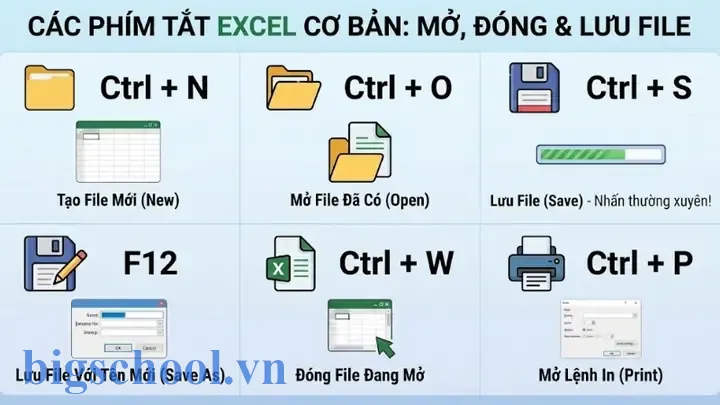
| Ctrl + S | Lưu file hiện tại (đối với file đã có tên) | Phím tắt tiêu chuẩn trên mọi phiên bản Windows |
| F12 | Mở hộp thoại “Save As” | Cho phép lưu file với tên mới hoặc định dạng khác |
| Alt + F, A | Lưu file nhanh (đối với giao diện Ribbon) | Cách nhanh để mở “Save As” trên Excel 2026+ |
| Ctrl + Shift + S (tùy chỉnh) | Lưu nhanh với định dạng mặc định | Cần tạo macro để hoạt động |
| Ctrl + Alt + S | Lưu tất cả workbook mở | Áp dụng khi có nhiều file mở cùng lúc |
Lưu ý: Các phím tắt trên áp dụng cho hệ điều hành Windows. Đối với macOS, bạn sẽ dùng Command (⌘) thay cho Ctrl.
2.1. Chi tiết về mỗi phím tắt
2.1.1. Ctrl + S – Lưu nhanh
- Cách sử dụng: Khi đang trong một workbook, nhấn Ctrl + S bất kỳ lúc nào. Nếu file chưa được lưu lần nào, Excel sẽ tự động mở hộp thoại “Save As” để bạn đặt tên và vị trí lưu.
- Lợi ích: Đơn giản, nhanh, không cần di chuyển chuột.
2.1.2. F12 – Save As nhanh
- Cách sử dụng: Nhấn F12, hộp thoại “Save As” xuất hiện ngay lập tức.
- Ứng dụng thực tế: Khi bạn muốn tạo bản sao của một file hiện tại để làm việc trên một phiên bản khác, ví dụ: File1.xlsx → File1_Review.xlsx.
2.1.3. Alt + F, A – Save As trên Ribbon
- Cách thực hiện: Nhấn Alt, sau đó chữ F (mở menu File), tiếp theo là A (Save As). Thao tác này tương tự như nhấn F12, nhưng phù hợp hơn với người dùng đã quen với giao diện Ribbon.
- Ưu điểm: Không cần nhớ vị trí phím trên bàn phím, chỉ cần nhớ dãy phím.
2.1.4. Ctrl + Shift + S – Lưu nhanh với macro
- Thiết lập: Bạn có thể ghi một macro thực hiện lệnh
ActiveWorkbook.Savevà gán cho phím tắt Ctrl + Shift + S. - Kịch bản sử dụng: Khi bạn muốn lưu nhưng không muốn ghi đè lên file hiện tại, mà muốn lưu dưới một tên mặc định (ví dụ: “Draft_yyyymmdd.xlsx”).
2.1.5. Ctrl + Alt + S – Lưu tất cả workbook
- Khi nào dùng: Khi bạn mở nhiều workbook cùng lúc (ví dụ: một file tổng hợp, một file chi tiết, một file báo cáo) và muốn chắc chắn rằng mọi thay đổi đều được ghi lại.
- Cách thực hiện: Nhấn Ctrl + Alt + S để lưu tất cả các workbook đang mở mà không cần chuyển qua lại.
3. Phím tắt lưu file trong các phiên bản Excel
3.1. Excel 2007 – 2026
- Ribbon được giới thiệu, nhưng các phím tắt truyền thống (Ctrl + S, F12) vẫn giữ nguyên.
- Alt + F, A là cách nhanh nhất để mở “Save As” trên Ribbon.
3.2. Excel 2026 – 2026
- Thêm tính năng AutoSave (đối với file lưu trên OneDrive/SharePoint). Khi AutoSave bật, Ctrl + S vẫn hoạt động nhưng không cần thiết.
- Ctrl + Alt + S vẫn là phím tắt lưu tất cả workbook.
3.3. Excel 2026 – Microsoft 365
- AutoSave được bật mặc định cho file trên đám mây.
- Phím tắt Ctrl + S được tối ưu hoá để đồng bộ nhanh hơn.
- Người dùng có thể tùy chỉnh Quick Access Toolbar (QAT) để thêm nút “Save As” và gán phím tắt riêng.
3.4. Excel cho macOS
| Phím tắt | Chức năng |
|---|---|
| Command (⌘) + S | Lưu nhanh |
| Command (⌘) + Shift + S | Save As |
| Control + Command + S | Lưu tất cả workbook |
4. Tùy chỉnh phím tắt lưu file trong Excel
4.1. Sử dụng Quick Access Toolbar (QAT)
- Mở Excel, click vào mũi tên xuống phía trên cùng bên trái (gần nút Undo/Redo).
- Chọn More Commands….
- Ở mục “Choose commands from”, chọn All Commands.
- Tìm Save As và Add >> vào QAT.
- Nhấn OK. Bây giờ bạn sẽ thấy biểu tượng “Save As” trên thanh công cụ.
- Để gán phím tắt, bạn có thể dùng Alt + Số vị trí (ví dụ: nếu Save As là nút thứ 4, nhấn Alt + 4).
4.AutoHotkey (Windows) – Tạo phím tắt tùy chỉnh
AutoHotkey là một công cụ mạnh mẽ cho phép bạn tạo các hotkey toàn hệ thống. Ví dụ, để gán Ctrl + Alt + L để thực hiện “Save As” trong Excel:
Có thể bạn quan tâm: Nhân Bản Sheet Trong Excel: Hướng Dẫn Chi Tiết Từ Cơ Bản Đến Nâng Cao
#IfWinActive ahk_exe EXCEL.EXE
^!l::Send, {F12}
return
#IfWinActive
Lưu file này với phần mở rộng .ahk, chạy script, và bạn sẽ có phím tắt mới.
4.3. VBA Macro
Bạn có thể tạo macro lưu nhanh và gán phím tắt:
Sub SaveAsDefault() Dim fName As String fName = ThisWorkbook.Path & "\Draft_" & Format(Now, "yyyymmdd_hhmmss") & ".xlsx" ThisWorkbook.SaveAs Filename:=fName, FileFormat:=xlOpenXMLWorkbook
End Sub
- Vào Developer → Macros → Options, gán phím tắt Ctrl + Shift + D.
5. Mẹo thực tế khi sử dụng phím tắt lưu trong công việc
5.1. Lưu định kỳ tự động (AutoSave) + phím tắt
- Bước 1: Bật AutoSave nếu file nằm trên OneDrive/SharePoint.
- Bước 2: Kết hợp Ctrl + S mỗi 10-15 phút để tạo “checkpoint” thủ công, giúp bạn có thể quay lại phiên bản trước nếu cần.
5.2. Tạo bản sao nhanh khi làm việc với dữ liệu nhạy cảm
- Khi bạn cần chỉnh sửa dữ liệu nhạy cảm, dùng F12 để lưu bản sao trước khi thực hiện thay đổi. Đặt tên file với hậu tố “_Backup_yyyymmdd”.
5.3. Khi làm việc với nhiều workbook
- Sử dụng Ctrl + Alt + S để chắc chắn mọi workbook đã được lưu, tránh trường hợp đóng một workbook mà quên lưu.
5.4. Khi làm việc trên máy tính công cộng
- Đặt Ctrl + S thành thói quen cuối mỗi phiên làm việc để tránh dữ liệu bị mất khi bạn đăng xuất hoặc tắt máy.
5.5. Khi làm việc trên macOS
- Thay Ctrl bằng Command (⌘) và nhớ rằng Option (⌥) thay thế cho Alt trong một số phím tắt.
6. So sánh phím tắt lưu với các phương pháp lưu khác
| Phương pháp | Thời gian thực hiện | Độ an toàn | Độ linh hoạt |
|---|---|---|---|
| Ctrl + S (Lưu nhanh) | < 1 giây | Cao (nếu file đã có tên) | Thấp (không thay đổi tên) |
| F12 (Save As) | ~2 giây | Rất cao (tạo bản sao) | Cao (đổi tên, định dạng) |
| AutoSave (đám mây) | Tự động | Rất cao (phiên bản lưu tự động) | Trung bình (phụ thuộc vào kết nối) |
| Macro + phím tắt | ~1 giây | Tùy thuộc macro | Rất cao (tùy chỉnh) |
| AutoHotkey | ~1 giây | Cao | Rất cao (toàn hệ thống) |
7. Các lỗi thường gặp khi sử dụng phím tắt lưu và cách khắc phục
7.1. “File is read‑only” khi nhấn Ctrl + S
- Nguyên nhân: File đang mở ở chế độ chỉ đọc, hoặc nằm trong thư mục không có quyền ghi.
- Giải pháp: Kiểm tra quyền thư mục, hoặc mở file bằng Run as administrator.
7.2. Không xuất hiện hộp thoại “Save As” khi nhấn F12
- Nguyên nhân: Macro hoặc add‑in đã ghi đè phím tắt.
- Giải pháp: Vào File → Options → Add‑Ins, tắt add‑in gây xung đột, hoặc kiểm tra macro trong Developer → Macros.
7.3. AutoSave không hoạt động
- Nguyên nhân: File không được lưu trên OneDrive/SharePoint, hoặc tính năng AutoSave đã bị tắt.
- Giải pháp: Di chuyển file lên OneDrive, hoặc bật lại AutoSave từ thanh công cụ.
7.4. Khi sử dụng AutoHotkey, phím tắt không hoạt động trong Excel
- Nguyên nhân: Script không được chạy dưới quyền Administrator.
- Giải pháp: Chạy script AutoHotkey dưới quyền Administrator, hoặc thêm
#IfWinActive ahk_class XLMAINvào script.
8. Thực hành: Bài tập nâng cao cho người dùng
Bài tập 1: Tạo macro lưu “Draft” tự động
- Mở Developer → Visual Basic.
- Chèn Module mới, dán đoạn code sau:
vba Sub SaveDraft() Dim fPath As String fPath = ThisWorkbook.Path & "\Draft_" & Format(Now, "yyyymmdd_hhmmss") & ".xlsx" ThisWorkbook.SaveAs Filename:=fPath, FileFormat:=xlOpenXMLWorkbook End Sub - Gán phím tắt Ctrl + Shift + D.
- Thực hiện chỉnh sửa dữ liệu, nhấn Ctrl + Shift + D và kiểm tra file mới được tạo.
Bài tập 2: Sử dụng AutoHotkey để mở “Save As” bằng Ctrl + Alt + L
- Cài đặt AutoHotkey.
- Tạo file
ExcelSaveAs.ahkvới nội dung:ahk #IfWinActive ahk_class XLMAIN ^!l::Send, {F12} return #IfWinActive - Chạy script và thử trong Excel.
Bài tập 3: Tùy chỉnh Quick Access Toolbar
- Thêm Save As và Save All vào QAT.
- Ghi nhớ vị trí (ví dụ: 3 và 4) và sử dụng Alt + 3, Alt + 4 để thực hiện nhanh.
9. Lời kết
Việc nắm vững và áp dụng phím tắt lưu file Excel không chỉ là một kỹ năng “cần có” mà còn là một yếu tố quyết định trong việc nâng cao năng suất và giảm thiểu rủi ro mất dữ liệu. Từ các phím tắt cơ bản như Ctrl + S, F12, cho đến các giải pháp tùy chỉnh bằng Macro, AutoHotkey hay Quick Access Toolbar, mỗi công cụ đều có ưu và nhược điểm riêng, phù hợp với từng môi trường làm việc và nhu cầu cá nhân.
Hãy bắt đầu thực hành ngay hôm nay: đặt mục tiêu lưu ít nhất mỗi 10 phút, sử dụng F12 để tạo bản sao mỗi khi thực hiện thay đổi lớn, và tùy chỉnh phím tắt sao cho phù hợp với thói quen làm việc của bạn. Khi bạn biến những phím tắt này thành thói quen, thời gian bạn dành cho công việc thực sự – phân tích dữ liệu, đưa ra quyết định – sẽ tăng lên đáng kể, đồng thời bạn sẽ yên tâm hơn về an toàn dữ liệu.
Chúc bạn thành công trong việc tối ưu hoá quy trình làm việc với Excel và khai thác tối đa sức mạnh của các phím tắt lưu file!

Tiến sĩ Lê Thống Nhất sinh năm 1955 tại Nghệ An, là nhà giáo, nhà báo và doanh nhân trong lĩnh vực giáo dục. Ông từng giảng dạy Toán học tại Trường THPT Chuyên Phan Bội Châu và đảm nhiệm nhiều vai trò trong ngành giáo dục, từ viết sách, biên soạn tài liệu đến sáng lập các dự án hỗ trợ học tập trực tuyến.
Ông là người sáng lập BigSchool – nền tảng giáo dục trực tuyến kết nối giáo viên và học sinh cả nước. Ngoài ra, ông còn nổi tiếng với vai trò tác giả, diễn giả truyền cảm hứng và khách mời trên nhiều chương trình truyền hình, trong đó có “Ai là triệu phú” trên truyền hình VTV.
Trong suốt sự nghiệp, Tiến sĩ Lê Thống Nhất đã nhận nhiều giải thưởng giáo dục và được biết đến như một người luôn đổi mới, ứng dụng công nghệ vào dạy và học, góp phần lan tỏa tri thức và niềm say mê học tập cho thế hệ trẻ.