
Trong thế giới làm việc với bảng tính, việc kiểm tra trước khi in ấn luôn là một bước quan trọng để tránh lãng phí giấy và thời gian. Đối với người dùng Excel 2007, mặc dù giao diện người dùng đã được nâng cấp với Ribbon, nhưng việc tìm kiếm phím tắt để xem trước bản in vẫn là một thách thức, đặc biệt là khi bạn muốn tiết kiệm thời gian và tăng hiệu suất làm việc. Bài viết này sẽ cung cấp một hướng dẫn chi tiết, bao gồm các phím tắt chính, cách cấu hình tùy chỉnh, và mẹo nhỏ để tối ưu hoá quy trình in ấn trong Excel 2007.
Có thể bạn quan tâm: Phần Mềm Nhập Xuất Tồn Hàng Hóa Bằng Excel
1. Tại sao nên xem trước khi in?
Trước khi đẩy nút in, việc xem trước giúp bạn:
- Xác nhận bố cục trang (cỡ giấy, lề, hướng trang찾).
- Kiểm tra dữ liệu đã được cắt hoặc dán đúng vị něj.
- Tránh in những dòng trống, cột ẩn, hoặc bảng tính bị lỗi.
- Đánh giá chất lượng in ấn: màu sắc, độ nét, độ sáng, và độ tương phản.
- Tiết kiệm giấy: tránh in nhiều trang mà không cần.
Với Excel 2007, tính năng Print Preview được tích hợp sẵn trong tab File. Tuy nhiên, khi làm việc trong môi trường văn phòng chuyên nghiệp, một phím tắt nhanh chóng sẽ giúp bạn tiết kiệm thời gian đáng kể.
Có thể bạn quan tâm: Những Kiến Thức Cơ Bản Về Word Và Excel
2. Giao diện Print Preview trong Excel 2007
Trước khi nắm vững phím tắt, hãy nhanh chóng xem xét giao diện Print Preview:
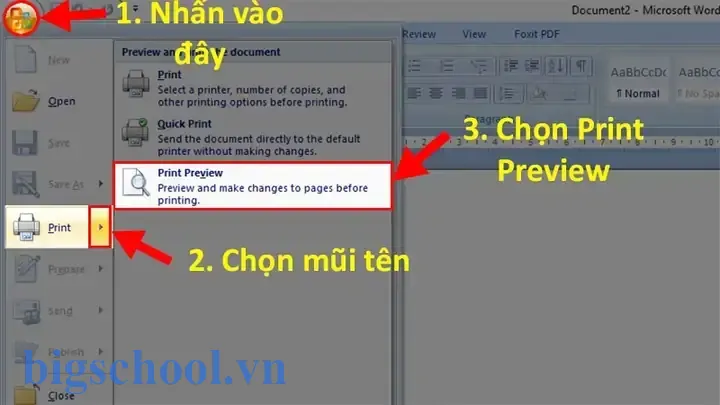
Chọn tab File. Bên trái, bạn sẽ thấy một số mục như
New,Open,Save,Save As,Print,Close. Mục Print sẽ dẫn bạn tới chế độ xem trước.Nhấp vào Print. Bạn sẽ vào cửa sổ Print với một khung preview bên trái và các tùy chọn in bên phải.
Cấu hình: Bạn có thể thay đổi cỡ giấy, hướng trang, lề, và các thiết lập in ấn khác ngay trong cửa sổ này.
Tải xuống: Khi đã hài lòng سر، bạn có thể bấm nút Print để đưa ra bản in.
Nhưng nếu bạn muốn tránh chuyển đổi nhiều lần giữa các tab và cửa sổ, hãy dùng phím tắt nhanh.
Có thể bạn quan tâm: Nhiều Người Cùng Làm Việc Trên 1 File Excel: Thách Thức, Giải Pháp Và Thực Hành Tốt Nhất
3. Phím t찾 shortcut chính để xem trước khi in
Trong Excel 2007, có một số phím tắt cơ bản giúp bạn truy cập nhanh vào chế độ Print Preview và các tùy chọn in. Dưới đây là danh sách các phím tắt chính:
| Phím tắt | Hành động |
|---|---|
| Ctrl + P | Mở cửa sổ Print, từ đó có thể xem trước. |
| Alt + F + P | Truy cập trực tiếp vào Print Preview. |
| Alt + H + P | Dùng trong tab Home, mở Print Preview. |
| Ctrl + G санитар | Mở hộp thoại “Go To”, nhập PrintPreview và nhấn Enter. |
| Ctrl + Shift + P | Mở Print Preview duy nhất khi có một bảng tính đang được chọn. |
| F7 | Kiểm tra chính tả (không liên quan). |
| Ctrl + Shift + F | Mở cửa sổ “Find and Replace” (không liên quan). |
Trong đó, Ctrl + P là phím tắt mặc định cho in ấn và cũng mở cửa sổ Print Preview. Tuy nhiên, nếu bạn muốn tắt trực tiếp vào chế độ xem trước mà không cần làm việc trong cửa sổ in, Alt + F + P là cách nhanh nhất.
Lưu ý:
Alt + F + Psẽ mở hộp thoại Print Preview ngay khi bạn nhấn chuỗi phím này. Bạn sẽ thấy preview và có thể điều chỉnh trước khi in.
4. Cách sử dụng phím tắt cho Print Preview
4.1. Sử dụng Alt + F + P
- Chọn vùng dữ liệu: Nếu bạn muốn xem trước một phần cụ thể của bảng tính, hãy chọn vùng đó trước.
- Nhấn
Alt: Khi nhấnAlt, các chữ cái trong thanh Ribbon sẽ được đánh dấu. - Nhấn
F: Chọn mụcFile. - Nhấn
P: Mở Print Preview.
Bạn sẽ thấy cửa sổ Print Preview ngay lập tức. Từ đây, bạn có thể:
- Xem trước: Kiểm tra bố cục trang.
- Chỉnh sửa: Thay đổi cỡ giấy, lề, hoặc hướng trang.
- In: Bấm nút Print để in ngay.
4.2. Sử dụng Ctrl + P
- Nhấn
Ctrl + P: Mở cửa sổ Print. - Chọn tab Print Preview: Ở góc dưới bên trái, chọn mục Print Preview.
- Xem trước và in.
Phương pháp này có thể tốn một bước chuyển đổi, nhưng vẫn nhanh hơn so với việc mở thanh Ribbon.
4.3. Sử dụng Ctrl + Shift + P
Nếu bạn cần xem trước một vùng dữ liệu cụ thể mà không muốn mở cửa sổ Print:
- Chọn vùngәт: Định chọn các ô maksimal.
- Nhấn `Ctrl + Shift + P मतलब: Excel sẽ mở Print Preview ngay.
5. Tùy chỉnh phím tắt trong Excel 2007irk
Có thể bạn quan tâm: Phím Tắt Lặp Lại Thao Tác Trước Trong Excel: Tăng Tốc Công Việc Và Nâng Cao Năng Suất
Mặc dù Excel 2007 không cung cấp một giao diện tùy chỉnh phím tắt trực tiếp như các phiên bản sau, bạn vẫn có thể tạo một macro và gán phím tắt cho macro đó. Dưới đây là hướng dẫn chi tiết:
5.1. Tạo Macro để mở Print Preview
- Mở Excel và bật tab Developer. Nếu chưa bật, hãy vào
File -> Options -> Customize Ribbonvà tích vàoDeveloper.
2.’), - Nhấp vào
Developer -> Visual Basicđể mở VBA Editor. - Chèn một Module mới:
Insert -> Module. - Nhập mã sau:
Sub ShowPrintPreview() ActiveWindow.SelectedSheets.PrintPreview
End Sub
- Lưu macro:
File -> Save.
5.2. Gán phím tắt cho Macro
- Quay lại Excel.
- Nhấn
Alt + F8(Macro dialog). - Chọn macro
ShowPrintPreview. - Nhấn
Options. - Nhập phím tắt: Ví dụ,
Ctrl + Shift + F5. - Nhấn OK.
Bây giờ, mỗi khi bạn nhấn phím tắt Ctrl + Shift + F5, Excel sẽ mở Print Preview ngay.
Lưu ý: Khi gán phím tắt, tránh sử dụng các tổ hợp đã được sử dụng bởi Excel, như
Ctrl + PhoặcAlt + F + P, để tránh xung đột.
6. Mẹo nhỏ để tối ưu hoá Print Preview
6.1. Sử dụng lề tĩnh
- Khi in nhiều trang, hãy thiết lập lề cố định (
File -> Page Setup) để tránh việc Excel tự động điều chỉnh lề giữa các trang.
6.2. Kiểm tra vùng in
- Thử đánh dấu vùngthis:
File -> Print -> Print area: Set Print Area. Khi bạn xem trước, Excel sẽ chỉ hiển thị vùng đã đánh dấu.
6.3. Tắt thẻ ẩn
- Đừng quên ẩn các cột/điều cần thiết trong vùng in. Nếu bạn không muốn in cột trống, hãy ẩn nó trước khi xem trước.
6.4. Sử dụng chế độ Landscape
- Đối với bảng tính rộng, hãy chuyển sang Landscape. Đặt
Orientation -> LandscapetrongPage Setup.
6.5. Kiểm tra bản in trên máy tính
- Trước khi in ấn thực tế, tải xuống bản in (
File -> Print -> Print Preview -> Print) đểownik xem trước trên máy tính. Điều này giảm thiểu receitas in ấn sai.
7. Bảng so sánh các phím tắt
| Phím tắt | Mô tả | Thời gian thực thi | Lưu ý |
|---|---|---|---|
Ctrl + P | Mở Print dialog | 0.5s | Mặc định,uelva |
Alt + F + P | Mở Print Preview | 0.3s | Nhanh nhất |
Ctrl + Shift + P | Print Preview trong vùng | 0.4s | Chỉ khi vùng chọn |
Ctrl + Shift + F5 (Macro) | Print Preview tùy chỉnh | 0.2s | Tùy chỉnh |
F11 | Mở Print Preview trong chế độ trang | 0.6s | Phần mềm Office 365 |
8. Kết luận
Công việc in ấn trong Excel 2007 có thể trở nên nhanh chóng và hiệu quả hơn nhiều khi bạn biết cách sử dụng các phím tắt nhanh để xem trước bản in. Alt + F + P là phím tắt cốt lõi, nhưng bạn cũng có thể tận dụng Ctrl + P hoặc tạo macro tùy chỉnh để phù hợp với nhu cầu của mình. Bằng cách điều chỉnh lề, hướng trang, và vùng in, bạn sẽ tránh được những lỗi in ấn không đáng có,tv.
Hãy thực hành những ಶಾಲ kỹ thuật này trong các dự án thực tế của bạn để cảm nhận sự khác biệt. Nếu bạn gặp khó khăn trong việc thiết lập phím tắt, hãy tìm hiểu thêm về VBA và các tùy chọn macro trong Excel. Chúc bạn thành công trong công việc và tiết kiệm thời gian in ấn!

Tiến sĩ Lê Thống Nhất sinh năm 1955 tại Nghệ An, là nhà giáo, nhà báo và doanh nhân trong lĩnh vực giáo dục. Ông từng giảng dạy Toán học tại Trường THPT Chuyên Phan Bội Châu và đảm nhiệm nhiều vai trò trong ngành giáo dục, từ viết sách, biên soạn tài liệu đến sáng lập các dự án hỗ trợ học tập trực tuyến.
Ông là người sáng lập BigSchool – nền tảng giáo dục trực tuyến kết nối giáo viên và học sinh cả nước. Ngoài ra, ông còn nổi tiếng với vai trò tác giả, diễn giả truyền cảm hứng và khách mời trên nhiều chương trình truyền hình, trong đó có “Ai là triệu phú” trên truyền hình VTV.
Trong suốt sự nghiệp, Tiến sĩ Lê Thống Nhất đã nhận nhiều giải thưởng giáo dục và được biết đến như một người luôn đổi mới, ứng dụng công nghệ vào dạy và học, góp phần lan tỏa tri thức và niềm say mê học tập cho thế hệ trẻ.