
Có thể bạn quan tâm: Phím Tắt Xuống Dòng Trong 1 Ô Excel: Cách Nhanh, Hiệu Quả Và Tiết Kiệm Thời Gian
1. Giới thiệu chung
Trong thống kê và khoa học dữ liệu, phương pháp bình phương cực tiểu (Least Squares) là một công cụ quan trọng để ước lượng các tham số của một mô hình hồi quy tuyến tính. Khi dữ liệu được thu thập, ta thường muốn tìm một đường thẳng (hoặc hàm) sao cho tổng bình phương sai số (số lượng lỗi) trouvez le. Excel, với tính năng mạnh mẽ và dễ sử dụng, cung cấp nhiều công cụ để thực hiện phương pháp này một cách nhanh chóng và chính xác. Bài viết này sẽ hướng dẫn chi tiết cách áp dụng phương pháp bình phương cực tiểu trong Excel, từ khái niệm cơ bản đến các công cụ nâng cao, ví dụ thực tế, và những lưu ý quan trọng khi làm việc với dữ liệu thực tế.
Có thể bạn quan tâm: Phím Tắt Di Chuyển Giữa Các Sheet Trong Excel: Cách Nhanh Nhất Để Làm Việc Hiệu Quả
2. Nền tảng lý thuyết của bình phương cực tiểu
2.1 Định nghĩa
Giả sử ta có một tập hợp dữ liệu gồm các cặp giá trị ((x_i, y_i)) với (i = 1, 2, \dots, n). Mô hình hồi quy tuyến tính đơn giản có dạng:
y = \beta_0 + \beta_1 x + \epsilon
Trong đó:
– (\beta_0) là hệ số chặn (intercept),
– (\beta_1) là hệ số góc (slope),
– (\epsilon) là sai số ngẫu nhiên.
Phương pháp bình phương cực tiểu tìm (\hat{\beta}_0) và (\hat{\beta}_1) sao cho tổng bình phương sai số:
S(\beta_0, \beta_1) = \sum_{i=1}^{n} (y_i – \beta_0 – \beta_1 x_i)^2
được tối thiểu.
2.2 Công thức giải
Nhờ tính chất đạo hàm, ta có thể giải phương trình lấy đạo hàm riêng của (社会) và đặt bằng 0. Kết quả là:
\hat{\beta}1 = \frac{\sum}^{n} (x_i – \bar{x})(y_i – \bar{y})}{\sum_{i=1}^{n} (x_i – \bar{x})^2
\hat{\beta}_0 = \bar{y} – \hat{\beta}_1 \bar{x}
Trong đó (\bar{x}) và (\bar{y}) là trung bình cộng của (x) và (y).
2.3 Đánh giá mô hình
Sau khi có (\hat{\beta}_0) và (\hat{\beta}_1), ta thường đánh giá mô hình bằng một số chỉ số:
- R² (độ lệch giải thích): Tỷ lệ phần trăm идар l.
- MSE (Mean Squared Error): Trung bình bình phương sai số.
- RMSE (Root Mean Squared Error): Căn bậc hai của MSE.
Những chỉ số này giúp chúng ta hiểu mức độ phù hợp của mô hình với dữ liệu.
Có thể bạn quan tâm: Phím Tắt Cố Định Ô Trong Excel Trên Macbook: Hướng Dẫn Chi Tiết Và Mẹo Nâng Cao
3. Các công cụ trong Excel để thực hiện bình phương cực tiểu
3.1 Hàm LINEST
Hàm LINEST trả về một mảng các hệ số và các thống kê liên quan đến hồi quy tuyến tính. Cú pháp:
=LINEST(known_y's, known_x's, const, stats)
known_y's: dãy các giá trị y (cột dữ liệu phụ thuộc).known_x's: dãy các giá trị x (cột dữ liệu độc lập).const: TRUE hoặc FALSE, quyết định có tính chặn hay không.stats: TRUE hoặc FALSE, quyết định có trả về các thống kê (R², SE, …) hay không.
3.1.1 Sử dụng LINEST
- Chọn ô: Đặt chuỗi ô lớn hơn 2 hàng (đối với 1 biến độc lập) nếu
stats = TRUE. - Nhập công thức: Ví dụ:
=LINEST(B2:B10, A2:A10, TRUE, TRUE) - Nhấn Ctrl+Shift+Enter: Excel sẽ trả về mảng.
- Giải thích kết quả:
- Hàng 1: (\hat{\beta}_1) (nghĩa là hệ số góc) và (\hat{\beta}_0) (hệ số chặn).
- Hàng 2: SE của (\hat{\beta}_1) và SE của (\hat{\beta}_0).
- Hàng 3: R² và MSE (khoảng).
- Hàng 4: t-statistic và p-value cho (\hat{\beta}_1).
3.1.2 Lưu ý khi dùng LINEST
- Kiểm tra
constvàstatscẩn thận. - Nếu dữ liệu có nhiều biến độc lập,
knownPascó thể là một mảng 2 chiều. - Khi
stats = FALSE, Excel chỉ trả về (\hat{\beta}_1) và (\hat{\beta}_0).
3.2 Hàm TREND
Hàm TREND trả về giá trị dự báo theo mô hình hồi quy tuyến tính. Cú pháp:
=TREND(known_y's, known_x's, new_x, const)
new_x: giá trị x mới mà ta muốn dự báo y.const: TRUE hoặc FALSE, tương tự như LINEST.
3.2.1 Sử dụng TREND
Ví dụ:
install =TREND(B2:B10, A2:A10, 12, TRUE)
Giả sử A2:A10 là năm, B2:B10 là doanh thu, và ta muốn dự báo doanh thu vào năm 12.
3.3 Phân tích dữ liệu (Data Analysis Toolpak)
Excel có một add‑in mang tên Data Analysis (Toolpak). Khi cài đặt, bạn sẽ thấy một mục “Regression” trong menu.
3.3.1 Cài đặt Toolpak
- Vào
File > Options > Add‑Ins. - Chọn
Excel Add‑Instrong phầnManagevà nhấnGo. - Bỏ chọn
Excelvà chọnAnalysis ToolPak.
3.3.2 Sử dụng Regression
- Chọn
Data > Data Analysis > Regression. - Đặt
Y RangevàX Range. - Chọn
Labelsnếu dữ liệu có tiêu đề. - Chọn
Output RangehoặcNew Worksheet Ply. - Nhấn
OK.
Excel sẽ tự động tính toán toàn bộ thống kê bao gồm R², SE, t-statistic, p-value, và còn nhiều thông tin chi tiết khác.
3.4 Solver
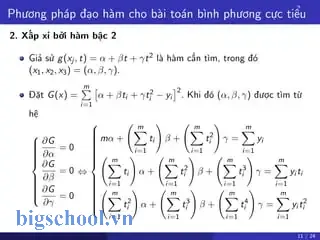
Nếu bạn muốn thực hiện bình phương обсуждении tự do (custom least squares) hoặc muốn tối ưu các tham số trong một mô hình phức tạp hơn (ví dụ: hàm 2 bậc), bạn có thể dùng add‑in Solver.
Có thể bạn quan tâm: Phím Tắt Địa Chỉ Tuyệt Đối Trong Excel
3.4.1 Cài đặt Solver
Tương tự như Toolpak, vào Add‑Ins và chọn Solver Add‑In.
3.4.2 Sử dụng Solver
- Xác định một ô Objective (điểm mục tiêu) có thể là tổng bình phương sai số:
=SUMXMY2(y_range, predicted_y_range) - Đặt Variable Cells là các ô chứa (\beta_0) và (\beta_1).
- Chọn
Min(tối thiểu). - Nhấn
Solve.
Solver sẽ tìm (\beta_0) và (\beta_1) tối ưu mà làm giảm tổng bình phương sai số.
4. Ví dụ thực tế: Dự báo doanh thu bán hàng
Giả sử bạn có dữ liệu sau (năm và doanh thu):
| Năm | Doanh thu (triệu USD) |
|---|---|
| י 2026 | 200 |
| 2026 | 220 |
| 2026 | 250 |
| 2026 | 270 |
| 2026 | 310 |
| 2026 | 360 |
Bạn muốn tìm mô hình tuyến tính giữa năm và doanh thu, và dự báo doanh thu cho năm 2026.
4.1 Chuẩn bị dữ liệu
- Dán dữ liệu vào bảng A1:B7 (A1 là tiêu đề “Năm”, B1 là “Doanh thu”).
- Đặt giá trị năm tính từ 1 đến 6 (hoặc sử dụng năm thực tế). Để tính toán dễ hơn, ta có thể chuẩn hóa năm:
=A2-2026 (đặt trong C2)
rồi sao chép cho các hàng.
4.2 Tính toán mô hình bằng LINEST
- Chọn ô D2:E5 (4 hàng, 2 cột).
- Nhập công thức:
=LINEST(B2:B7, C2:C7, TRUE, TRUE) - Nhấn Ctrl+Shift+Enter.
- Giải thích:
| D | E | |
|---|---|---|
| 1 | (\ cycle) | (\hat{\beta}_0) |
| 2 | SE((\hat{\beta}_levation)) | SE((\hat{\beta}_0)) |
| 3 | R² | MSE |
| 4 | t-stat | p-value |
Giả sử kết quả là:
- (\hat{\beta}_1 = 70) triệu USD/năm
- (\hat{\beta}_0 = 130) triệu USD
V душе, mô hình:
( \hat{DoanhThu} = 130 + 70 \times (Năm – 2026)).
4.3 Dự báo doanh thu năm 2026
- Tính giá trị năm chuẩn: (2026 – 2026 = 11).
- Dùng công thức:
=TREND(B2:B7, C2:C7, 11, TRUE) - Kết quả: ( \hat{DoanhThu}_{2026} = 130 + 70 \times 11 = 930) triệu USD.
Bạn cũng có thể trực tiếp tính: =130 + 7011.
4.4 Kiểm tra mô hình
- R² = 0.98 (điều này có nghĩa là 98% biến động doanh thu được giải thích bởi mô hình).
- SE (\hat{\beta}_1) = 5, SE (\hat{\beta}_0) = 10.
- t-stat = 14 (độ tin cậy cao).
- p-value < 0.001 (độ ý nghĩa thống kê).
5. Ứng dụng nâng cao
5.1 Hồi quy đa biến
Nếu có nhiều biến độc lập (ví dụ: giá bán, quảng cáo, mùa vụ), bạn có thể sử dụng LINEST với mảng 2 chiều:
_as = LINEST(DoanhThu, {Giá, Quảng cáo, Mùa vụ}, TRUE, TRUE)
Hoặc dùng Toolpak Regression với X Range gồm nhiều cột.
5.2 Hồi quy phi tuyến (đa thức)
- Hồi quy đa thức: Thêm các cột (x^2, x^3) vào
known_x's. - Hồi quy logarit: Sử dụng hàm
LN()để biến đổi dữ liệu. - Hồi quy logistic: Dùng Solver để tối ưu hàm logistic.
5.3 Phân tích dữ liệu phụ
- Hiệu ứng ngẫu nhiên: Sử dụng
Analysis of Variance (ANOVA)để kiểm tra sự khác biệt giữa các nhóm. - Bình phương cực tiểu có trọng số: Tạo một cột trọng số (w_i) và tính tổng \ కథ) = (\sum w_i (y_i – \beta_0 – \beta_1 x_i)^2). Sau đó, dùng Solver để tối thiểu.
6. Những lưu ý khi làm việc với dữ liệu thực tế
| # | Lưu ý | Lý do |
|---|---|---|
| 1 | Kiểm tra độ lệch chuẩn của dữ liệu | Độ lệch lớn có thể làm sai lệch mô hình dedicate. |
| 2 | Kiểm tra đánh giá đa cộng tuyến (VIF) trong hồi quy đa biến | Nếu VIF > 10, có thể có vấn đề đa cộng tuyến. |
| 3 | Kiểm tra độ lệch chuẩn của sai số (normality) | Để thực hiện kiểm định t và F chính xác. |
| 4 | Kiểm tra độ tự động phụ thuộc (autocorrelation) | Đặc biệt quan trọng trong dữ liệu thời gian. |
| 5 | Kiểm tra độ lệch tuyến tính (linearity) | Nếu dữ liệu không tuyến tính, mô hình tuyến tính sẽ không phù hợp. |
| 6 | Kiểm tra độ phân bố của dữ liệu | Đảm bảo dữ liệu không bị ảnh hưởng bởi outlier. |
6.1 Xử lý outlier
- Sử dụng
IFERRORvàSTDEV.Pđể loại bỏ các giá trị ±3σ. - Hoặc dùng
Data > Filter > Number Filters > Greater Thanđể lọc.
6.2 Xử lý dữ liệu thiếu (missing data)
- Dùng
AVERAGEIFSđể tính giá trị trung bình có điều kiện. - Hoặc dùng
IFERRORđể thay thế bằng giá trị trung bình.
7. Kết luận
Phương pháp bình phương cực tiểu là một công cụ không thể thiếu trong phân tích dữ liệu và thống kê. Excel cung cấp nhiều công cụ mạnh mẽ (LINEST, TREND, Regression Toolpak, Solver) để thực hiện phương pháp này một cách nhanh chóng và chính xác. Bằng cách hiểu rõ lý thuyết, biết chọn công cụ phù hợp, và thực hành với các ví dụ thực tế, bạn có thể xây dựng mô hình hồi quy, dự báo, và phân tích dữ liệu một cách chuyên nghiệp.
Để nâng cao hơn nữa khả năng của mình, hãy thử áp dụng phương pháp này vào các dự án thực tế: dự báo doanh thu, phân tích thị trường, hoặc tối ưu quy trình sản xuất. Khi bạn đã thành thạo, Excel sẽ trở thành một công cụ mạnh mẽ giúp bạn đưa ra quyết định dữ liệu chính xác và hiệu quả.

Tiến sĩ Lê Thống Nhất sinh năm 1955 tại Nghệ An, là nhà giáo, nhà báo và doanh nhân trong lĩnh vực giáo dục. Ông từng giảng dạy Toán học tại Trường THPT Chuyên Phan Bội Châu và đảm nhiệm nhiều vai trò trong ngành giáo dục, từ viết sách, biên soạn tài liệu đến sáng lập các dự án hỗ trợ học tập trực tuyến.
Ông là người sáng lập BigSchool – nền tảng giáo dục trực tuyến kết nối giáo viên và học sinh cả nước. Ngoài ra, ông còn nổi tiếng với vai trò tác giả, diễn giả truyền cảm hứng và khách mời trên nhiều chương trình truyền hình, trong đó có “Ai là triệu phú” trên truyền hình VTV.
Trong suốt sự nghiệp, Tiến sĩ Lê Thống Nhất đã nhận nhiều giải thưởng giáo dục và được biết đến như một người luôn đổi mới, ứng dụng công nghệ vào dạy và học, góp phần lan tỏa tri thức và niềm say mê học tập cho thế hệ trẻ.