
Có thể bạn quan tâm: Cách In 2 Mặt Trong Excel: Hướng Dẫn Chi Tiết Từ A Đến Z
1. Giới thiệu chung về Pivot Table
Pivot Table (bảng tổng hợp) là một công cụ mạnh mẽ trong Microsoft Excel, cho phép người dùng nhanh chóng tóm tắt, phân tích và trình bày dữ liệu lớn một cách có cấu trúc. Thay vì phải viết các công thức phức tạp, bạn chỉ cần kéo thả các trường dữ liệu vào các khu vực “Rows”, “Columns”, “Values” và “Filters” để tạo ra các báo cáo động. Nhờ vậy, Pivot Table không chỉ giúp tiết kiệm thời gian mà còn giảm thiểu sai sót trong quá trình tính toán.
1.1 Lịch sử và phát triển
- 1993: Pivot Table xuất hiện lần đầu trong Excel 5.0, đáp ứng nhu cầu xử lý dữ liệu của doanh nghiệp.
- 2007: Giao diện người dùng được cải tiến, tích hợp tính năng “PivotChart” để hiển thị biểu đồ trực quan.
- Phiên bản hiện tại (Excel 2026/365): Hỗ trợ các tính năng nâng cao như “Data Model”, “Power Pivot”, “Slicers” và “Timeline”, cho phép làm việc với hàng triệu bản ghi mà không gặp vấn đề về hiệu năng.
1.2 Tại sao Pivot Table lại quan trọng?
| Lợi ích | Mô tả |
|---|---|
| Nhanh chóng | Tạo báo cáo trong vài giây mà không cần công thức. |
| Động | Thay đổi dữ liệu nguồn, Pivot Table tự động cập nhật. |
| Đa dạng | Hỗ trợ tính tổng, trung bình, đếm, tỉ lệ phần trăm, v.v. |
| Trực quan | Kết hợp với PivotChart, Slicers, Timeline để tạo dashboard. |
| Mở rộng | Kết nối với Power Pivot, Power Query, và các nguồn dữ liệu ngoài. |
Có thể bạn quan tâm: Cách Di Chuyển Cột Trong Excel: Hướng Dẫn Chi Tiết Từ Cơ Bản Đến Nâng Cao
2. Cấu trúc cơ bản của Pivot Table
Khi tạo một Pivot Table, Excel chia dữ liệu thành bốn khu vực chính:
| Khu vực | Chức năng | Ví dụ |
|---|---|---|
| Rows (Hàng) | Xác định các danh mục sẽ hiển thị dưới dạng hàng. | Tên sản phẩm, khu vực bán hàng. |
| Columns (Cột) | Xác định các danh mục hiển thị dưới dạng cột. | Tháng, năm, kênh bán hàng. |
| Values (Giá trị) | Các phép tính (tổng, trung bình, đếm…) sẽ được thực hiện trên dữ liệu. | Tổng doanh thu, số lượng bán. |
| Filters (Bộ lọc) | Lọc toàn bộ bảng dựa trên một hoặc nhiều trường. | Lọc theo năm, nhân viên bán hàng. |
Có thể bạn quan tâm: Công Thức Tính Tổng Trong Excel: Hướng Dẫn Chi Tiết Từ Cơ Bản Đến Nâng Cao
3. Các bước tạo Pivot Table từ A tới Z
3.1 Chuẩn bị dữ liệu gốc
- Đảm bảo dữ liệu có tiêu đề cột: Mỗi cột phải có tên duy nhất, không để trống.
- Không có hàng hoặc cột trống: Dữ liệu liền mạch giúp Excel nhận dạng đúng vùng dữ liệu.
- Định dạng dữ liệu đúng: Số, ngày tháng, văn bản phải được định dạng chính xác để tránh sai lệch trong tính toán.
Mẹo: Chuyển dữ liệu thành Table (Ctrl + T) để Excel tự động mở rộng vùng dữ liệu khi bạn thêm dòng mới.
3.2 Tạo Pivot Table
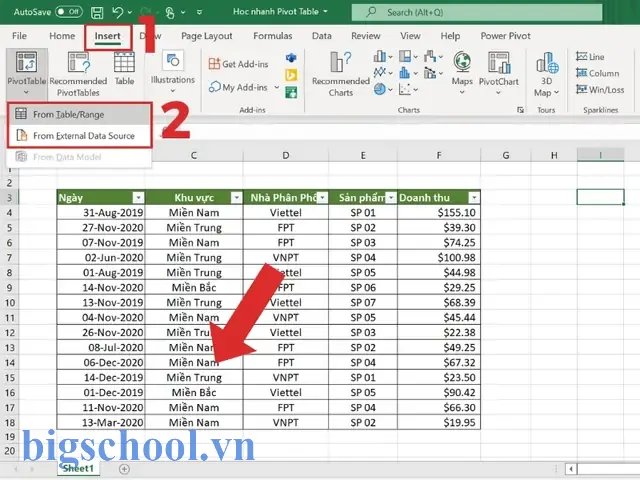
- Chọn bất kỳ ô nào trong bảng dữ liệu.
- Vào Insert → PivotTable.
- Trong hộp thoại “Create PivotTable”, chọn:
- Select a table or range: vùng dữ liệu hoặc Table đã tạo.
- Choose where you want the PivotTable report to be placed: New Worksheet (đề xuất) hoặc Existing Worksheet.
- Nhấn OK.
3.3 Xây dựng cấu trúc
- Kéo trường (field) vào khu vực Rows, Columns, Values, Filters tùy nhu cầu.
- Đối với Values, nhấp chuột phải → Value Field Settings để thay đổi phép tính (Sum, Count, Average, Max, Min, …).
3.4 Định dạng báo cáo
- Number Format: Định dạng tiền tệ, số thập phân, phần trăm.
- Design Tab: Chọn kiểu bảng, hiển thị tổng cộng, subtotal.
- PivotChart: Chèn biểu đồ bằng cách vào Analyze → PivotChart.
4. Các tính năng nâng cao
4.1 Slicers và Timeline
- Slicers: Các nút lọc trực quan, cho phép người dùng lọc dữ liệu bằng cách click.
- Vào Analyze → Insert Slicer, chọn trường cần lọc.
- Timeline: Dành cho trường ngày tháng, giúp lọc dữ liệu theo khoảng thời gian (ngày, tháng, quý, năm).
- Vào Analyze → Insert Timeline, chọn trường ngày.
4.2 Grouping (Nhóm dữ liệu)
- Nhóm dữ liệu số: Ví dụ, nhóm doanh thu thành các khoảng 0-10k, 10k-20k.
- Chọn các mục trong Rows, click phải → Group → Đặt khoảng.
- Nhóm dữ liệu ngày: Nhóm theo tháng, quý, năm.
- Chọn các ngày, click phải → Group → Chọn “Months”, “Quarters”, “Years”.
4.3 Calculated Fields và Calculated Items
- Calculated Field: Tạo trường tính toán dựa trên các trường hiện có.
- Vào Analyze → Fields, Items & Sets → Calculated Field.
- Ví dụ:
Profit = Sales - Cost. - Calculated Item: Tạo mục tính toán trong một trường đã có.
- Click vào trường trong Rows, chọn Insert Calculated Item.
4.4 Power Pivot và Data Model
Có thể bạn quan tâm: In Excel Trong 1 Trang: Hướng Dẫn Chi Tiết Từ Cơ Bản Đến Nâng Cao
Khi dữ liệu lớn (>1 triệu bản ghi) hoặc cần liên kết nhiều bảng, bạn có thể sử dụng Power Pivot:
- Bật Data Model khi tạo Pivot Table (
Add this data to the Data Model). - Mở Power Pivot từ tab Power Pivot.
- Tạo các quan hệ (relationship) giữa các bảng.
- Sử dụng DAX (Data Analysis Expressions) để viết công thức tính toán phức tạp.
4.5 Refresh và Refresh All
- Khi dữ liệu nguồn thay đổi, bạn cần Refresh Pivot Table (Right‑click → Refresh) hoặc Refresh All (Data → Refresh All) để cập nhật báo cáo.
5. Ứng dụng thực tiễn của Pivot Table
5.1 Phân tích doanh thu bán hàng
| Tháng | Khu vực | Sản phẩm | Doanh thu | Số lượng |
|---|---|---|---|---|
| 01/2026 | Miền Bắc | A | 120,000 | 300 |
| 01/2026 | Miền Nam | B | 85,000 | 210 |
| … | … | … | … | … |
- Rows:
Khu vực,Sản phẩm. - Columns:
Tháng. - Values:
Sum of Doanh thu,Sum of Số lượng. - Filters:
Năm.
Kết quả: Bảng tổng hợp hiển thị doanh thu và số lượng bán theo khu vực, sản phẩm và tháng, giúp nhanh chóng nhận ra khu vực nào bán chạy, sản phẩm nào cần đẩy mạnh.
5.2 Đánh giá hiệu suất nhân viên
| Nhân viên | Ngày | Số đơn | Giá trị đơn |
|---|---|---|---|
| Nguyễn A | 01/01/2026 | 5 | 2,500,000 |
| Trần B | 01/01/2026 | 3 | 1,800,000 |
| … | … | … | … |
- Rows:
Nhân viên. - Columns:
Ngày(hoặcThángsau khi nhóm). - Values:
Count of Số đơn,Sum of Giá trị đơn. - Slicers: Lọc theo
ThánghoặcKhu vực.
Kết quả: Xác định nhân viên bán hàng hiệu quả nhất, xu hướng bán hàng theo thời gian.
5.3 Quản lý tồn kho
| Mã SP | Kho | Ngày nhập | Số lượng nhập | Số lượng xuất |
|---|---|---|---|---|
| P001 | Kho A | 01/01/2026 | 500 | 300 |
| P001 | Kho B | 02/01/2026 | 200 | 150 |
| … | … | … | … | … |
- Rows:
Mã SP,Kho. - Values:
Sum of Số lượng nhập,Sum of Số lượng xuất. - Calculated Field:
Tồn kho = Sum of Số lượng nhập - Sum of Số lượng xuất.
Kết quả: Theo dõi tồn kho theo sản phẩm và kho, phát hiện nhanh các mặt hàng sắp hết.
6. Các lỗi thường gặp và cách khắc phục
| Lỗi | Nguyên nhân | Giải pháp |
|---|---|---|
| #REF! khi refresh | Dữ liệu nguồn đã bị xóa hoặc di chuyển | Kiểm tra lại vùng dữ liệu, cập nhật đúng địa chỉ. |
| Không có dữ liệu trong Values | Trường được đưa vào Values không phải là số | Đảm bảo trường có kiểu dữ liệu số, hoặc chuyển đổi bằng VALUE. |
| Duplicate items trong Rows | Dữ liệu có giá trị trùng lặp không mong muốn | Sử dụng Remove Duplicates trong dữ liệu gốc hoặc Group. |
| PivotTable cannot be refreshed | Dữ liệu nguồn quá lớn, vượt quá giới hạn bộ nhớ | Sử dụng Power Pivot/Data Model hoặc chia dữ liệu thành các bảng nhỏ hơn. |
| Slicer không hiển thị đúng | Trường slicer không có giá trị duy nhất | Đảm bảo trường được chọn là một trường phân loại (Category). |
7. Mẹo và thủ thuật nâng cao
- Tự động cập nhật khi mở file: Vào PivotTable Options → Data → Refresh data when opening the file.
- Sử dụng Get & Transform (Power Query) để làm sạch dữ liệu trước khi tạo Pivot Table.
- Tạo Dashboard: Kết hợp nhiều Pivot Table, PivotChart, Slicers và Timeline trên một sheet, sử dụng Shapes và Buttons để tạo giao diện người dùng thân thiện.
- Shortcut hữu ích:
Alt + N + V→ Tạo Pivot Table nhanh.Alt + J + T→ Mở Power Pivot.Ctrl + Shift +→ Chọn toàn bộ vùng dữ liệu hiện tại.- Giới hạn bộ nhớ: Khi làm việc với dữ liệu > 5 triệu dòng, bật Enable background refresh và Increase cache size trong Options → Advanced → Data.
8. So sánh Pivot Table với các công cụ khác
| Tiêu chí | Pivot Table (Excel) | Power BI | Tableau |
|---|---|---|---|
| Khả năng xử lý dữ liệu | Tối đa ~1 triệu dòng (trong Excel 32‑bit) | Hỗ trợ hàng tỷ bản ghi | Hỗ trợ lớn, tùy cấu hình |
| Độ phức tạp | Dễ học, thích hợp cho người dùng Excel | Yêu cầu kiến thức DAX, Power Query | Giao diện kéo‑thả, hơi phức tạp |
| Tính năng trực quan | PivotChart, Slicers, Timeline | Dashboard mạnh, AI insights | Visual mạnh, Storytelling |
| Chi phí | Đã có trong Office | License Power BI Pro (≈$10/user/tháng) | License Tableau (≈$70/user/tháng) |
| Tích hợp | Office 365, SharePoint | Azure, SQL, CSV, … | Nhiều nguồn dữ liệu đa dạng |
Pivot Table vẫn là lựa chọn tối ưu cho các doanh nghiệp vừa và nhỏ, hoặc cho những người dùng muốn nhanh chóng phân tích dữ liệu trong môi trường Excel quen thuộc.
9. Kết luận
Pivot Table Excel là một công cụ thiết yếu trong bộ công cụ phân tích dữ liệu, cho phép người dùng:
- Tóm tắt dữ liệu phức tạp chỉ trong vài giây.
- Phân tích đa chiều bằng cách kéo thả các trường.
- Trực quan hoá kết quả qua PivotChart, Slicers và Timeline.
- Mở rộng khả năng với Power Pivot, Data Model và DAX để xử lý dữ liệu quy mô lớn.
Với những bước hướng dẫn chi tiết, các tính năng nâng cao và các ví dụ thực tiễn ở trên, hy vọng bạn đã nắm vững cách tạo và tối ưu hoá Pivot Table để phục vụ nhu cầu báo cáo, phân tích kinh doanh hàng ngày. Hãy thực hành ngay trên bộ dữ liệu của mình, khám phá những insight mới và biến Excel thành một công cụ “siêu trí tuệ” cho doanh nghiệp của bạn!

Tiến sĩ Lê Thống Nhất sinh năm 1955 tại Nghệ An, là nhà giáo, nhà báo và doanh nhân trong lĩnh vực giáo dục. Ông từng giảng dạy Toán học tại Trường THPT Chuyên Phan Bội Châu và đảm nhiệm nhiều vai trò trong ngành giáo dục, từ viết sách, biên soạn tài liệu đến sáng lập các dự án hỗ trợ học tập trực tuyến.
Ông là người sáng lập BigSchool – nền tảng giáo dục trực tuyến kết nối giáo viên và học sinh cả nước. Ngoài ra, ông còn nổi tiếng với vai trò tác giả, diễn giả truyền cảm hứng và khách mời trên nhiều chương trình truyền hình, trong đó có “Ai là triệu phú” trên truyền hình VTV.
Trong suốt sự nghiệp, Tiến sĩ Lê Thống Nhất đã nhận nhiều giải thưởng giáo dục và được biết đến như một người luôn đổi mới, ứng dụng công nghệ vào dạy và học, góp phần lan tỏa tri thức và niềm say mê học tập cho thế hệ trẻ.