
Có thể bạn quan tâm: Phần Mềm Bẻ Khóa Excel: Cách Giải Quyết Mối Vấn Đề Khóa Bảo Mật Trên Tài Liệu
Mở Đầu
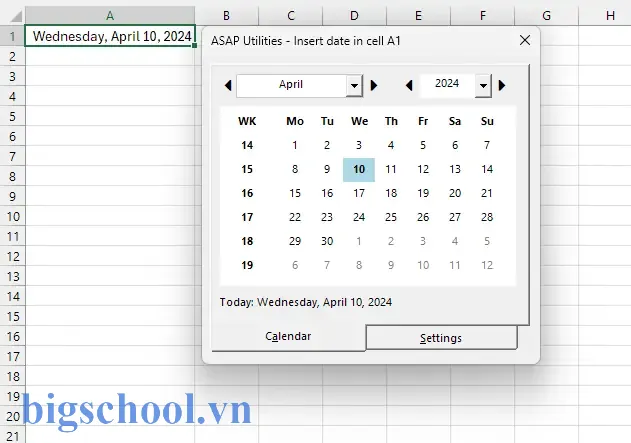
Trong môi trường làm việc hiện đại, Excel không chỉ là công cụ tính toán mà còn là nền tảng để xây dựng các ứng dụng nội bộ, tự động hoá quy trình và cải thiện trải nghiệm người dùng. Một trong những yêu cầu phổ biến mà người dùng Excel thường gặp là pop‑up calendar (lịch bật lên) – một công cụ cho phép người dùng chọn ngày một cách nhanh chóng, chính xác và tránh lỗi nhập liệu. Bài viết này sẽ cung cấp cho bạn một hướng dẫn chi tiết, từ những kiến thức cơ bản nhất cho đến các kỹ thuật nâng cao, giúp bạn tạo ra một pop‑up calendar hoàn hảo trong Excel.
Lưu ý: Nội dung được chia thành các phần rõ ràng, mỗi phần bao gồm lý thuyết, ví dụ thực tế và hướng dẫn từng bước. Đọc hết toàn bộ bài viết để nắm vững mọi khía cạnh và có thể tự tin áp dụng vào dự án thực tế của mình.
Có thể bạn quan tâm: Phần Mềm Bán Hàng Excel: Giải Pháp Đơn Giản, Hiệu Quả Và Tiết Kiệm Cho Doanh Nghiệp Nhỏ
1. Tại Sao Cần Pop‑Up Calendar trong Excel?
1.1. Giảm Thiểu Lỗi Nhập Dữ Liệu
Khi người dùng nhập ngày theo dạng văn bản (VD: “12/31/2026” hoặc “31‑12‑2026”), khả năng xảy ra lỗi định dạng, nhập sai tháng/ngày là rất cao. Pop‑up calendar buộc người dùng phải chọn ngày từ giao diện lịch, do đó giảm thiểu tối đa các lỗi này.
1.2. Tăng Tốc Độ Nhập Liệu
Thay vì phải gõ đầy đủ ngày tháng, người dùng chỉ cần nhấp vào một ô, chọn ngày và xác nhận. Điều này đặc biệt hữu ích trong các bảng nhập liệu lớn (hàng nghìn dòng) hoặc khi cần nhập ngày nhanh chóng.
1.3. Đảm Bảo Tính Đồng Nhất
Khi mọi ô ngày đều được nhập qua cùng một công cụ, định dạng ngày sẽ đồng nhất trên toàn bộ bảng tính, tránh các vấn đề khi trích xuất dữ liệu sang hệ thống khác (SQL, Power BI, v.v.).
1.4. Tạo Ấn Tượng Chuyên Nghiệp
Một file Excel có giao diện người dùng thân thiện, có các yếu tố tương tác như pop‑up calendar sẽ tạo ấn tượng tốt hơn với đồng nghiệp, khách hàng hoặc đối tác.
Có thể bạn quan tâm: Phát Hiện Trùng Trong Excel: Hướng Dẫn Chi Tiết Từ Cơ Bản Đến Nâng Cao
2. Các Phương Pháp Tạo Pop‑Up Calendar trong Excel
Có nhiều cách để triển khai pop‑up calendar, mỗi cách có ưu nhược điểm riêng. Chúng ta sẽ đi qua ba phương pháp chính:
| Phương pháp | Công cụ | Độ phức tạp | Tính năng | Khi nào dùng |
|---|---|---|---|---|
| Data Validation + Date Picker Add‑in | Add‑in (như “Date Picker for Excel”) | Thấp | Giao diện lịch đơn giản, không tùy chỉnh sâu | Người dùng không muốn viết VBA |
| ActiveX Control (Microsoft Date and Time Picker Control) | Control tích hợp trong Excel (đối với Windows) | Trung bình | Tích hợp sẵn, hỗ trợ tùy chỉnh kích thước, màu sắc | Dùng trên Windows, không cần add‑in |
| VBA UserForm + Calendar Control | VBA (UserForm, Calendar control) | Cao | Tùy biến hoàn toàn (định dạng, sự kiện, giới hạn ngày) | Cần chức năng nâng cao, đa nền tảng (Mac bằng code thay thế) |
Trong phần tiếp theo, chúng ta sẽ tập trung vào phương pháp 3 (VBA UserForm + Calendar Control) vì đây là cách linh hoạt nhất và có thể áp dụng trên mọi phiên bản Excel (cùng với một số điều chỉnh cho Mac).
3. Chuẩn Bị Môi Trường Phát Triển
3.1. Kiểm Tra Phiên Bản Excel
- Windows: Excel 2026 trở lên hỗ trợ VBA đầy đủ và có sẵn
Microsoft Calendar Control(thường làMSCAL.Calendar). Tuy nhiên, một số phiên bản mới (Office 365) có thể không cài sẵn, cần tải thêm. - Mac: VBA được hỗ trợ, nhưng không có
MSCAL.Calendar. Thay vào đó, chúng ta sẽ dùngMicrosoft Forms 2.0+DatePickerthông qua WebBrowser control hoặc tạo giao diện tùy chỉnh bằngUserFormvàListBox.
3.2. Bật Tab “Developer”
- Vào
File → Options → Customize Ribbon. - Tick chọn Developer trong danh sách Main Tabs → OK.
3.3. Kiểm Tra Thư Viện Tham Chiếu
Trong VBA Editor (Alt + F11):
– Vào Tools → References.
– Đảm bảo tick Microsoft ActiveX Data Objects 2.x Library (nếu cần kết nối DB) và Microsoft Scripting Runtime (nếu dùng Dictionary). Đối với Calendar Control, tick Microsoft Calendar Control 11.0 (hoặc phiên bản hiện có).
Nếu không thấy Calendar Control:
– Tải file MSCAL.ocx từ Microsoft hoặc cài đặt Office “Click‑to‑Run” đầy đủ.
– Đăng ký bằng lệnh regsvr32 MSCAL.ocx (chạy dưới quyền Administrator).
4. Tạo Pop‑Up Calendar Bằng VBA UserForm
4.1. Bước 1: Tạo UserForm
- Mở VBA Editor (
Alt + F11). - Nhấn
Insert → UserForm. Đặt tên frmDatePicker. - Thay đổi thuộc tính
Captionthành “Chọn ngày”. - Đặt
Width≈ 250,Height≈ 250 để vừa vừa.
4.2. Bước 2: Thêm Calendar Control
- Trong Toolbox, click chuột phải →
Additional Controls…. - Tìm Microsoft Calendar Control 11.0 (hoặc 12.0) và tick.
- Kéo Calendar control vào UserForm, đặt
Name = calDate. - Đặt
Left = 10,Top = 10,Width = 230,Height = 200.
4.3. Bước 3: Thêm Nút “OK” và “Cancel”
- Button OK:
Name = btnOK,Caption = "OK",Left = 40,Top = 220. - Button Cancel:
Name = btnCancel,Caption = "Hủy",Left = 130,Top = 220.
4.4. Bước 4: Lập Trình Sự Kiện
4.4.1. Mở Form và Trả Về Giá Trị
Trong module chuẩn (Insert → Module), tạo hàm:
Public Function ShowDatePicker(Optional ByVal DefaultDate As Date) As Date With frmDatePicker If DefaultDate <> 0 Then .calDate.Value = DefaultDate Else .calDate.Value = Date End If .Show vbModal ShowDatePicker = .Tag 'Tag sẽ chứa ngày đã chọn End With
End Function
4.4.2. Xử Lý Nút OK
Private Sub btnOK_Click() Me.Tag = Me.calDate.Value 'Lưu ngày vào Tag Me.Hide
End Sub
4.4.3. Xử Lý Nút Cancel
Private Sub btnCancel_Click() Me.Tag = 0 '0 nghĩa là không chọn Me.Hide
End Sub
4.5. Bước 5: Gán Pop‑Up Calendar cho Ô Cụ Thể
Giả sử cột B trong Sheet1 là cột ngày. Ta sẽ dùng sự kiện Worksheet_SelectionChange để kích hoạt:
Private Sub Worksheet_SelectionChange(ByVal Target As Range) If Not Intersect(Target, Range("B:B")) Is Nothing Then If Target.Count = 1 Then Dim selDate As Date selDate = ShowDatePicker(Target.Value) If selDate <> 0 Then Application.EnableEvents = False Target.Value = selDate Target.NumberFormat = "dd/mm/yyyy" Application.EnableEvents = True End If End If End If
End Sub
Giải thích:
– Kiểm tra xem người dùng có chọn ô trong cột B không.
– Gọi ShowDatePicker với giá trị hiện tại (nếu có) để mở lịch.
– Nếu người dùng chọn ngày (selDate <> 0), ghi lại vào ô và định dạng.
Có thể bạn quan tâm: Phần Mềm Gộp File Excel: Giải Pháp Hiệu Quả Cho Quản Lý Dữ Liệu Doanh Nghiệp
4.6. Bảo Vệ Vòng Lặp Sự Kiện
Trong đoạn code trên, chúng ta tạm thời tắt Application.EnableEvents khi ghi giá trị để tránh việc SelectionChange được kích hoạt lại và gây vòng lặp vô hạn.
4.7. Kiểm Tra và Lưu File
- Nhấn
F5để chạy thủ công hàmShowDatePickervà kiểm tra giao diện. - Đóng VBA Editor, lưu file dưới dạng Excel Macro‑Enabled Workbook (.xlsm).
- Kiểm tra trên sheet: click vào bất kỳ ô nào trong cột B, lịch sẽ bật lên.
5. Tinh Chỉnh và Tối Ưu Hóa
55.1. Giới Hạn Khoảng Thời Gian (Ví dụ: chỉ cho phép ngày trong năm hiện tại)
Thêm vào UserForm_Initialize:
Private Sub UserForm_Initialize() With Me.calDate .MinDate = DateSerial(Year(Date), 1, 1) .MaxDate = DateSerial(Year(Date), 12, 31) End With
End Sub
5.2. Định Dạng Ngày Động
Nếu muốn hỗ trợ nhiều định dạng (dd‑mm‑yyyy, mm/dd/yyyy), tạo hàm:
Public Function FormatDate(ByVal d As Date, Optional ByVal fmt As String = "dd/mm/yyyy") As String FormatDate = Format(d, fmt)
End Function
Sau khi người dùng chọn ngày, gọi:
Target.Value = FormatDate(selDate, "yyyy-mm-dd")
5.3. Thêm Tooltip Hướng Dẫn
Target.AddComment "Nhấn vào ô để chọn ngày"
Target.Comment.Visible = False
5.4. Tích Hợp Với Data Validation
- Đặt
Data Validation → Allow → Dateđể bảo vệ nếu người dùng gõ trực tiếp. - Thiết lập
Input MessagevàError Alertđể hướng dẫn.
5.5. Đánh Dấu Ô Đã Được Nhập
Sử dụng Conditional Formatting:
1. Chọn cột B.
2. Home → Conditional Formatting → New Rule → Use a formula.
3. Công thức: =AND(B1<>"",ISNUMBER(B1))
4. Đặt màu nền nhẹ (vd: xanh nhạt) để đánh dấu ô đã có ngày hợp lệ.
6. Phương Pháp Thay Thế Khi Không Có Calendar Control (Mac)
6.1. Sử Dụng WebBrowser Control và HTML5 Date Picker
- Trong UserForm, chèn
Microsoft Web Browser(thêm quaAdditional Controls). - Đặt
Name = wbDate. - Khi mở form, nạp HTML:
Private Sub UserForm_Initialize() Dim html As String html = "<!DOCTYPE html><html><body>" & _ "<input type='date' id='dp' style='font-size:16px;'>" & _ "<script>document.getElementById('dp').onchange=function(){window.external.SelectedDate=this.value;}</script>" & _ "</body></html>" wbDate.Navigate "about:blank" Do While wbDate.ReadyState <> 4: DoEvents: Loop wbDate.Document.Open wbDate.Document.Write html wbDate.Document.Close
End Sub
- Khi người dùng chọn ngày, hàm
SelectedDatesẽ được gọi. Để nhận giá trị, tạo một lớpClass:
' Class module: clsWebBrowserEvents
Public WithEvents wb As SHDocVw.WebBrowser Private Sub wb_DocumentComplete(ByVal pDisp As Object, URL As Variant) 'Không cần làm gì
End Sub Public Sub SelectedDate(ByVal dt As String) frmDatePicker.Tag = CDate(dt) frmDatePicker.Hide
End Sub
- Trong
UserForm_Initialize, khởi tạo lớp:
Dim ev As New clsWebBrowserEvents
Set ev.wb = Me.wbDate.Object
- Khi
SelectedDateđược gọi, ngày sẽ được truyền vềfrmDatePicker.Tagvà đóng form.
Lưu ý: Phương pháp này yêu cầu kích hoạt
Trust access to the VBA project object modeltrongMacro Settings.
6.2. Tạo Calendar Bằng ListBox
Nếu không muốn dùng WebBrowser, một cách đơn giản hơn là tạo một ListBox hiển thị các ngày trong tháng hiện tại:
Private Sub PopulateDays() Dim i As Integer, firstDay As Date firstDay = DateSerial(Year(Date), Month(Date), 1) For i = 0 To 41 '6 tuần x 7 ngày Me.lstDays.AddItem Format(firstDay + i, "dd mmm yyyy") Next i
End Sub
Sau khi người dùng chọn, lấy giá trị:
Private Sub lstDays_DblClick() Me.Tag = CDate(Me.lstDays.Value) Me.Hide
End Sub
Mặc dù giao diện không đẹp như HTML5, nhưng đủ dùng trong môi trường Mac không hỗ trợ MSCAL.
7. Tích Hợp Vào Ứng Dụng Thực Tế
7.1. Đăng Ký Thông Báo Khi Ngày Thay Đổi
Nếu muốn thực hiện hành động (ví dụ: cập nhật thời gian hoàn thành) khi ngày được chọn, thêm một Event trong module chuẩn:
Public Sub OnDateChanged(ByVal Target As Range, ByVal NewDate As Date) MsgBox "Ngày mới cho ô " & Target.Address & " là " & Format(NewDate, "dd/mm/yyyy") 'Thêm logic tùy chỉnh ở đây
End Sub
Sau khi người dùng chọn ngày trong Worksheet_SelectionChange, gọi:
Call OnDateChanged(Target, selDate)
7.2. Kết Hợp Với Form Nhập Liệu
Trong một UserForm nhập dữ liệu (đơn đặt hàng, phiếu thu, v.v.), bạn có thể chèn TextBox cho ngày và nút “Chọn ngày”:
Private Sub btnPickDate_Click() Dim d As Date d = ShowDatePicker(Me.txtDate.Value) If d <> 0 Then Me.txtDate.Value = Format(d, "dd/mm/yyyy")
End Sub
7.3. Xuất Báo Cáo Dựa Trên Ngày Được Chọn
Giả sử bạn có bảng dữ liệu giao dịch và muốn lọc theo ngày:
Sub FilterByDate() Dim selDate As Date selDate = ShowDatePicker() If selDate = 0 Then Exit Sub With Worksheets("Data") .AutoFilterMode = False .Range("A1:D1000").AutoFilter Field:=2, Criteria1:=selDate End With
End Sub
8. Kiểm Tra và Bảo Trì
8.1. Kiểm Tra Đa Người Dùng
- Khi file được chia sẻ qua OneDrive hoặc SharePoint, macro vẫn hoạt động nếu người dùng bật macro.
- Đảm bảo rằng All macros được cho phép hoặc Enable macros khi mở file.
8.2. Cập Nhật Khi Nâng Cấp Office
- Khi cập nhật Office 365, có thể mất
MSCAL.ocx. Khi đó, chuyển sang giải pháp HTML5 Date Picker hoặc ListBox để tránh gián đoạn.
8.3. Tài Liệu Hướng Dẫn Người Dùng
- Thêm một sheet “Hướng dẫn” mô tả cách sử dụng pop‑up calendar, kèm hình ảnh.
- Đặt macro bảo vệ (password) nếu không muốn người dùng sửa đổi code.
9. Tổng Kết
Việc tích hợp pop‑up calendar vào Excel không chỉ giúp giảm lỗi nhập dữ liệu mà còn nâng cao trải nghiệm người dùng và tăng tính chuyên nghiệp cho file. Bằng cách sử dụng VBA UserForm + Calendar Control, bạn có thể tạo một công cụ linh hoạt, tùy biến sâu, đáp ứng mọi yêu cầu từ việc giới hạn phạm vi ngày, định dạng hiển thị, đến việc kích hoạt các hành động phụ trợ khi ngày thay đổi.
Những điểm quan trọng cần nhớ:
- Chuẩn bị môi trường: Bật Developer, kiểm tra thư viện Calendar Control.
- Xây dựng UserForm: Thêm Calendar, nút OK/Cancel, xử lý sự kiện.
- Kết nối với ô: Dùng
Worksheet_SelectionChangeđể mở lịch khi người dùng click vào ô ngày. - Tối ưu: Giới hạn ngày, định dạng, tooltip, conditional formatting.
- Giải pháp thay thế cho Mac: HTML5 Date Picker trong WebBrowser hoặc ListBox tùy chỉnh.
- Bảo trì: Kiểm tra khi cập nhật Office, cung cấp hướng dẫn cho người dùng cuối.
Hy vọng qua bài viết chi tiết này, bạn đã nắm được toàn bộ quy trình tạo pop‑up calendar trong Excel, từ cơ bản tới nâng cao, và sẵn sàng áp dụng vào dự án thực tế. Chúc bạn thành công và tạo ra những file Excel “thông minh” hơn bao giờ hết!

Tiến sĩ Lê Thống Nhất sinh năm 1955 tại Nghệ An, là nhà giáo, nhà báo và doanh nhân trong lĩnh vực giáo dục. Ông từng giảng dạy Toán học tại Trường THPT Chuyên Phan Bội Châu và đảm nhiệm nhiều vai trò trong ngành giáo dục, từ viết sách, biên soạn tài liệu đến sáng lập các dự án hỗ trợ học tập trực tuyến.
Ông là người sáng lập BigSchool – nền tảng giáo dục trực tuyến kết nối giáo viên và học sinh cả nước. Ngoài ra, ông còn nổi tiếng với vai trò tác giả, diễn giả truyền cảm hứng và khách mời trên nhiều chương trình truyền hình, trong đó có “Ai là triệu phú” trên truyền hình VTV.
Trong suốt sự nghiệp, Tiến sĩ Lê Thống Nhất đã nhận nhiều giải thưởng giáo dục và được biết đến như một người luôn đổi mới, ứng dụng công nghệ vào dạy và học, góp phần lan tỏa tri thức và niềm say mê học tập cho thế hệ trẻ.