
Có thể bạn quan tâm: Cách Đọc File Excel (.xlsx) Trong Python: Hướng Dẫn Chi Tiết Và Toàn Diện
1. Giới thiệu về tầm quan trọng của quản lý khách hàng bằng Excel
Trong thời đại số, việc quản lý khách hàng (Customer Relationship Management – CRM) đã trở thành yếu tố quyết định sự thành công của bất kỳ doanh nghiệp nào, dù là doanh nghiệp vừa và nhỏ hay tập đoàn lớn. Mặc dù hiện nay có rất nhiều phần mềm CRM chuyên nghiệp, nhưng Excel vẫn là công cụ “điểm tựa” không thể thiếu cho nhiều doanh nghiệp vì:
- Chi phí thấp: Hầu hết các doanh nghiệp đã có sẵn Microsoft Office trong ngân sách hạ tầng IT, không cần đầu tư thêm phần mềm CRM đắt tiền.
- Độ linh hoạt cao: Người dùng có thể tự tạo các bảng, biểu đồ, công thức, macro… phù hợp với quy trình kinh doanh riêng của mình.
- Dễ học, dễ sử dụng: Hầu hết nhân viên đã quen thuộc với giao diện Excel, giảm thời gian đào tạo.
- Tích hợp tốt: Excel có thể nhập, xuất dữ liệu với nhiều định dạng (CSV, TXT, XML…) và kết nối với các hệ thống khác qua Power Query, ODBC, API.
Vì vậy, việc xây dựng một hệ thống quản lý khách hàng bằng Excel không chỉ giúp doanh nghiệp nắm bắt thông tin khách hàng một cách nhanh chóng mà còn tạo nền tảng để mở rộng sang các công cụ CRM chuyên nghiệp trong tương lai.
Có thể bạn quan tâm: Mẫu Kế Hoạch Dự Án (project Plan Timeline) Trên Excel: Hướng Dẫn Chi Tiết Từ A Đến Z
2. Các bước chuẩn bị trước khi xây dựng hệ thống CRM trên Excel
2.1. Xác định nhu cầu và mục tiêu
- Mục tiêu kinh doanh: Tăng doanh số, cải thiện dịch vụ khách hàng, giảm thời gian phản hồi, phân khúc khách hàng để thực hiện chiến dịch marketing chính xác.
- Các chỉ số KPI: Số lượng khách hàng mới, tỉ lệ chuyển đổi, giá trị trung bình mỗi đơn hàng (Average Order Value), thời gian phản hồi, mức độ hài lòng (CSAT).
2.2. Thu thập và chuẩn hoá dữ liệu nguồn
- Nguồn dữ liệu: Form đăng ký trên website, danh sách email, dữ liệu bán hàng từ POS, dữ liệu từ các kênh mạng xã hội, dữ liệu nhập khẩu từ các file CSV.
- Chuẩn hoá: Đảm bảo các trường dữ liệu (Tên, Email, SĐT, Địa chỉ) có định dạng thống nhất, loại bỏ trùng lặp, chuẩn hoá chữ hoa/thường, loại bỏ ký tự đặc biệt.
2.3. Lựa chọn cấu trúc bảng dữ liệu
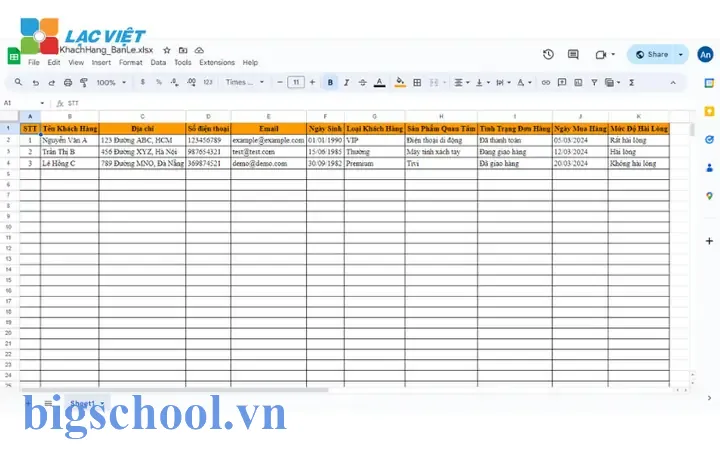
Một hệ thống CRM cơ bản trong Excel thường bao gồm ba bảng chính:
| Bảng | Mô tả | Trường dữ liệu mẫu |
|---|---|---|
| Khách hàng (Customers) | Thông tin cá nhân và liên hệ | Mã KH, Tên, Giới tính, Ngày sinh, Email, SĐT, Địa chỉ, Ngày tạo |
| Giao dịch (Transactions) | Lịch sử mua hàng, dịch vụ | Mã GD, Mã KH, Ngày GD, Sản phẩm/Dịch vụ, Số lượng, Đơn giá, Tổng tiền, Trạng thái |
| Tương tác (Interactions) | Các lần liên hệ, email, gọi điện | Mã TT, Mã KH, Ngày TT, Kênh TT (Email, Phone, Zalo…), Nội dung, Kết quả, Nhân viên phụ trách |
2.4. Định nghĩa quy tắc bảo mật và quyền truy cập
- Mật khẩu file: Bảo vệ file Excel bằng mật khẩu.
- Bảo vệ sheet: Khóa các sheet chứa công thức, chỉ cho phép nhập dữ liệu ở những cột cần thiết.
- Phân quyền: Sử dụng tính năng “Allow Users to Edit Ranges” để phân quyền cho từng bộ phận (bán hàng, marketing, hỗ trợ).
Có thể bạn quan tâm: Hướng Dẫn Chi Tiết Tạo Pop‑up Calendar Trong Excel: Từ Cơ Bản Đến Nâng Cao
3. Thiết kế chi tiết các sheet trong Excel
3.1. Sheet “Customers” – Quản lý thông tin khách hàng
3.1.1. Cấu trúc cột
| Cột | Tên | Kiểu dữ liệu | Ghi chú |
|---|---|---|---|
| A | Mã KH | Text (ID tự động) | Sử dụng công thức =TEXT(ROW(A2)-1,”KH0000″) |
| B | Họ và tên | Text | Không để trống |
| C | Giới tính | Text (Nam/Nữ) | Dropdown Data Validation |
| D | Ngày sinh | Date | Kiểm tra tuổi > 18 |
| E | Text | Data Validation: định dạng email | |
| F | SĐT | Text | Kiểm tra 10-11 số |
| G | Địa chỉ | Text | |
| H | Ngày tạo | Date | =TODAY() khi nhập lần đầu |
| I | Nguồn khách hàng | Text | Dropdown: Website, Quảng cáo, Giới thiệu, … |
| J | Trạng thái | Text | Dropdown: Active, Inactive, Blacklist |
3.1.2. Công thức và tính năng hỗ trợ
- Tự động tạo Mã KH: Trên ô A2 nhập
=IF(B2="","", "KH"&TEXT(ROW(A2)-1,"0000"))và kéo xuống. - Kiểm tra email: Data Validation → Custom →
=ISNUMBER(FIND("@",E2)). - Lọc nhanh: Sử dụng Table (Ctrl+T) để có tính năng lọc, sắp xếp tự động.
3.2. Sheet “Transactions” – Theo dõi giao dịch
3.2.1. Cấu trúc cột
| Cột | Tên | Kiểu dữ liệu | Ghi chú |
|---|---|---|---|
| A | Mã GD | Text | = “GD”&TEXT(ROW(A2)-1,”0000”) |
| B | Mã KH | Text | Dropdown dựa vào danh sách Mã KH trong sheet Customers (Data Validation → List) |
| C | Ngày GD | Date | =TODAY() mặc định |
| D | Sản phẩm/Dịch vụ | Text | Dropdown danh sách sản phẩm |
| E | Số lượng | Number | >0 |
| F | Đơn giá | Currency | |
| G | Tổng tiền | Currency | =E2F2 (công thức) |
| H | Trạng thái | Text | Dropdown: Đã thanh toán, Chưa thanh toán, Hủy |
3.2.2. Tính năng nâng cao
- PivotTable: Tạo PivotTable để tổng hợp doanh thu theo tháng, sản phẩm, khu vực.
- Conditional Formatting: Đánh dấu các giao dịch chưa thanh toán > 30 ngày bằng màu đỏ.
3.3. Sheet “Interactions” – Ghi nhận các lần tương tác
3.3.1. Cấu trúc cột
| Cột | Tên | Kiểu dữ liệu | Ghi chú |
|---|---|---|---|
| A | Mã TT | Text | = “TT”&TEXT(ROW(A2)-1,”0000”) |
| B | Mã KH | Text | Dropdown từ sheet Customers |
| C | Ngày TT | Date | =TODAY() |
| D | Kênh TT | Text | Dropdown: Email, Phone, Zalo, Facebook, … |
| E | Nội dung | Text | |
| F | Kết quả | Text | Dropdown: Thành công, Không thành công, Đang chờ |
| G | Nhân viên | Text | Dropdown danh sách nhân viên |
3.3.2. Báo cáo tương tác
- Số lần liên hệ: Dùng hàm
COUNTIFSđể tính số lần tương tác của mỗi khách hàng. - Tỷ lệ chuyển đổi: Từ số lần tương tác thành công → giao dịch, sử dụng
COUNTIFSkết hợpSUMIFS.
4. Sử dụng Power Query để tự động hoá quy trình nhập dữ liệu
4.1. Kết nối nguồn dữ liệu
- CSV/Excel: Sử dụng Data → Get Data → From File → From Text/CSV.
- Web API: Data → Get Data → From Other Sources → From Web, nhập URL API để lấy danh sách khách hàng mới từ website.
4.2. Xử lý dữ liệu trong Power Query
- Xóa trùng lặp: Home → Remove Rows → Remove Duplicates.
- Chuẩn hoá cột: Transform → Replace Values, Trim, Uppercase/Lowercase.
- Gộp dữ liệu: Merge Queries để kết hợp dữ liệu khách hàng với giao dịch.
4.3. Tự động cập nhật
- Đặt lịch refresh (Refresh All) mỗi ngày hoặc mỗi khi mở file để dữ liệu luôn mới nhất.
5. Tạo Dashboard (Bảng điều khiển) cho quản lý cấp cao
Có thể bạn quan tâm: Quality Management For Organizational Excellence: Chiến Lược, Thực Tiễn Và Lợi Ích Đột Phá
5.1. Các chỉ số KPI quan trọng
| KPI | Mô tả | Công thức |
|---|---|---|
| Doanh thu tháng | Tổng doanh thu trong tháng hiện tại | =SUMIFS(Transactions!G:G, Transactions!C:C, ">=01-"&TEXT(TODAY(),"mm-yyyy"), Transactions!C:C, "<=31-"&TEXT(TODAY(),"mm-yyyy")) |
| Số khách hàng mới | Số khách hàng được tạo trong tháng | =COUNTIFS(Customers!H:H, ">=01-"&TEXT(TODAY(),"mm-yyyy"), Customers!H:H, "<=31-"&TEXT(TODAY(),"mm-yyyy")) |
| Tỷ lệ chuyển đổi | Giao dịch / số lần tương tác | =IFERROR(Transactions!Count/Interactions!Count,0) |
| Giá trị trung bình đơn hàng (AOV) | Doanh thu / số giao dịch | =IFERROR(SUM(Transactions!G:G)/COUNT(Transactions!A:A),0) |
| Thời gian phản hồi trung bình | Trung bình thời gian từ tương tác tới giao dịch | =AVERAGEIFS( ... ) |
5.2. Thiết kế Dashboard
- Slicer: Thêm slicer cho năm, tháng, khu vực để lọc dữ liệu nhanh.
- Biểu đồ:
- Column chart: Doanh thu theo tháng.
- Pie chart: Phân bố nguồn khách hàng.
- Line chart: Xu hướng số khách hàng mới.
- KPI Cards: Dùng công cụ “Insert → Card” (Excel 365) hoặc tạo shape + công thức để hiển thị giá trị KPI lớn, màu sắc tùy chỉnh.
5.3. Chia sẻ Dashboard
- OneDrive/SharePoint: Lưu file trên OneDrive, chia sẻ link với quyền xem/đánh giá.
- Power BI: Nếu muốn nâng cấp, export dữ liệu sang Power BI để tạo báo cáo tương tác mạnh hơn.
6. Tự động hoá quy trình với Macro (VBA)
6.1. Tạo mẫu nhập dữ liệu nhanh
Sub AddNewCustomer() Dim ws As Worksheet Set ws = ThisWorkbook.Sheets("Customers") Dim lastRow As Long lastRow = ws.Cells(ws.Rows.Count, "B").End(xlUp).Row + 1 ws.Cells(lastRow, "A").Value = "KH" & Format(lastRow - 1, "0000") ws.Cells(lastRow, "H").Value = Date ws.Activate ws.Range("B" & lastRow).Select
End Sub
- Gán macro này vào nút “Thêm khách hàng mới” trên thanh công cụ.
6.2. Gửi email tự động từ Excel
Sub SendMailToCustomer() Dim OutlookApp As Object, Mail As Object Dim rng As Range, emailAddr As String, subject As String, body As String Set rng = Selection If rng.Columns.Count <> 1 Then Exit Sub emailAddr = rng.Value subject = "Cảm ơn bạn đã mua hàng" body = "Kính gửi " & rng.Offset(0, -1).Value & vbCrLf & vbCrLf & _ "Cảm ơn bạn đã tin tưởng sản phẩm của chúng tôi..." Set OutlookApp = CreateObject("Outlook.Application") Set Mail = OutlookApp.CreateItem(0) With Mail .To = emailAddr .Subject = subject .Body = body .Send End With
End Sub
- Cho phép gửi email chào mừng ngay khi nhập khách hàng mới.
7. Kiểm tra, bảo trì và nâng cấp hệ thống CRM Excel
7.1. Kiểm tra định kỳ
- Kiểm tra trùng lặp:
Data → Remove Duplicates. - Kiểm tra tính hợp lệ: Sử dụng Conditional Formatting để đánh dấu ô có lỗi (email sai định dạng, số điện thoại không đủ).
- Sao lưu: Thiết lập backup tự động mỗi tuần (File → Save As → OneDrive → Version History).
7.2. Nâng cấp khi doanh nghiệp phát triển
- Tích hợp Power Automate: Tự động chuyển dữ liệu từ Excel sang Dynamics 365 hoặc HubSpot khi có khách hàng mới.
- Di chuyển sang Power Apps: Sử dụng dữ liệu Excel làm nguồn (Dataverse) để xây dựng ứng dụng di động cho đội bán hàng.
- Sử dụng Power BI: Khi dữ liệu trở nên phức tạp, chuyển toàn bộ báo cáo sang Power BI để khai thác tính năng drill‑through, AI insights.
8. Các lỗi thường gặp và cách khắc phục
| Lỗi | Nguyên nhân | Cách khắc phục |
|---|---|---|
| Công thức #REF! | Xóa cột/row mà công thức tham chiếu tới | Kiểm tra lại các công thức, sử dụng INDIRECT nếu cần tham chiếu động. |
| Dữ liệu trùng lặp | Nhập tay nhiều lần | Sử dụng Data Validation → Custom =COUNTIF($B:$B,B2)=1. |
| Không thể mở file (file quá lớn) | Dữ liệu > 1 triệu dòng, quá nhiều định dạng | Chuyển một phần dữ liệu sang Access hoặc SQL, hoặc chia file thành nhiều workbook. |
| Macro không chạy | Bảo mật macro bị tắt | Vào File → Options → Trust Center → Trust Center Settings → Macro Settings → Enable all macros (hoặc digitally sign). |
| Độ trễ khi refresh Power Query | Kết nối dữ liệu quá phức tạp, internet chậm | Giảm số bảng, lọc dữ liệu trước khi import, sử dụng Incremental Load nếu có. |
9. Lời khuyên thực tiễn để tối ưu hoá quản lý khách hàng bằng Excel
- Giữ dữ liệu sạch: Đặt quy tắc nhập dữ liệu ngay từ đầu (Data Validation, Dropdown) để giảm công việc làm sạch sau này.
- Sử dụng Table: Bảng (Ctrl+T) tự động mở rộng công thức và hỗ trợ lọc, sắp xếp nhanh.
- Đặt tên cho dải dữ liệu: Dùng Name Manager để tạo tên như
tblCustomers,tblTransactionsgiúp công thức dễ đọc. - Tận dụng tính năng “Flash Fill”: Khi cần tách họ và tên, hoặc tạo địa chỉ email từ tên, Flash Fill (Ctrl+E) rất hữu ích.
- Ghi chú phiên bản: Mỗi khi có thay đổi lớn (thêm cột, thay đổi công thức) ghi lại trong sheet “Log” với ngày, người thực hiện, mô tả.
- Đào tạo nhân viên: Tổ chức buổi workshop ngắn về cách nhập dữ liệu chuẩn, cách sử dụng slicer, pivot, để giảm lỗi người dùng.
10. Kết luận
Quản lý khách hàng bằng Excel không chỉ là một giải pháp tạm thời cho doanh nghiệp vừa và nhỏ mà còn là nền tảng vững chắc để xây dựng hệ thống CRM toàn diện trong tương lai. Khi được thiết kế cẩn thận – từ việc chuẩn hoá dữ liệu, xây dựng các bảng liên quan, đến việc tự động hoá bằng Power Query và VBA – Excel có thể:
- Cung cấp cái nhìn toàn diện về hành vi và giá trị của khách hàng.
- Hỗ trợ quyết định nhanh thông qua Dashboard và KPI trực quan.
- Tiết kiệm chi phí so với việc đầu tư ngay vào phần mềm CRM đắt tiền.
Tuy nhiên, để duy trì hiệu quả lâu dài, doanh nghiệp cần định kỳ kiểm tra, bảo trì dữ liệu, và luôn sẵn sàng nâng cấp khi quy mô và nhu cầu tăng lên. Khi thực hiện đúng các bước và lưu ý trên, Excel sẽ trở thành “cây cột” vững chắc, giúp doanh nghiệp tăng trưởng doanh thu, cải thiện mối quan hệ khách hàng và nâng cao lợi thế cạnh tranh trên thị trường.
Bài viết này đã cung cấp toàn bộ quy trình từ khởi tạo, thiết kế, tự động hoá, báo cáo tới bảo trì cho một hệ thống quản lý khách hàng bằng Excel. Hy vọng các doanh nghiệp, nhà quản lý và nhân viên kinh doanh sẽ áp dụng thành công và đạt được kết quả như mong muốn.

Tiến sĩ Lê Thống Nhất sinh năm 1955 tại Nghệ An, là nhà giáo, nhà báo và doanh nhân trong lĩnh vực giáo dục. Ông từng giảng dạy Toán học tại Trường THPT Chuyên Phan Bội Châu và đảm nhiệm nhiều vai trò trong ngành giáo dục, từ viết sách, biên soạn tài liệu đến sáng lập các dự án hỗ trợ học tập trực tuyến.
Ông là người sáng lập BigSchool – nền tảng giáo dục trực tuyến kết nối giáo viên và học sinh cả nước. Ngoài ra, ông còn nổi tiếng với vai trò tác giả, diễn giả truyền cảm hứng và khách mời trên nhiều chương trình truyền hình, trong đó có “Ai là triệu phú” trên truyền hình VTV.
Trong suốt sự nghiệp, Tiến sĩ Lê Thống Nhất đã nhận nhiều giải thưởng giáo dục và được biết đến như một người luôn đổi mới, ứng dụng công nghệ vào dạy và học, góp phần lan tỏa tri thức và niềm say mê học tập cho thế hệ trẻ.