
Có thể bạn quan tâm: Cách Chuyển Đổi Bảng Html Trong React Sang Tệp Excel: Hướng Dẫn Toàn Diện Và Chi Tiết
Giới thiệu chung
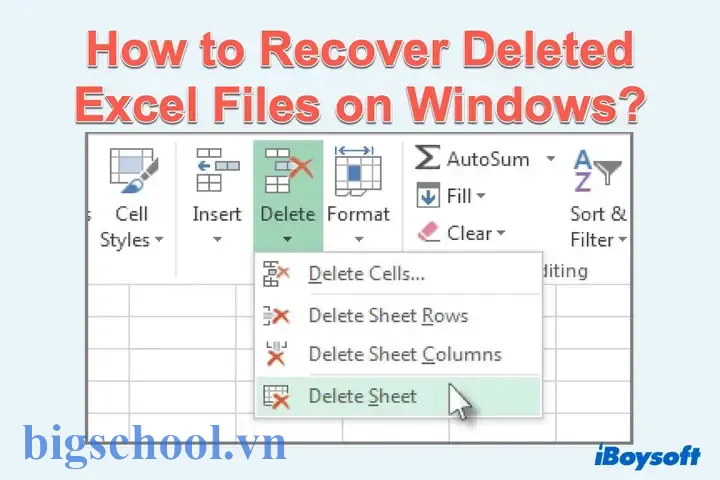
Excel là một trong những công cụ bảng tính mạnh mẽ và phổ biến nhất hiện nay, được sử dụng rộng rãi trong môi trường doanh nghiệp, giáo dục và cá nhân. Tuy nhiên, trong quá trình làm việc, việc vô tình xóa một sheet (bảng tính) quan trọng là điều không hiếm gặp. Khi gặp phải tình huống này, nhiều người thường hoảng loạn vì lo sợ mất dữ liệu quan trọng và không biết cách khôi phục lại. Bài viết dưới đây sẽ cung cấp cho bạn một hướng dẫn chi tiết, toàn diện và dễ thực hiện để recover deleted sheet in Excel (khôi phục sheet bị xóa trong Excel) thông qua nhiều phương pháp khác nhau, bao gồm cả cách dùng tính năng tích hợp sẵn trong Excel, các công cụ phục hồi dữ liệu và các thủ thuật sao lưu.
Lưu ý: Các phương pháp dưới đây áp dụng cho các phiên bản Excel phổ biến như Excel 2026, 2026, 2026, 2026, Office 365 và Excel cho Mac. Một số bước có thể hơi khác nhau tùy vào phiên bản, nhưng nguyên tắc chung vẫn giữ nguyên.
Có thể bạn quan tâm: Quản Lý Khách Hàng Excel: Bí Quyết Tối Ưu Hóa Dữ Liệu Và Nâng Cao Hiệu Suất Kinh Doanh
1. Hiểu rõ nguyên nhân và giới hạn khi khôi phục sheet
1.1. Khi nào việc khôi phục có thể thành công?
- Chưa lưu lại: Nếu bạn chưa lưu file sau khi xóa sheet, Excel vẫn giữ một bản sao tạm thời trong bộ nhớ và có thể hoàn tác (Undo) ngay lập tức.
- Đã lưu nhưng chưa đóng file: Nếu bạn đã lưu file sau khi xóa sheet, một số thông tin vẫn còn trong Temporary Files (tệp tạm) hoặc AutoRecover.
- Đã lưu và đóng file: Khi file đã được lưu và đóng, khả năng khôi phục phụ thuộc vào việc có bản sao lưu (Backup), tính năng Version History (đối với OneDrive/SharePoint) hoặc phần mềm phục hồi dữ liệu.
1.2. Giới hạn quan trọng
- Undo (Hoàn tác) chỉ hoạt động trong phiên làm việc hiện tại. Khi đóng file, lịch sử Undo sẽ bị xóa.
- AutoRecover không lưu lại các sheet đã xóa; nó chỉ lưu lại toàn bộ file ở trạng thái gần nhất.
- Bản sao lưu (Backup) phải được bật trước; nếu không, Excel sẽ không tự động tạo bản sao lưu.
Có thể bạn quan tâm: Quality Management For Organizational Excellence: Chiến Lược, Thực Tiễn Và Lợi Ích Đột Phá
2. Phương pháp nhanh nhất: Sử dụng lệnh Undo (Ctrl + Z)
Nếu bạn vừa mới xóa sheet và chưa thực hiện bất kỳ thao tác nào khác, việc sử dụng Undo là cách nhanh nhất.
Các bước thực hiện:
- Nhấn tổ hợp phím
Ctrl + Z(hoặcCmd + Ztrên Mac) ngay sau khi xóa sheet. - Kiểm tra lại danh sách sheet ở dưới cùng của cửa sổ Excel; sheet đã bị xóa sẽ xuất hiện trở lại.
- Lưu file để tránh mất lại dữ liệu.
Mẹo: Nếu bạn đã thực hiện nhiều thao tác sau khi xóa sheet, hãy nhấn
Ctrl + Zliên tục cho đến khi sheet xuất hiện lại. Tuy nhiên, việc này sẽ hoàn tác các thao tác khác, vì vậy hãy cân nhắc trước khi thực hiện.
3. Khôi phục từ file tạm (Temporary File)
Khi Excel gặp sự cố hoặc tắt đột ngột, nó sẽ tạo ra file tạm (temporary file) có phần mở rộng .tmp hoặc .xlsx trong thư mục tạm. Nếu bạn đã lưu file sau khi xóa sheet, nhưng chưa đóng Excel, có thể file tạm chứa phiên bản chưa xóa.
3.1. Tìm file tạm trên Windows
- Mở File Explorer và nhập địa chỉ sau vào thanh địa chỉ:
%temp% - Tìm các file có phần mở rộng
.tmphoặc bắt đầu bằng~$(đây là file tạm của Excel). - Sắp xếp theo ngày chỉnh sửa để tìm file gần nhất với thời gian bạn xóa sheet.
- Mở file bằng Excel; nếu file chứa sheet bị xóa, sao chép nội dung ra file chính.
3.2. Tìm file tạm trên macOS
- Mở Finder, chọn Go → Go to Folder và nhập:
/private/var/folders - Tìm thư mục có tên
TemporaryItemshoặccom.microsoft.Excel. - Lọc các file có phần mở rộng
.xlsxhoặc.tmp. - Mở file và kiểm tra sheet.
Lưu ý: File tạm không phải lúc nào cũng chứa toàn bộ dữ liệu, nhưng nếu may mắn, sheet bị xóa có thể vẫn còn trong đó.
4. Sử dụng tính năng AutoRecover và AutoSave
4.1. Kiểm tra AutoRecover
- Mở Excel, vào File → Options → Save (hoặc Excel → Preferences → Save trên Mac).
- Kiểm tra đường dẫn trong mục AutoRecover file location.
- Mở thư mục này trong File Explorer (Windows) hoặc Finder (Mac).
- Tìm file có phần mở rộng
.asdhoặc.xlsbvà mở bằng Excel. - Kiểm tra sheet trong file; nếu có, sao chép lại vào file gốc.
4.2. Kiểm tra AutoSave (đối với OneDrive/SharePoint)
Nếu bạn đang làm việc trên OneDrive hoặc SharePoint, tính năng AutoSave sẽ tự động lưu mọi thay đổi mỗi vài giây.
- Mở trình duyệt và truy cập vào OneDrive hoặc SharePoint của bạn.
- Đi tới thư mục chứa file Excel.
- Nhấp chuột phải vào file → Version history (Lịch sử phiên bản).
- Chọn phiên bản trước khi xóa sheet và Restore (Khôi phục).
- Mở file và kiểm tra sheet đã được khôi phục.
Ưu điểm: Phương pháp này giữ nguyên toàn bộ nội dung file, không chỉ riêng sheet bị xóa.
5. Khôi phục từ bản sao lưu (Backup) của Excel
Excel có tính năng Always create backup (Luôn tạo bản sao lưu) nếu bạn bật trước. Khi bật, mỗi khi bạn lưu file, Excel sẽ tạo một bản sao .xlk trong cùng thư mục.
5.1. Kiểm tra và bật tính năng backup (nếu chưa bật)
- Mở file Excel → File → Save As.
- Chọn “Tools” (công cụ) ở góc dưới cùng → General Options.
- Đánh dấu “Always create backup” và OK.
- Lưu lại file.
Lưu ý: Tính năng này chỉ áp dụng cho các lần lưu tiếp theo; nếu bạn chưa bật, bản sao backup sẽ không tồn tại.
5.2. Khôi phục từ file backup
- Mở thư mục chứa file Excel gốc.
- Tìm file có phần mở rộng
.xlk(ví dụ:MyFile.xlsx.xlk). - Đổi tên file bằng cách xóa phần
.xlkvà đổi thành.xlsx. - Mở file bằng Excel và kiểm tra sheet.
6. Sử dụng tính năng “Restore Previous Versions” (Windows)
Nếu bạn đang làm việc trên Windows và đã bật System Protection (Bảo vệ hệ thống), Windows sẽ tự động lưu các Previous Versions (Phiên bản trước) của file.
Các bước thực hiện:
- Chuột phải vào file Excel → Properties.
- Chuyển sang tab Previous Versions.
- Chọn phiên bản có ngày giờ trước khi xóa sheet.
- Nhấp “Restore” hoặc “Copy…” để lưu lại ở vị trí khác.
- Mở file và kiểm tra sheet.
Lưu ý: Tính năng này phụ thuộc vào việc System Restore được bật và có điểm khôi phục gần thời điểm xóa sheet.
7. Sử dụng phần mềm phục hồi dữ liệu chuyên dụng
Khi các phương pháp trên không thành công (đặc biệt là khi file đã được lưu và đóng), bạn có thể cần tới phần mềm phục hồi dữ liệu để quét ổ đĩa và tìm lại các phiên bản cũ của file Excel.
Có thể bạn quan tâm: Hướng Dẫn Chi Tiết Đọc File Excel Trong Java: Các Thư Viện, Phương Pháp Và Ví Dụ Thực Tế
7.1. Các phần mềm phổ biến
| Phần mềm | Hệ điều hành | Đánh giá | Ghi chú |
|---|---|---|---|
| Recuva | Windows | ★★★★☆ | Miễn phí, dễ sử dụng, phù hợp cho file đã bị xóa |
| EaseUS Data Recovery Wizard | Windows, macOS | ★★★★★ | Hỗ trợ phục hồi nhiều loại file, giao diện thân thiện |
| Disk Drill | macOS, Windows | ★★★★☆ | Tính năng “Recovery Vault” giúp bảo vệ file trong tương lai |
| Stellar Data Recovery | Windows, macOS | ★★★★☆ | Hỗ trợ quét sâu, phục hồi file từ ổ SSD/HDD |
| MiniTool Power Data Recovery | Windows | ★★★★☆ | Phiên bản miễn phí cho phép phục hồi tối đa 1GB dữ liệu |
7.2. Hướng dẫn sử dụng Recuva (ví dụ)
- Tải và cài đặt Recuva từ trang chủ.
- Mở chương trình, chọn “All Files” và đánh dấu “Show hidden files”.
- Chọn vị trí chứa file Excel (thường là thư mục lưu trữ).
- Bấm “Scan” để chương trình quét tìm các file đã bị xóa.
- Khi quá trình quét hoàn tất, tìm file Excel có ngày giờ gần thời điểm xóa sheet.
- Chọn file và bấm “Recover”, lưu vào một vị trí khác (không phải cùng thư mục gốc).
- Mở file trong Excel, kiểm tra sheet.
Lưu ý quan trọng: Khi phục hồi, không lưu lại file vào cùng ổ đĩa ngay lập tức, vì có thể ghi đè lên dữ liệu còn lại và làm giảm khả năng phục hồi.
7.3. Lưu ý khi dùng phần mềm phục hồi
- Ngừng sử dụng ổ đĩa chứa file ngay sau khi nhận ra sheet bị xóa để tránh ghi đè.
- Chạy phần mềm ở chế độ “Deep Scan” nếu phiên bản nhanh không tìm thấy file.
- Kiểm tra bản quyền: một số phần mềm yêu cầu mua bản full để phục hồi file lớn.
8. Phương pháp khôi phục từ OneDrive/SharePoint (đối với môi trường doanh nghiệp)
Nếu công ty bạn sử dụng Office 365 và lưu trữ file trên OneDrive for Business hoặc SharePoint, bạn có thể tận dụng các tính năng quản lý phiên bản mạnh mẽ.
8.1. Khôi phục từ “Version History”
- Mở OneDrive/SharePoint trên trình duyệt.
- Tìm file Excel → Nhấp chuột phải → Version history.
- Lựa chọn phiên bản trước khi sheet bị xóa (thời gian hiển thị rõ ràng).
- Nhấp “Restore” hoặc “Download” để lấy về.
- Mở file và kiểm tra sheet.
8.2. Sử dụng “Recycle Bin” (Thùng rác)
Nếu file Excel bị xóa hoàn toàn (không chỉ sheet), bạn vẫn có thể khôi phục từ Recycle Bin của OneDrive/SharePoint.
- Vào “Recycle Bin” trong giao diện OneDrive/SharePoint.
- Tìm file Excel đã bị xóa.
- Chọn file → Restore.
- Mở lại file và kiểm tra sheet.
9. Các biện pháp phòng ngừa để tránh mất sheet trong tương lai
9.1. Bật tính năng “AutoSave” và “AutoRecover”
- AutoSave (đối với OneDrive/SharePoint) tự động lưu mọi thay đổi.
- AutoRecover lưu bản sao tạm thời mỗi 10 phút (có thể tùy chỉnh).
Cách bật:
– File → Options → Save → Đánh dấu “Save AutoRecover information every X minutes”.
9.2. Sử dụng “Version History” thường xuyên
- Khi làm việc trên file quan trọng, đặt tên phiên bản (File → Save As → “MyFile_v2024_06_24.xlsx”) để có bản sao lưu thủ công.
9.3. Tạo backup định kỳ
- Sử dụng Windows File History hoặc macOS Time Machine để sao lưu toàn bộ thư mục chứa file Excel.
- Đối với doanh nghiệp, triển khai Microsoft Teams/SharePoint để lưu trữ và quản lý phiên bản.
9.4. Không xóa sheet một cách vội vàng
- Trước khi xóa, đặt tên lại sheet (Right-click → Rename) để tránh nhầm lẫn.
- Sao chép sheet sang một file tạm trước khi xóa (Right-click → Move or Copy → tạo bản sao).
10. Câu hỏi thường gặp (FAQ)
Q1: Tôi đã lưu file và đóng Excel, nhưng vẫn muốn khôi phục sheet đã xóa. Có cách nào không?
A: Bạn có thể thử khôi phục từ Version History (nếu lưu trên OneDrive/SharePoint), Previous Versions (Windows), Backup file (.xlk), hoặc dùng phần mềm phục hồi dữ liệu để quét ổ đĩa.
Q2: AutoRecover có lưu lại sheet đã xóa không?
A: AutoRecover lưu toàn bộ file tại thời điểm gần nhất, nên nếu sheet đã bị xóa trước khi AutoRecover tạo bản sao, sheet sẽ không xuất hiện trong file AutoRecover.
Q3: Làm sao để bật tính năng backup tự động trong Excel?
A: Vào File → Save As → Tools → General Options và đánh dấu “Always create backup”. Khi lưu, Excel sẽ tạo file .xlk tự động.
Q4: Khi sử dụng Recuva, tôi có thể phục hồi được sheet đã xóa trong file Excel không?
A: Recuva có thể phục hồi toàn bộ file Excel nếu file chưa bị ghi đè. Nếu file đã được ghi đè, khả năng phục hồi giảm mạnh. Sheet riêng lẻ không thể phục hồi nếu không có bản sao của file.
Q5: Tôi đang làm việc trên Mac, có công cụ nào tương tự như Recuva không?
A: Trên macOS, bạn có thể dùng Disk Drill, EaseUS Data Recovery Wizard for Mac, hoặc Stellar Data Recovery for Mac để quét và phục hồi file.
11. Tổng kết
Việc recover deleted sheet in Excel không phải là điều không thể, miễn là bạn biết các công cụ và quy trình phù hợp. Dưới đây là bản tóm tắt nhanh các bước cần thực hiện:
| Trình tự | Phương pháp | Khi nào áp dụng |
|---|---|---|
| 1 | Undo (Ctrl + Z) | Ngay sau khi xóa, chưa thực hiện thao tác khác |
| 2 | File tạm (.tmp) | Chưa đóng Excel hoặc Excel bị crash |
| 3 | AutoRecover / AutoSave | Khi làm việc trên OneDrive/SharePoint hoặc đã bật AutoRecover |
| 4 | Backup (.xlk) | Khi đã bật “Always create backup” |
| 5 | Previous Versions (Windows) | Khi System Restore được bật |
| 6 | Version History (OneDrive/SharePoint) | Khi lưu trên đám mây |
| 7 | Phần mềm phục hồi dữ liệu | Khi các cách trên không thành công |
Quan trọng nhất là luôn sao lưu và bảo vệ dữ liệu của bạn bằng cách bật các tính năng tự động lưu, sử dụng dịch vụ đám mây có lịch sử phiên bản, và thực hiện sao lưu định kỳ. Khi các biện pháp phòng ngừa này đã được thiết lập, rủi ro mất dữ liệu sẽ giảm đáng kể, và nếu gặp sự cố, bạn sẽ có nhiều “điểm tựa” để khôi phục lại dữ liệu quan trọng.
Hy vọng bài viết đã cung cấp cho bạn một hướng dẫn toàn diện để khôi phục sheet bị xóa trong Excel và giúp bạn tránh được những phiền toái không đáng có trong công việc hàng ngày. Chúc bạn thành công!

Tiến sĩ Lê Thống Nhất sinh năm 1955 tại Nghệ An, là nhà giáo, nhà báo và doanh nhân trong lĩnh vực giáo dục. Ông từng giảng dạy Toán học tại Trường THPT Chuyên Phan Bội Châu và đảm nhiệm nhiều vai trò trong ngành giáo dục, từ viết sách, biên soạn tài liệu đến sáng lập các dự án hỗ trợ học tập trực tuyến.
Ông là người sáng lập BigSchool – nền tảng giáo dục trực tuyến kết nối giáo viên và học sinh cả nước. Ngoài ra, ông còn nổi tiếng với vai trò tác giả, diễn giả truyền cảm hứng và khách mời trên nhiều chương trình truyền hình, trong đó có “Ai là triệu phú” trên truyền hình VTV.
Trong suốt sự nghiệp, Tiến sĩ Lê Thống Nhất đã nhận nhiều giải thưởng giáo dục và được biết đến như một người luôn đổi mới, ứng dụng công nghệ vào dạy và học, góp phần lan tỏa tri thức và niềm say mê học tập cho thế hệ trẻ.