
Có thể bạn quan tâm: Những Phím Tắt Trên Excel: Tăng Tốc Độ Làm Việc Và Nâng Cao Hiệu Suất
1. Giới thiệu chung về vấn đề file Excel bị hỏng
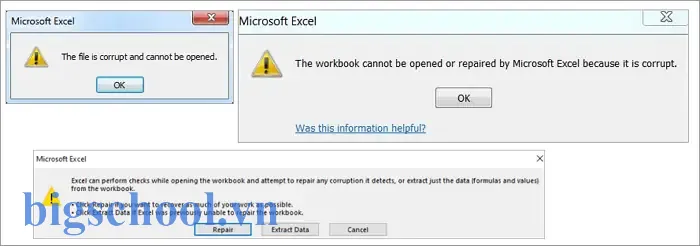
File Excel là một trong những công cụ quan trọng nhất trong môi trường làm việc hiện đại. Từ các doanh nghiệp lớn đến các cá nhân tự do, mọi người đều dựa vào Excel để quản lý dữ liệu, phân tích số liệu, lập báo cáo và nhiều tác vụ khác. Tuy nhiên, không ít người đã từng gặp phải tình huống kinh hoàng: mở file Excel và chỉ thấy thông báo “File is corrupted” hay “Cannot open the file”. Khi dữ liệu quan trọng bị mất hoặc không thể truy cập, hậu quả có thể rất nghiêm trọng, gây thiệt hại về thời gian, công sức và thậm chí tài chính.
1.1 Nguyên nhân phổ biến dẫn đến file Excel bị hỏng
| Nguyên nhân | Mô tả |
|---|---|
| Sự cố phần cứng | Ổ cứng hỏng, mất điện đột ngột, cáp USB không ổn định khi sao chép file. |
| Lỗi phần mềm | Phiên bản Excel không tương thích, lỗi trong quá trình lưu file, hoặc xung đột với add‑in. |
| Virus và phần mềm độc hại | Các phần mềm độc hại có thể làm thay đổi cấu trúc file .xlsx/.xls. |
| Quá tải dữ liệu | Khi file quá lớn (hàng trăm nghìn dòng, nhiều công thức phức tạp) có thể gây lỗi khi mở. |
| Sửa đổi không đúng cách | Thay đổi phần mở rộng, chỉnh sửa file bằng Notepad, hoặc sao chép một phần nội dung. |
| Lưu trữ trên đám mây không ổn định | Đồng bộ không hoàn thiện, file bị cắt ngắn trong quá trình tải lên/tải xuống. |
1.2 Tầm quan trọng của việc khôi phục nhanh chóng
- Tiết kiệm thời gian: Không phải chờ đợi ngày nào để nhận hỗ trợ kỹ thuật.
- Bảo mật dữ liệu: Giảm nguy cơ mất mát thông tin nhạy cảm.
- Giảm chi phí: Tránh phải thuê dịch vụ khôi phục dữ liệu đắt đỏ.
- Đảm bảo continuity: Duy trì quy trình làm việc liên tục, không gián đoạn.
Với những lý do trên, việc biết cách repair corrupted Excel file online trở thành kỹ năng thiết yếu cho bất kỳ ai thường xuyên làm việc với Excel.
Có thể bạn quan tâm: Cách Mở Dòng Bị Ẩn Trong Excel: Hướng Dẫn Chi Tiết Từ Cơ Bản Đến Nâng Cao
2. Tại sao nên chọn giải pháp online?
Khi nói đến khôi phục file Excel, chúng ta thường nghĩ tới các phần mềm cài đặt trên máy tính như Stellar, Excel Repair Toolbox hay DataNumen. Tuy nhiên, giải pháp online ngày càng được ưa chuộng vì:
- Tiện lợi, không cần cài đặt: Chỉ cần một trình duyệt và kết nối internet, bạn có thể khởi động quá trình khôi phục ngay lập tức.
- Tiết kiệm tài nguyên máy tính: Các công cụ online chạy trên máy chủ mạnh mẽ, không làm chậm máy của bạn.
- Tương thích đa nền tảng: Dù bạn đang dùng Windows, macOS, Linux hay thậm chí là điện thoại Android/iOS, đều có thể truy cập.
- Bảo mật dữ liệu: Nhiều dịch vụ cam kết xóa file sau khi khôi phục và sử dụng mã hoá SSL/TLS.
- Chi phí hợp lý: Thông thường có gói dùng thử miễn phí cho file dưới một dung lượng nhất định, hoặc trả phí theo lượt khôi phục.
Có thể bạn quan tâm: Mở File Excel Bị Chậm: Nguyên Nhân, Giải Pháp Và Cách Tối Ưu Hóa Hiệu Suất
3. Các công cụ online hàng đầu để repair corrupted Excel file
Dưới đây là danh sách chi tiết các công cụ online được đánh giá cao, kèm theo tính năng, giới hạn và cách sử dụng.
3.1 OfficeRecovery.com
- Định dạng hỗ trợ: .xlsx, .xls, .xlsm, .xlsb
- Giới hạn dung lượng miễn phí: 5 MB/file
- Quy trình:
- Truy cập https://online.officerecovery.com/excel/
- Nhấn “Select file” và tải file hỏng lên.
- Chọn “Repair” và chờ hệ thống xử lý (thông thường 30-60 giây).
- Tải file đã khôi phục về hoặc xem trước nội dung trên trình duyệt.
- Ưu điểm: Giao diện đơn giản, hỗ trợ xem trước từng sheet, cho phép tải xuống file dưới dạng .csv nếu muốn.
- Nhược điểm: Giới hạn dung lượng khá nhỏ, quảng cáo ở phiên bản miễn phí.
3.2 RepairExcelOnline.com
- Định dạng hỗ trợ: .xlsx, .xls
- Giới hạn dung lượng miễn phí: 10 MB/file
- Quy trình:
- Vào https://www.repairexcelonline.com/
- Kéo thả file vào khu vực “Drop your corrupted Excel file here”.
- Nhấn “Start Repair” và chờ 1-2 phút.
- Khi hoàn tất, nhấn “Download Repaired File”.
- Ưu điểm: Tốc độ nhanh, hỗ trợ khôi phục macro và định dạng màu sắc.
- Nhược điểm: Không hỗ trợ các file .xlsb hoặc file có mật khẩu.
3.3 iLovePDF – Excel Repair
- Định dạng hỗ trợ: .xlsx, .xls, .xlsm
- Giới hạn dung lượng miễn phí: 25 MB/file (đăng ký tài khoản miễn phí)
- Quy trình:
- Truy cập https://www.ilovepdf.com/repair-excel
- Nhấn “Select Excel files”, tải file lên.
- Nhấn “Repair Excel” và đợi quá trình hoàn tất.
- Tải file mới về.
- Ưu điểm: Giao diện thân thiện, tích hợp với các công cụ khác như chuyển PDF sang Excel.
- Nhược điểm: Yêu cầu tạo tài khoản để sử dụng dung lượng lớn.
3.4 Recovery Toolbox for Excel Online
- Định dạng hỗ trợ: .xlsx, .xls, .xlsm, .xlsb
- Giới hạn dung lượng miễn phí: 2 MB/file (không giới hạn nếu mua bản Pro)
- Quy trình:
- Truy cập https://online.recoverytoolbox.com/excel/
- Chọn file, nhập email để nhận link tải (đối với phiên bản miễn phí).
- Nhận email, nhấn link để tải file đã khôi phục.
- Ưu điểm: Khả năng khôi phục sâu, cho phép tải file đã sửa dưới dạng .xls nếu muốn.
- Nhược điểm: Yêu cầu email, thời gian nhận link có thể chậm.
3.5 Google Drive + Google Sheets (phương pháp gián tiếp)
Mặc dù không phải là công cụ “repair” truyền thống, việc mở file Excel trong Google Sheets đôi khi giúp tự động sửa một số lỗi cấu trúc.
- Cách thực hiện:
- Upload file Excel lên Google Drive.
- Click chuột phải → “Open with” → “Google Sheets”.
- Nếu file mở được, sau đó “File” → “Download” → “Microsoft Excel (.xlsx)”.
- Ưu điểm: Hoàn toàn miễn phí, không cần cài đặt phần mềm.
- Nhược điểm: Không phải mọi lỗi đều được tự động sửa; macro và một số định dạng đặc biệt sẽ bị mất.
4. Hướng dẫn chi tiết từng bước repair file Excel online
Sau khi đã nắm được danh sách công cụ, chúng ta sẽ đi sâu vào quy trình thực tế. Dưới đây là hướng dẫn tổng hợp dựa trên OfficeRecovery.com – một trong những công cụ phổ biến nhất.
Bước 1: Kiểm tra file gốc
- Xác định kích thước: Nếu file > 5 MB, bạn có thể cân nhắc dùng iLovePDF hoặc một công cụ có giới hạn dung lượng cao hơn.
- Kiểm tra định dạng: Đảm bảo file vẫn có phần mở rộng .xlsx hoặc .xls. Nếu không, đổi lại bằng cách rename (đừng chỉ thay đổi phần mở rộng nếu file thực sự không phải là Excel).
Bước 2: Tạo bản sao lưu
Trước khi tải lên bất kỳ dịch vụ nào, hãy sao chép file gốc vào ổ cứng hoặc ổ đĩa ngoài để tránh mất mát nếu quá trình khôi phục gặp lỗi.
Có thể bạn quan tâm: Phần Mềm Kế Toán Excel: Giải Pháp Hiệu Quả Cho Doanh Nghiệp Nhỏ Và Vừa
Bước 3: Truy cập công cụ online
- Mở trình duyệt (Chrome, Edge, Firefox, Safari…) và nhập địa chỉ URL của công cụ (ví dụ: https://online.officerecovery.com/excel/).
Bước 4: Upload file
- Nhấn nút “Select file” hoặc kéo thả file vào khu vực chỉ định.
- Đợi quá trình tải lên hoàn tất (thường khoảng vài giây tùy vào tốc độ internet).
Bước 5: Bắt đầu quá trình repair
- Nhấn “Repair” hoặc “Start Repair”.
- Hệ thống sẽ thực hiện các bước:
- Phân tích cấu trúc XML (đối với .xlsx) để tìm lỗi.
- Xác định các sheet bị hỏng, công thức lỗi, hoặc dữ liệu bị cắt ngắn.
- Tái cấu trúc lại file và tạo một bản sao mới.
Bước 6: Kiểm tra kết quả
- Khi quá trình hoàn tất, hầu hết công cụ sẽ hiển thị một nút “Download Repaired File”.
- Nhấn tải về và lưu file vào vị trí an toàn.
- Mở file trong Excel để kiểm tra:
- Tất cả các sheet có xuất hiện không?
- Công thức có tính đúng không?
- Định dạng (màu, font, border) có được giữ nguyên?
Bước 7: Xử lý các vấn đề còn lại
Nếu một số sheet vẫn không mở được, bạn có thể thử:
- Mở file bằng Notepad (đối với .xlsx, mở file bằng công cụ nén như 7‑Zip, sau đó mở file
xl\worksheets\sheet1.xml). Kiểm tra xem có ký tự lạ hay đoạn XML bị cắt ngắn không. - Sao chép dữ liệu: Nếu chỉ một phần dữ liệu còn lại, bạn có thể sao chép sang một file Excel mới và lưu lại.
- Sử dụng công cụ khác: Thử một trong các công cụ online còn lại để xem kết quả có khác không.
5. Những lưu ý quan trọng khi sử dụng dịch vụ online
- Bảo mật dữ liệu: Đọc kỹ chính sách bảo mật. Các dịch vụ uy tín sẽ mã hoá file bằng SSL và xóa file sau 24 giờ.
- File có chứa thông tin nhạy cảm? Nếu có, nên cân nhắc sử dụng phần mềm cài đặt trên máy tính thay vì gửi lên mạng.
- Kiểm tra giới hạn dung lượng: Đừng quên rằng một số dịch vụ chỉ hỗ trợ file dưới 5–10 MB trong phiên bản miễn phí.
- Kiểm tra định dạng trả về: Đôi khi file được khôi phục sẽ chuyển thành .csv hoặc .xls; bạn cần chuyển lại thành .xlsx nếu muốn dùng lại các tính năng nâng cao.
- Sao lưu thường xuyên: Để tránh tình huống tương tự, hãy thiết lập sao lưu tự động (OneDrive, Google Drive, Dropbox) và tạo phiên bản lịch sử.
6. Cách phòng ngừa file Excel hỏng trong tương lai
6.1 Sử dụng tính năng “AutoRecover” và “Save As”
- AutoRecover: Bật tính năng này trong “File → Options → Save” và đặt thời gian lưu tự động mỗi 5–10 phút.
- Save As: Khi làm việc với file lớn hoặc phức tạp, thường xuyên “Save As” bản sao mới để tránh lỗi tích tụ.
6.2 Lưu trữ trên đám mây
- OneDrive, Google Drive, Dropbox: Đồng bộ tự động, giúp bạn có bản sao lưu trên nhiều thiết bị.
- Phiên bản lịch sử: Nhiều dịch vụ cho phép khôi phục các phiên bản trước của cùng một file.
6.3 Tránh sử dụng macro không đáng tin
- Macro có thể gây lỗi nếu không được viết đúng chuẩn hoặc nếu môi trường Excel thay đổi phiên bản.
- Kiểm tra mã VBA trước khi chạy và luôn lưu lại bản sao trước khi thực hiện macro.
6.4 Giữ phần mềm luôn cập nhật
- Cập nhật Office thường xuyên để nhận các bản vá lỗi và cải thiện tương thích.
6.5 Kiểm tra phần cứng
- Sử dụng ổ cứng SSD chất lượng, tránh tắt máy đột ngột.
- Đảm bảo nguồn điện ổn định (có UPS nếu cần).
7. Khi nào nên tìm đến dịch vụ khôi phục chuyên nghiệp?
Mặc dù các công cụ online rất hiệu quả, nhưng có những trường hợp đặc biệt mà chúng không thể giải quyết:
- File bị mã hoá hoặc có mật khẩu bảo vệ và bạn không nhớ mật khẩu.
- File bị hỏng nặng do virus làm thay đổi cấu trúc nội bộ.
- Dữ liệu quan trọng, không thể mất (hồ sơ tài chính, dữ liệu bệnh nhân…) – trong trường hợp này, nên thuê dịch vụ khôi phục dữ liệu chuyên nghiệp, dù chi phí cao hơn.
8. Tổng kết – Lựa chọn giải pháp phù hợp
Việc repair corrupted Excel file online không còn là một thách thức khó khăn. Với sự phát triển của công nghệ đám mây, chúng ta có thể:
- Nhanh chóng khôi phục file chỉ trong vài phút mà không cần cài đặt phần mềm.
- Tiết kiệm chi phí bằng cách sử dụng các gói miễn phí hoặc trả phí một lần.
- Bảo mật dữ liệu khi chọn các nhà cung cấp uy tín.
Tuy nhiên, để tránh rơi vào tình trạng “file bị hỏng” thường xuyên, hãy thực hiện các biện pháp phòng ngừa như sao lưu định kỳ, bật AutoRecover, và giữ phần mềm luôn cập nhật. Khi gặp phải file hỏng, hãy bắt đầu với các công cụ online như OfficeRecovery.com, RepairExcelOnline.com, hoặc iLovePDF, và chỉ chuyển sang dịch vụ chuyên nghiệp khi cần thiết.
Chìa khóa thành công: Kiểm tra nhanh, sao lưu ngay, và sử dụng công cụ online phù hợp – đó là con đường ngắn nhất để đưa dữ liệu trở lại tay bạn một cách an toàn và hiệu quả.

Tiến sĩ Lê Thống Nhất sinh năm 1955 tại Nghệ An, là nhà giáo, nhà báo và doanh nhân trong lĩnh vực giáo dục. Ông từng giảng dạy Toán học tại Trường THPT Chuyên Phan Bội Châu và đảm nhiệm nhiều vai trò trong ngành giáo dục, từ viết sách, biên soạn tài liệu đến sáng lập các dự án hỗ trợ học tập trực tuyến.
Ông là người sáng lập BigSchool – nền tảng giáo dục trực tuyến kết nối giáo viên và học sinh cả nước. Ngoài ra, ông còn nổi tiếng với vai trò tác giả, diễn giả truyền cảm hứng và khách mời trên nhiều chương trình truyền hình, trong đó có “Ai là triệu phú” trên truyền hình VTV.
Trong suốt sự nghiệp, Tiến sĩ Lê Thống Nhất đã nhận nhiều giải thưởng giáo dục và được biết đến như một người luôn đổi mới, ứng dụng công nghệ vào dạy và học, góp phần lan tỏa tri thức và niềm say mê học tập cho thế hệ trẻ.